
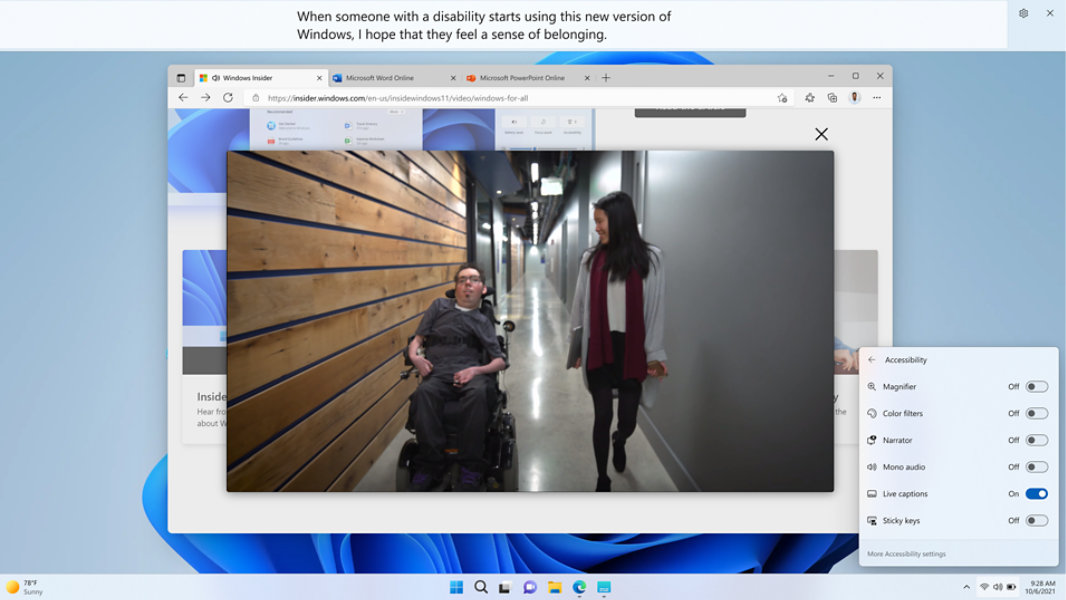
ライブ キャプションでオーディオの理解を深める
ライブ キャプションは、音声を画面上のテキストに自動的に文字起こしを行います。ライブ キャプションをオンにするには、次のいずれかを実行します:
- クイック設定 で [アクセシビリティ] ポップアップの [ライブ キャプション] トグルをオンにします。(クイック設定を開くには、タスクバーのバッテリー、ネットワーク、または音量アイコンを選択します)。
- Windows ロゴ キー
 + Ctrl キー + L キー を押します。
 - [スタート] > [すべてのアプリ] > [アクセシビリティ] > [ライブキャプション] の順に選択します。
- [設定] > [アクセシビリティ] > [字幕] の順に選択し、[ライブ キャプション] トグルをオンにします。
キャプションの表示方法をカスタマイズする
ライブ キャプションでは、キャプションの表示方法をカスタマイズできます。デスクトップ上のどこにキャプションを表示するかを選択するには、次の手順に従います:
1. ライブキャプション ウィンドウの[設定]  ボタンを選択します。
2. [位置] を選択します。
3. [画面の上]、[画面の下]、[画面に重ねて表示] のいずれかを選択します。
- [画面の上] か [画面の下]を選択すると、キャプション ウィンドウはデスクトップの上または下の画面の確保されたスペースにドッキングされた状態で表示され、他のアプリがキャプション ウィンドウによってブロックされることはありません。上にドッキングした場合、バーチャル会議や会話で動画を共有する際にライブ キャプションがうまく機能するかもしれません。動画の視聴などのケースでは、下にドッキングするのが最適かもしれません。
- [画面に重ねて表示] を選択すると、ライブ キャプションがオーバーレイ ウィンドウに表示され、使用中の他のアプリが見えなくならないように、必要に応じて位置を変更できます。
ライブ キャプションを読みやすくする
ライブ キャプションの見た目を整えることで、読みやすくすることができます。ニーズに合ったスタイルを選択するには:
- ライブキャプション ウィンドウの[設定] ボタンを選択します。
- [設定] を選択します。
- [キャプション スタイル] を選択します。字幕のアクセシビリティ設定が開きます。
- [字幕のスタイル]で、以下のいずれかを行います:
a. ドロップダウン メニューから組み込みのスタイルを選択します。組み込みの [既定] スタイルを使用すると、[設定] > [個人用設定] > [色] > [モードを選ぶ] で選んだダーク モードまたはライト モードの設定に適した色でキャプションが表示されます。
b. [編集] ボタンを選択し、自分に適したカスタム スタイルを作成します。
よくあるご質問
-
ライブ キャプションは以下の音声認識に対応しています:
- 中国語 (簡体字、中国)
- 中国語 (繁体字、香港特別行政区)
- 中国語 (繁体字、台湾)
- デンマーク語
- 英語 (オーストラリア)
- 英語 (カナダ)
- 英語 (インド)
- 英語 (アイルランド)
- 英語(ニュージーランド)
- 英語 (英国)
- 英語 (米国)
- フランス語 (カナダ)
- フランス語 (フランス)
- ドイツ語 (ドイツ)
- イタリア語 (イタリア)
- 日本語
- 韓国語
- ポルトガル語 (ブラジル)
- ポルトガル語 (ポルトガル)
- スペイン語 (メキシコ)
- スペイン語 (スペイン)
-
オーディオの中で検出された音声にのみキャプションを付けることができます。拍手や音楽などのオーディオは検出されません。音楽の歌詞は確実には検出されません。
-
オーディオの処理と検出された音声データからのキャプションの生成は、すべてデバイス上で行われます。オーディオ、音声データ、キャプションがデバイスから出ることはなく、クラウドや Microsoft と共有されることもありません。詳細については、「Microsoft のプライバシーに関する声明」をご覧ください。
-
ライブ キャプションは、[設定] > [システム] > [サウンド] で設定されているデフォルトのサウンド出力デバイスに注意を払います。ライブ キャプションがオーディオを拾うデフォルトのデバイスを変更する必要があるかもしれません。
-
ライブ キャプションが起動すると、マイクはデフォルトでオフになります。
画面はイメージです。ご利用いただける機能やアプリは、地域によって異なる場合があります。
- [1] ハードウェアに依存します。マイク機能のある Windows PC が必要です。アメリカ英語に最適化されています。


Microsoft Windows をフォロー