
Presentatie vertaler voor PowerPoint
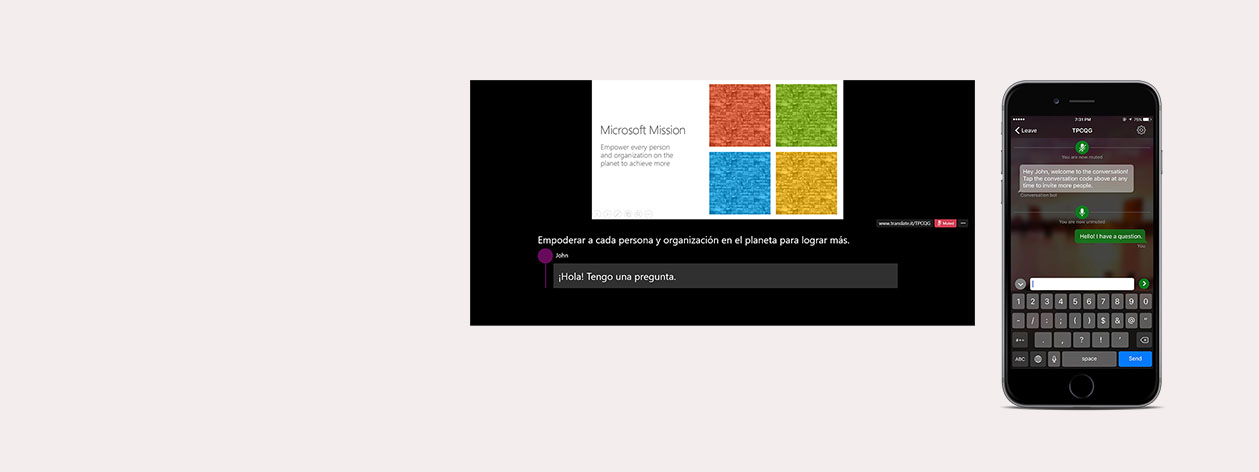
Presentatie vertaler ondertitels uw live presentatie rechtstreeks vanuit PowerPoint, en laat uw publiek deelnemen van hun eigen apparaten met behulp van de vertaler app of browser.
Zoals u spreekt, presentatie vertaler toont ondertitels direct op uw PowerPoint-presentatie in een van de meer dan 60 ondersteunde tekst talen. Deze functie kan ook worden gebruikt voor het publiek die doof zijn of slechthorenden.
Maximaal 100 leden van het publiek in de kamer kunnen volgen samen met de presentatie in hun eigen taal door het downloaden van de vertaler app of rechtstreeks deelnemen vanuit hun browser.
Live ondertiteling
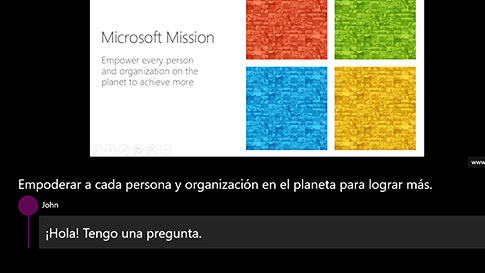
Spreek in een van de 11 ondersteunde spraak talen en ondertitel in een van de 60 + tekstvertaling talen.
Interactieve beleving van het publiek
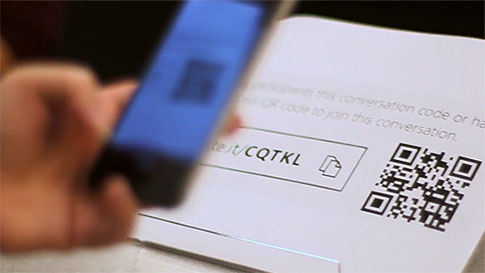
Deel een QR-of Five-letter gesprek code en uw publiek kan volgen met uw presentatie, op hun eigen apparaat, in hun gekozen taal.

Multi-taal Q&A
Unmute het publiek om vragen van het publiek op hun apparaat in om het even welke gesteunde talen toe te staan.
Inclusiviteit door toegankelijkheid
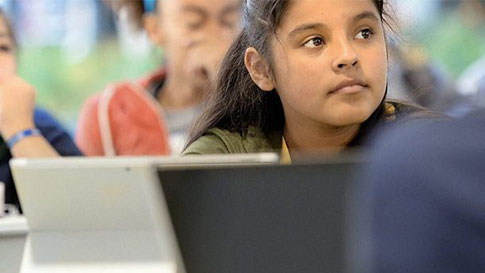
Help publiek-leden die doof of slechthorend zijn, de presentatie te volgen en deel te nemen aan de discussie.

Aangepaste spraakherkenning
Pas de spraakherkenningsengine aan met behulp van het vocabulaire in uw dia's en dia-notities om zich aan te passen aan jargon, technische termen en product-of plaatsnamen. Aanpassing is momenteel beschikbaar voor Engels, Chinees en Spaans.
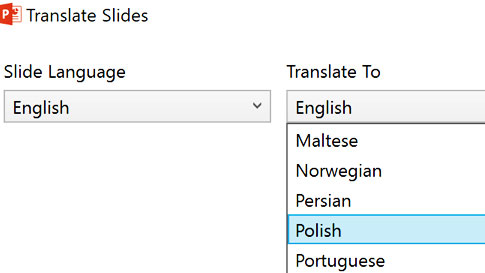
Vertaalde presentaties met behoud van opmaak
De "slides vertalen" knop stelt presentators in staat om hun hele presentatie te vertalen met behoud van de opmaak.
De technologieën achter Presentation Translator
Presentatie Translator voor PowerPoint wordt aangedreven door de Microsoft Translator Live-functie waarmee je hebt vertaald chats door te beginnen of deelnemen aan een gesprek van de vertaler app. tot 100 mensen kunnen chatten in een keer met behulp van de Vertaler app of rechtstreeks vanuit hun browser op http://translate.it.
De livefunctie van Microsoft Translator is gebouwd met behulp van microsoft translator core speech translation technology, de Microsoft Translator API, een Azure Cognitive Service.
Presentation Translator integreert de aanpassingsmogelijkheden voor spraakherkenning van Custom Speech Service (CSS) van de cognitieve services van Azure om spraakherkenning aan te passen aan de woordenschat die in de presentatie wordt gebruikt.
Hoe set-up presentatie Translator voor PowerPoint
Informatie over het downloaden van de invoegtoepassing, het installeren en delen van de QR-en conversatie code rechtstreeks vanuit de presentatie, zodat uw publiek kan volgen in hun taal.
DOWNLOAD PRESENTATIE VERTALERPresentatie vertaler in actie
Voor deze demo, Engels is de gekozen toespraak en onderschrift taal-markeren het gebruik van Live ondertiteling voor doven of slechthorenden Gemeenschap. Gebruikers kunnen ook deelnemen aan andere talen. De gesprekken werden getiteld "toegang en begrip in de klas: hoe dove kinderen leren (of niet)", gegeven bij Microsoft Research op 9 mei, 2017.
Wat doet aangepaste spraakherkenning?
- Verbetert de nauwkeurigheid van uw ondertitels door te leren van de inhoud in uw dia's en dia nota's. In sommige gevallen, zult u tot 30% verbetering van nauwkeurigheid zien.
- Past spraakherkenning aan voor sectorspecifieke woordenschat, technische termen, acroniemen en product-of plaatsnamen. De aanpassing zal deze fouten in uw ondertitels verminderen, zolang de woorden in uw dia of dia nota's aanwezig zijn.
Aangepaste spraak in uw presentatie instellen
- De eerste keer dat u de spraakherkenning voor uw presentatie aanpast, kan het tot 5 minuten duren voordat de presentatie is voltooid.
- Na de eerste keer wordt de ondertiteling onmiddellijk gestart, tenzij u de inhoud van uw dia's bijwerkt.
- Tip: Start de aangepaste spraakherkenning tijdens een oefensessie zodat u geen vertragingen ervaart wanneer u uw doelgroep presenteert.
Hoe werkt de functie voor aangepaste spraakherkenning?
De aangepaste functie voor spraakherkenning werkt door unieke taalmodellen te trainen met de inhoud van uw dia's. De taalmodellen achter de engine voor spraakherkenning van Microsoft zijn geoptimaliseerd voor veelvoorkomende gebruiksscenario's.
Het taalmodel is een waarschijnlijkheidsdistributie over opeenvolgingen van woorden en helpt het systeem tussen opeenvolgingen van woorden beslissen die gelijkaardig klinken, gebaseerd op de waarschijnlijkheid van de woord opeenvolgingen zelf. Bijvoorbeeld, "herken spraak" en "wrak een mooi strand" geluid gelijk, maar de eerste zin is veel meer kans om te gebeuren, en daarom zal worden toegewezen aan een hogere score door de taalmodel.
Als uw presentatie bepaalde woordenlijsten gebruikt, zoals productnamen of jargon die zelden voorkomen in normale spraak, is het waarschijnlijk dat u betere prestaties verkrijgen door het taalmodel aan te passen.
Als uw presentatie bijvoorbeeld over Automotive gaat, bevat deze mogelijk termen als ' aandrijflijn ' of ' katalysator ' of ' beperkte slip differentieel '. Het aanpassen van het taalmodel zal het systeem in staat stellen om dit te leren.
Wanneer u de functie voor spraakherkenning aanpassen in Presentation Translator gebruikt, wordt uw presentatie-inhoud – inclusief notities van de dia's – veilig overgebracht naar de Microsoft Translator transcriptie service om een aangepast taalmodel te maken op basis van deze gegevens. Gegevens die worden gebruikt voor aanpassing is niet de-geïdentificeerd en is volledig behouden, samen met het aangepaste model, door de dienst voor dertig (30) dagen na het laatste gebruik om uw toekomstige presentaties en het gebruik van de taalmodel lering te ondersteunen.
Tips voor het gebruik van presentatie vertaler
Audio/visuele set-up
Voordat u begint, moet u op:
- Een werkende microfoon: We raden u aan een Bluetooth-headset te gebruiken, zodat u zich zonder beperkingen kunt verplaatsen. Bekijk onze lijst met aanbevolen Headsets
- PowerPoint voor Windows: PC alleen. Zorg ervoor dat u niet beschikt over alle Office toepassingen openen terwijl presentatie vertaler installeert. Eenmaal geïnstalleerd, wordt de invoegtoepassing automatisch bijgewerkt telkens wanneer die een nieuwe versie wordt gepubliceerd.
- Machtigingen: als u een opvoeder bent en een school aanmelding voor PowerPoint gebruikt, moet u wellicht contact opnemen met de beheerder om de invoegtoepassing op uw apparaat (en) te installeren.
- Internet verbinding: een vaste bedrade verbinding is ideaal, maar een betrouwbare WiFi-verbinding werkt ook goed. Als je de add-in voor een evenement gebruikt, moet de docent indien mogelijk een bekabelde verbinding gebruiken of dedicated WiFi. Hoewel het zal werken op WiFi of 4G, als ofwel zwak is, of er is veel concurrentie voor bandbreedte, het kan nadelig zijn voor de prestaties. Deelnemers aan het publiek kunnen WiFi of 4G gebruiken omdat ze alleen transcripties of vertalingen ontvangen en hun gegevensvereisten veel lager zijn.
Aangepaste inhoud instellen
Afhankelijk van wat u presenteert, wilt u waarschijnlijk aanpassen hoe Presentation Translator uw inhoud "begrijpt".
Hier zijn een paar tips om set-up CSS:
- Alle relevante inhoud opnemen: Vergeet niet uw presentatoraantekeningen! Alvorens CSS "" uw inhoud leert, moet de inhoud aanwezig binnen de dia's of dianotities. Volledige zinnen zal worden gebruikt voor word-contexten, zodat een volledige script van uw presentatie binnen de dianotities nuttig zal zijn.
- Nadat u op "Start" ondertiteling, verschijnt een dialoogvenster aan opstelling uw presentatie. Zorg ervoor dat voor sortie naar de vogelhuisje welk says "Personaliseer speech recognition" zodat het uw presentatie toespraak model aanpassen kunt *. Dit duurt 3 tot 5 minuten afhankelijk van de lengte van uw presentatie.
- Train van tevoren. Inhoud, notities en audiologboeken worden door de service gedurende dertig (30) dagen vanaf het laatste gebruik bewaard om toekomstige presentaties te ondersteunen. U hoeft het systeem alleen opnieuw te trainen als u inhoud hebt bijgewerkt of als het meer dan 30 dagen geleden is sinds de laatste training.
* Momenteel alleen Engels en Chinees worden ondersteund.
Microsoft Translator live functie
Nu dat uw audio-, visuele en presentatie-inhoud zijn klaar om te gaan, u nu beginnen met het presenteren! Dit is waar de participatie van het publiek een rol kan spelen-om het publiek uit te breiden dat uw inhoud begrijpt, of hen uitnodigen om in real time in hun eigen taal te becommentariëren.
Hier zijn een paar uiteinden aan opstelling de levende eigenschap van de vertaler van Microsoft:
- Nadat u op ' Start ondertiteling ' hebt geklikt, verschijnt er een dialoogvenster waarin u uw presentatie instellen. Onder "extra instellingen", zorg ervoor dat het vakje dat zegt: "add instructie Slide" te controleren. Dit zal uitleggen aan het publiek hoe ze kunnen bekijken ondertitels op hun eigen apparaten.
- De invoegpositie plaatst vervolgens de instructie Slide vóór het begin van de presentatie. Met deze instructies kan je publiek eenvoudig deelnemen aan het gesprek (tot 100 mensen) op hun apparaat, in hun taal.
- U kunt kiezen voor "microfoon" het publiek – opmerkingen rechtstreeks vanuit hun apparaat – toestaan of "mute" het publiek zodat uw presentatie ononderbroken is. U kunt gewoon klik "Publiek Unmuted" aan het einde van de presentatie voor een interactieve sessie van de Q&A.

Presentatie Translator Help & FAQs
Krijg uw vragen beantwoord door te zoeken in onze Help en FAQ sectie.
Veelgestelde vragen over presentatie vertaler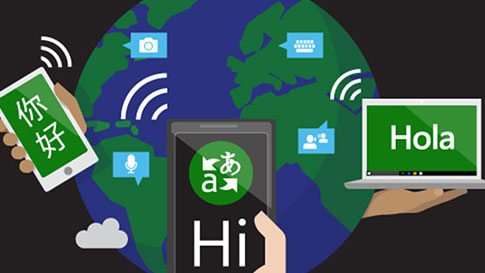
Vertaler talen
Wilt u weten welke functies worden ondersteund voor uw gekozen taal? Bezoek onze talen pagina.
VERTALER TALEN
Vertaler voor Business
Meer informatie over hoe de tekst-en spraak vertaaltechnologie van Microsoft Translator uw bedrijf kan globaliseren en wereldwijd verbinding maken met uw klanten.
VERTALER VOOR BEDRIJFS SITE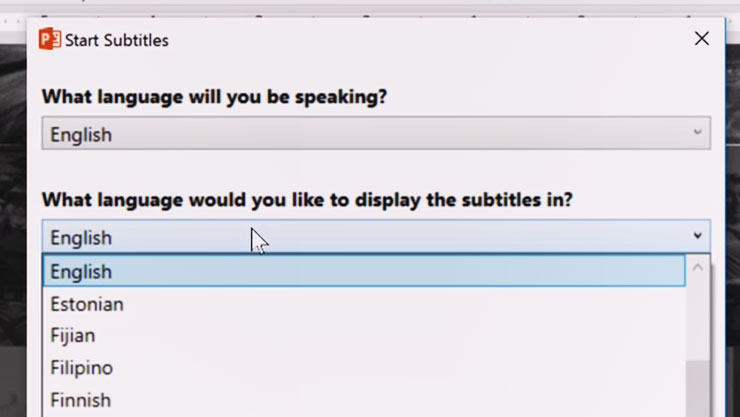
Presentatie vertaler voor PowerPoint
Download de invoegtoepassing (alleen Windows).
DE INVOEGTOEPASSING DOWNLOADEN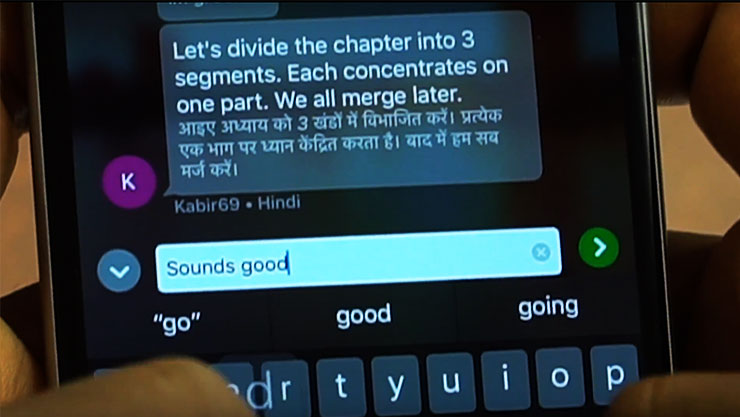
Vertaler app
Studenten kunnen volgen samen met de presentatie vertaler in hun eigen taal en taal lerenden kunnen een-op-een vertaalde gesprekken met docenten met behulp van de app.
MEER INFORMATIE OVER APP-FUNCTIES


