
Odkryj możliwości funkcji Copilot
Copilot sprawia, że wszystko staje się łatwiejsze. Skorzystaj ze personalizowanych propozycji, inteligentnej wyszukiwarki i śledzenia cen w czasie rzeczywistym, aby błyskawicznie znaleźć potrzebne rzeczy w najlepszej cenie.
Uzyskaj pomoc od AI w czasie rzeczywistym
Zobacz więcej, zrób więcej – Asystent przeglądania Copilot w przeglądarce Edge, na urządzeniach mobilnych i w systemie Windows pozwala lepiej zrozumieć wszystkie treści wyświetlane na ekranie w czasie rzeczywistym.

Copilot jest tam, gdzie go potrzebujesz

Twórz obrazy za pomocą funkcji Copilot
Zobacz, co możesz osiągnąć – a następnie dostosuj to do swoich potrzeb dzięki Copilot Imagine.1

Poproś funkcję Copilot o utworzenie obrazów w niestandardowych stylach.

Wybierz abstrakcyjny styl i zobacz, co Copilot może dla Ciebie stworzyć. Co powiesz na zdjęcie termiczne krowy?

Opisz swoją wizję, używając słów takich jak „płynące meduzy z brzoskwiniowo-różowo-żółtymi mackami”.

Daj się ponieść fantazji i baw się swoimi pomysłami.

Użyj opisowych poleceń, aby uzyskać wygląd jak ze snu.

Copilot pomoże Ci zwizualizować wszystko, co tylko chcesz zobaczyć – od sztuki przez architekturę i nie tylko.
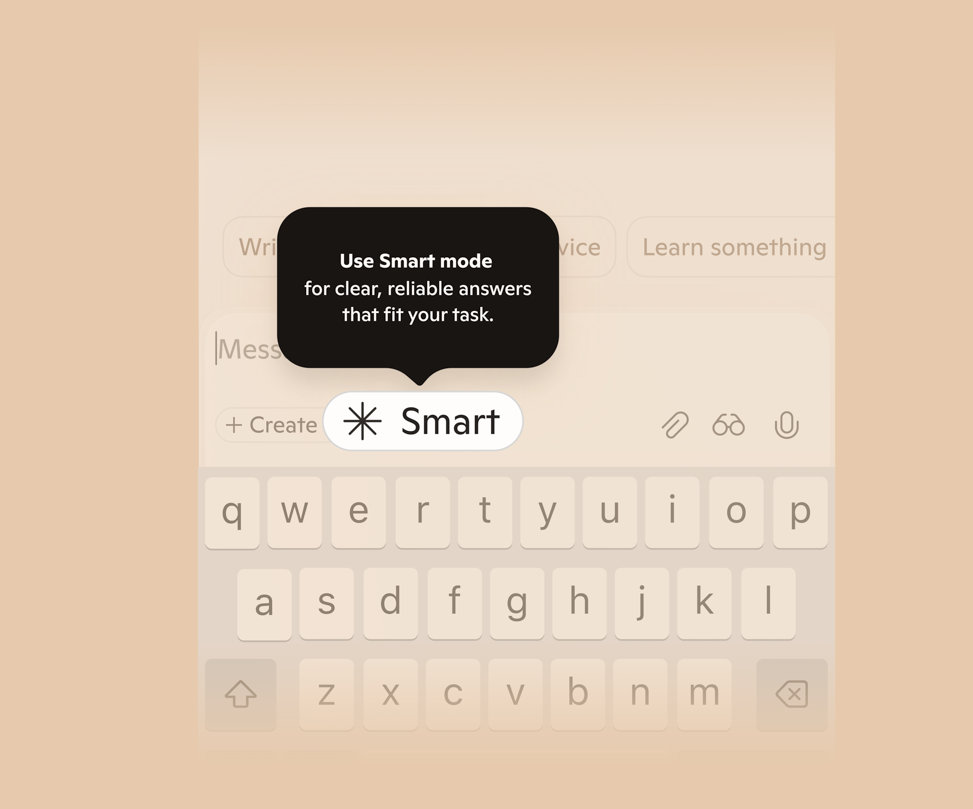
Tryb inteligentny w funkcji Copilot
Zaprojektowany z myślą o Twoich potrzebach, tryb Inteligentny szybko odpowiada na proste pytania i w miarę potrzeby zgłębia temat.
Porozmawiaj z asystentem Copilot
Głos funkcji Copilot umożliwia prowadzenie rozmów w naturalny sposób w ponad 50 językach.
Niech każda rozmowa zaiskrzy

Wyszukuj za pomocą głosu
Kto ma czas na ciągłe wyszukiwanie, skoro jest @microsoftcopilot? Po prostu rozmawiam z asystentem Copilot (bez pisania!) i 𝘚𝘢𝘸𝘢𝘥𝘦𝘦! Natychmiastowe rekomendacje.
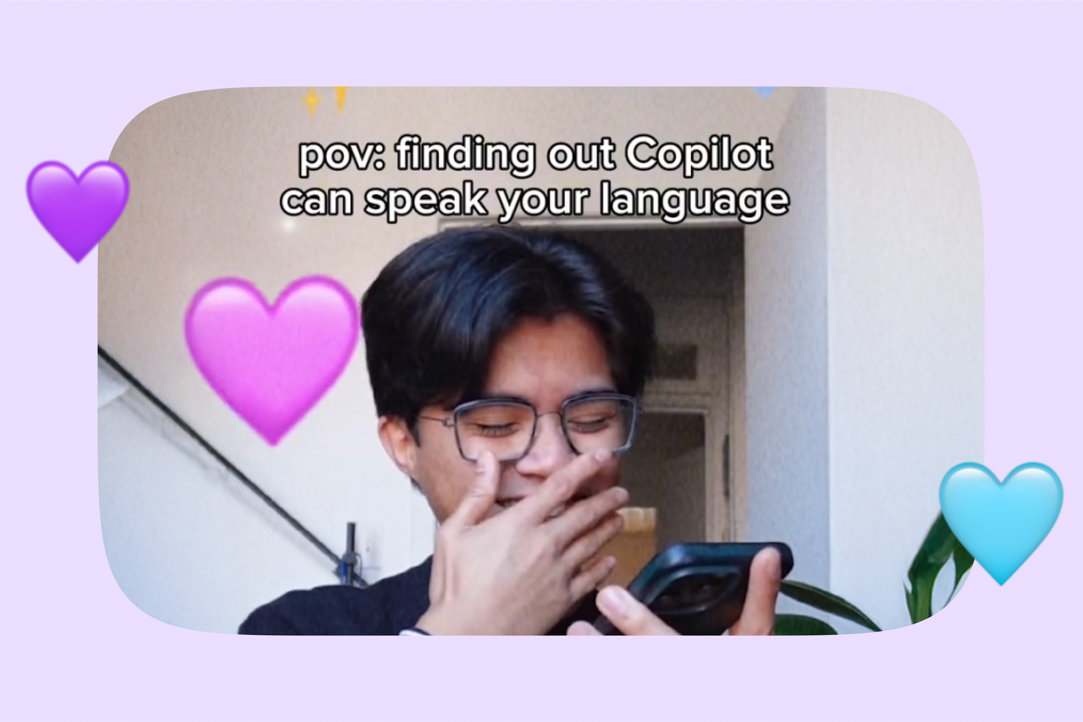
Bądź w kontakcie w swoim języku
Niezależnie od tego, czy tęsknisz za domem, czy uczysz się czegoś nowego, Copilot jest gotowy mówić w preferowanym przez Ciebie języku. Możesz więc śmiało powiedzieć cześć, hola, bonjour, hallo, ciao, こんにちは... itd.
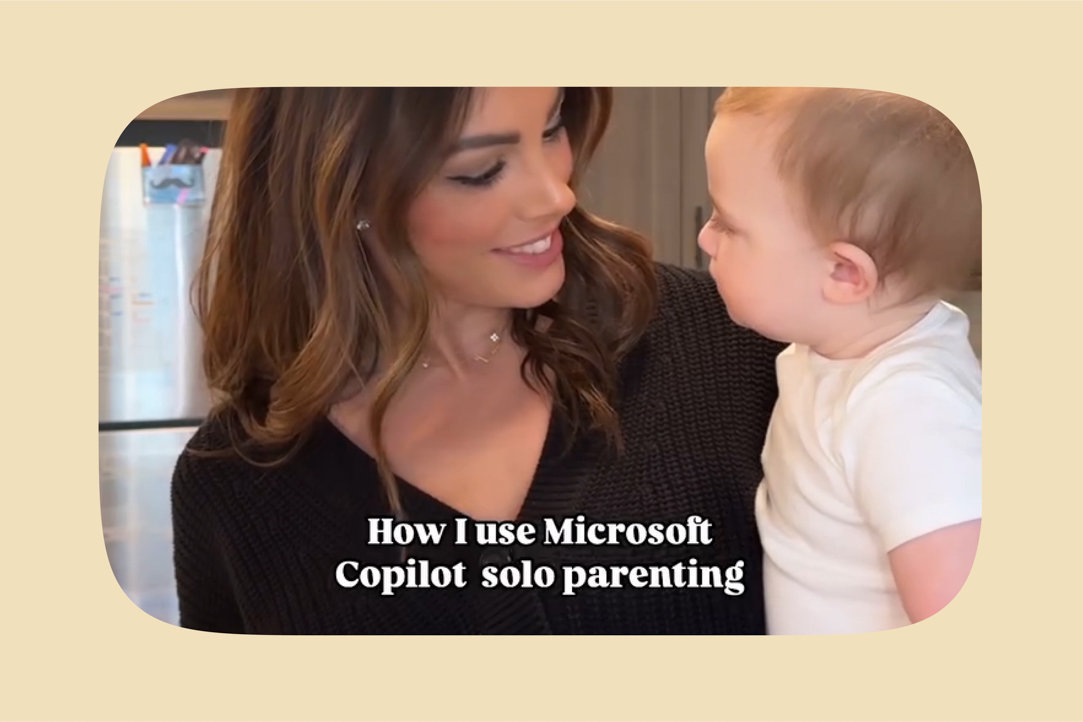
Natychmiastowa pomoc rodzicielska
Pojawiła się niesamowita pomoc dla rodziców samotnie wychowujących dzieci! Od planowania posiłków i porad po ciekawe zajęcia i dbanie o plan dnia – Głos funkcji @microsoftcopilot jest moim sekretnym narzędziem, które ułatwia życie z Liamem.
Zarządzanie ustawieniami prywatności
W dowolnym momencie możesz poprosić funkcję Copilot o zapamiętanie, aktualizację lub usunięcie informacji oraz zarządzać pamięcią w ustawieniach.1

Kontynuuj pracę od miejsca, w którym została przerwana
Copilot w systemie Windows wyświetla ostatnio używane pliki, aplikacje i czaty, dzięki czemu możesz kontynuować pracę od miejsca, w którym została przerwana.

Rozwijaj się razem z nami
Ciągle się uczy i rozwija–tak jak Ty

Dowiedz się, jak używać funkcji Copilot
Nie wiesz, co to jest funkcja Copilot i jak jej używać? Chcesz dowiedzieć się, jak generować grafikę AI? Tu znajdziesz odpowiedzi. Kliknij tutaj, aby zrobić więcej dzięki funkcji Copilot.
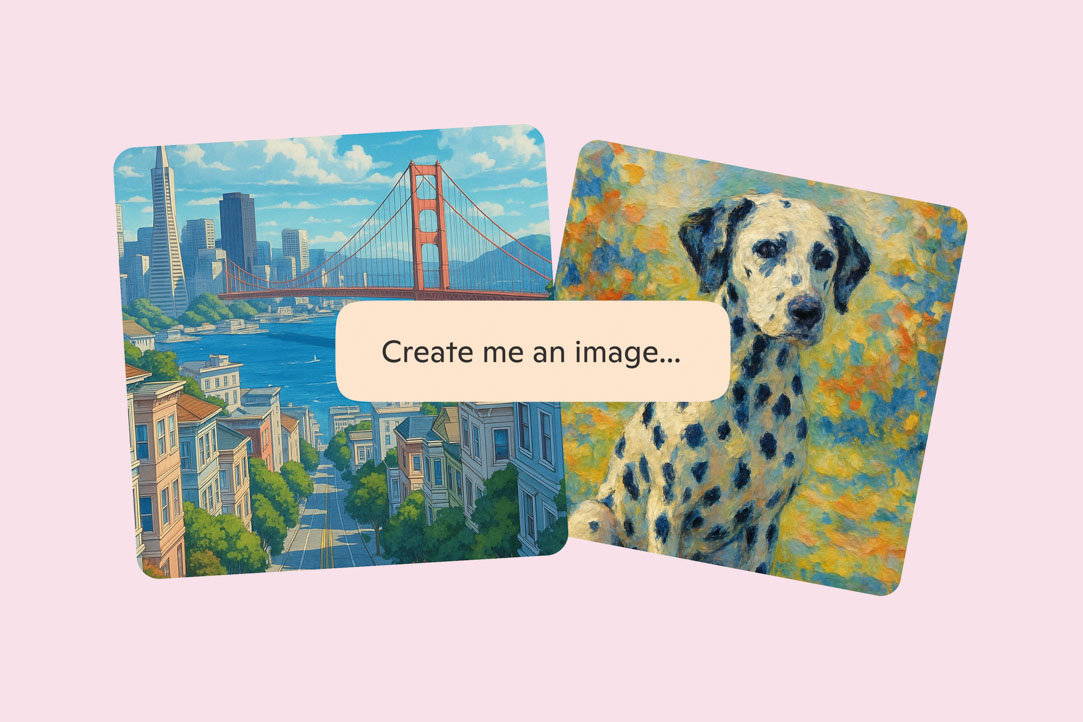
Twórz obrazy generowane przez AI
Wyobraź sobie. Stwórz to. Wystarczy wypowiedzieć słowo – narzędzia funkcji Copilot przekształcą je w sztukę, niezależnie czy chodzi o to plakat, zabawny mem, czy ikonkę w dowolnym stylu.

Zobacz Copilot Labs
Sztuczna inteligencja stale rozwija się. Możesz mieć wpływ na kierunek tego rozwoju. Usługa Copilot Labs daje wczesny dostęp do funkcji eksperymentalnych. Zobacz, co będzie nowego w funkcji Copilot, przekaż swoją opinię, pomóż kształtować rozwój produktów opartych na sztucznej inteligencji.
Pozwól, aby Copilot przeprowadził dla Ciebie pierwszą rundę badań
Rozpocznij badania na dowolny temat dzięki szczegółowym, wielostronicowym raportom tworzonym za pomocą funkcji Copilot Głębokie poszukiwanie.

Zamień chaos w gotową treść
Od pustej strony do końcowego szlifu. Copilot Pages pomaga myśleć, pisać i dopracować każde słowo.1
Więcej możliwości funkcji Copilot

Think Deeper
Uzyskaj przemyślane wyjaśnienia, które uwzględniają różne perspektywy, dodają cenny kontekst i zapewniają głębsze zrozumienie tematu.
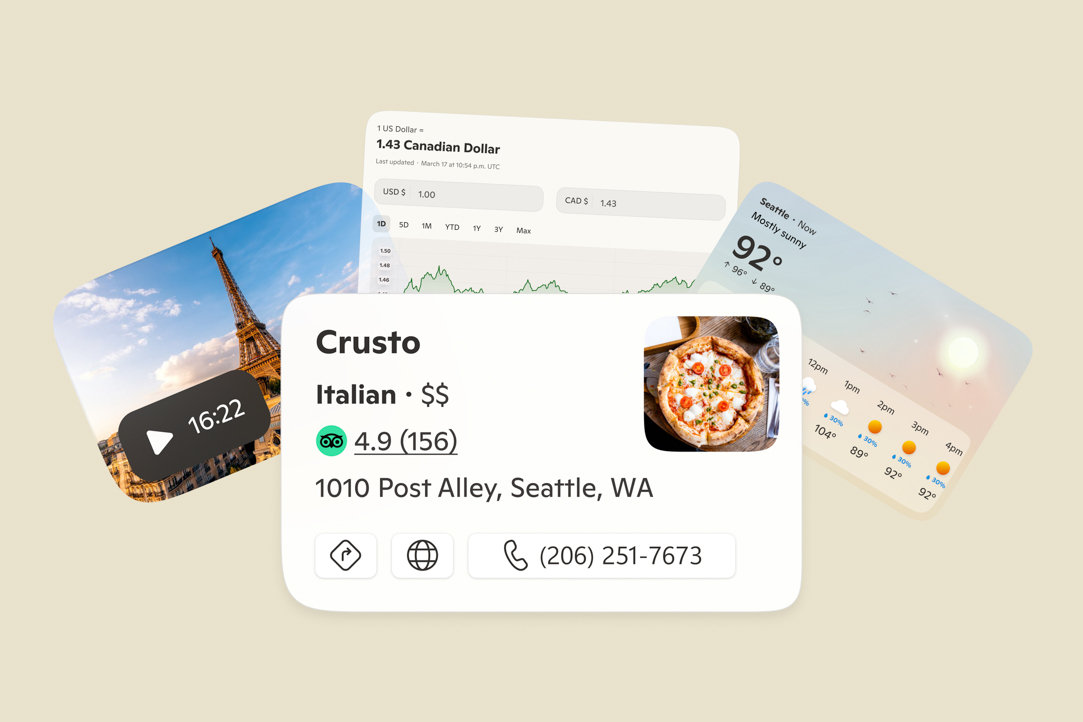
Uzyskuj wizualne odpowiedzi
Copilot zapewnia atrakcyjne wizualnie odpowiedzi z obrazami i filmami z Internetu oraz udostępnia karty odpowiedzi dotyczące sportu, gastronomii, pogody i nie tylko.2
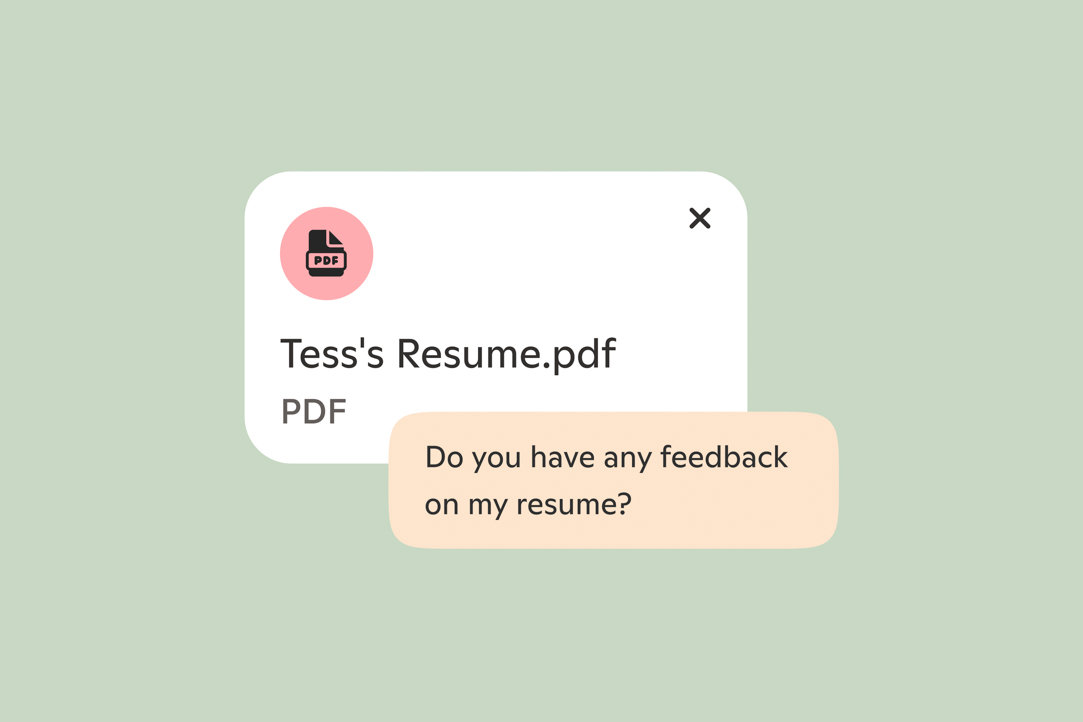
Prześlij swoje pliki do funkcji Copilot
Teraz możesz upuścić plik PDF, dokument Word lub arkusz kalkulacyjny, aby poprosić asystenta Copilot o objaśnienie jego treści.
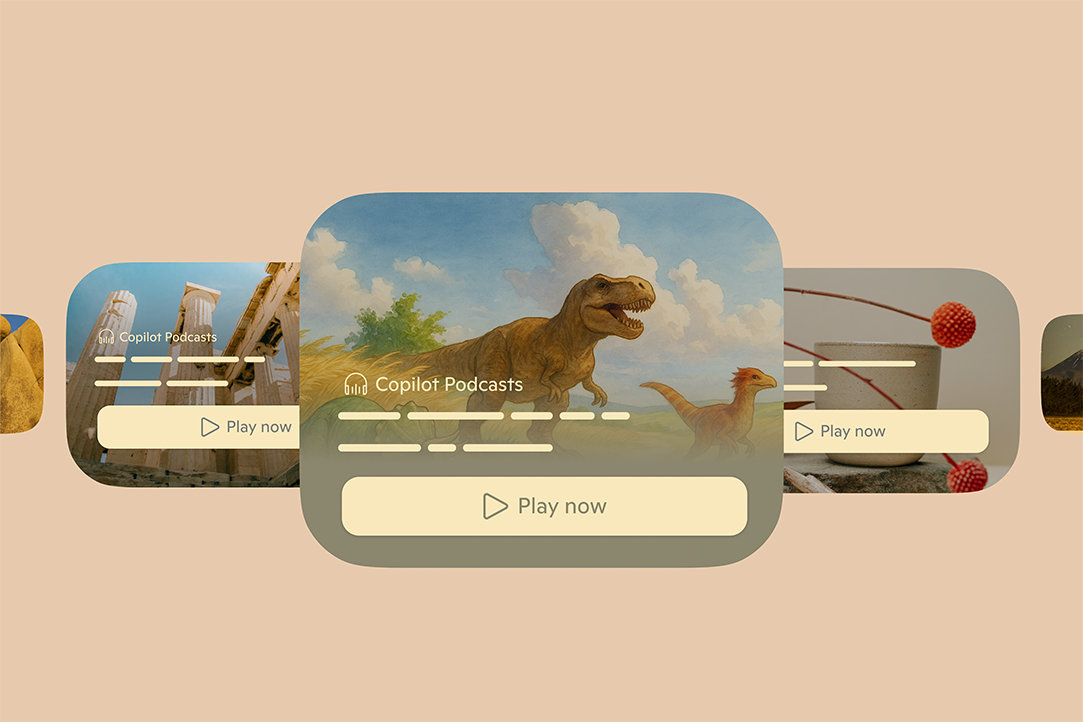
Przekształć tematy w podcasty
Copilot może w ciągu kilku minut wygenerować podcast na interesujące Cię tematy. Od uważności po Michała Anioła i wszystko pomiędzy.
Często zadawane pytania
Przeglądaj pytania według kategorii.
Prywatność i bezpieczeństwo w funkcji Copilot
-
Twoje osobiste interakcje z naszymi usługami są poufne i nie są ujawniane bez Twojej zgody. Zanim zaczniemy trenować modele sztucznej inteligencji usuwamy informacje, które mogą Cię zidentyfikować, takie jak:
- Imiona i nazwiska
- Numery telefonów
- Identyfikatory urządzeń lub kont
- Wrażliwe dane osobowe
- Adresy fizyczne
- Adresy e-mail
-
Aby dowiedzieć się więcej o zaangażowaniu firmy Microsoft w ochronę prywatności, odwiedź stronę Oświadczenie o ochronie prywatności firmy Microsoft i Prywatność w firmie Microsoft.
-
Tak, funkcja Copilot oferuje narzędzia umożliwiające dostosowywanie preferencji prywatności i zarządzanie nimi, dzięki czemu zachowujesz nad nimi kontrolę. Dowiedz się więcej.
Zaproś znajomych i rodzinę do czatu z funkcją Copilot
-
Aby rozpocząć rozmowę grupową, po prostu zacznij od zapytania Copilota w kompozytorze.Aby rozpocząć rozmowę grupową, po prostu zapytaj o to funkcję Copilota w kreatorze. Jak tylko funkcja Copilot odpowie, w prawym górnym rogu pojawi się opcja dodania kogoś do czatu. Kliknij ikonę, a funkcja utworzy link, który możesz skopiować i udostępnić, lub kliknij jedną z ikon mediów społecznościowych.
-
W grupie Copilot mogą znajdować się łącznie trzydzieści dwie (32) osoby, w tym Ty.
-
Funkcja Copilot odpowiada za każdym razem, aby podtrzymać rozmowę. W tej chwili nie można jej wyłączyć.
-
Jeszcze nie, ale w planach jest dodanie takiej funkcji w przyszłości.
Dowiedz się więcej o Stronach Copilot
-
Strony Copilot to odrębne środowisko niezależne od czatu Copilot, zaprojektowane tak, aby pomagać Ci w pisaniu lub powtarzaniu pomysłów z pomocą funkcji Copilot. Strony doskonale nadają się do planowania, pisania, porządkowania myśli, tworzenia konspektów i burzy mózgów.
-
Strony mogą być niezwykle przydatne do różnych zadań. Oto kilka przykładów:
Pomoc w pisaniu: Użyj Stron, aby udoskonalić pierwszą wersję roboczą eseju do zadania klasowego, poprawiając gramatykę i stylistykę.
Planowanie i wyznaczanie celów: Utwórz swój codzienny plan treningowy, aby przygotować się do maratonu, i korzystaj ze Stron, aby śledzić swoje postępy.
Organizowanie informacji: Przygotowując się do testu, zbierz różne notatki z zajęć w ustrukturyzowany przewodnik do nauki.
-
Dowiedz się więcej o Stronach Copilot — odkryj, jak tworzyć i edytować swoje prace w funkcji Copilot. Odwiedź stronę Pomoc techniczna firmy Microsoft.
-
Utworzone Strony są zapisywane i dostępne po przejściu do lewego panelu funkcji Copilot. Strony są przechowywane przez 18 miesięcy lub do momentu ich usunięcia.
Korzystanie z funkcji Przesyłanie Plików Copilot
-
Tak. Funkcja przesyłania plików w Microsoft Copilot umożliwia użytkownikom przesyłanie obrazów lub określonych typów plików bezpośrednio do sesji czatu. Po przesłaniu plików funkcja Copilot może je analizować i wyodrębniać z nich informacje, dostarczając odpowiednich wniosków, odpowiadając na pytania lub pomagając w realizacji określonych zadań.
Pliki udostępnione funkcji Copilot będą bezpiecznie przechowywane do 18 miesięcy, a następnie ulegną automatycznemu skasowaniu. Firma Microsoft, nie wykorzystuje do szkolenia modeli treści zawartych w plikach przesłanych do funkcji Copilot.
-
Funkcja Microsoft Copilot obsługuje następujące formaty plików, w tym:
- Dokumenty: PDF, DOCX, XLSX, PPTX
- Obrazy: PNG, JPEG, PJP, JFIF
- Tekst i znaczniki: TXT, TEXT, JSON, CSV, MD
W jednej konwersacji z funkcją Copilot możesz przesłać maksymalnie do 20 plików. Pliki, które można przesłać, są ograniczone do 50 MB. -
Dowiedz się, jak korzystać z funkcji przesyłania plików w funkcji Copilot na stronie Pomoc techniczna firmy Microsoft.
Połącz swoje usługi chmurowe z funkcją Copilot
-
Łączniki umożliwiają bezpośrednie połączenie ulubionych usług, takich jak OneDrive, Outlook, Gmail, Dysk Google, Kalendarz Google i Kontakty Google, z aplikacją Copilot. Ułatwia to wyszukanie i wykorzystywanie swoich treści z różnych platform, używając do tego naturalnego języka.
-
Kiedy korzystasz z Łączników, Twoje żądania są bezpiecznie wysyłane do połączonej usługi (firm Microsoft lub Google). Każda usługa przetwarza żądanie, korzystając ze swojej standardowej funkcjonalności i istniejących uprawnień. Funkcja Copilot nie przechowuje, nie modyfikuje ani nie rozszerza Twojego dostępu — obsługuje tylko treści, do których masz już dostęp.
Dowiedz się, jak podłączyć i odłączyć swoje usługi od funkcji Copilot na stronie Pomoc techniczna firmy Microsoft.
Wykorzystanie funkcji Copilot Imagine do generowania obrazów
-
Generowanie obrazów umożliwia tworzenie nowych obrazów za pomocą poleceń tekstowych oraz edytowanie obrazów, które zostały wcześniej wygenerowane lub przesłane.
-
Aby wygenerować obraz, poproś asystenta Copilot o wygenerowanie obrazu odpowiadającego Twoim oczekiwaniom. Przykładowo „stwórz obrazek uroczego szczeniaka”. Po utworzeniu obrazu możesz poprosić asystenta Copilot o edytowanie go lub wprowadzenie w nim zmian.
-
Obrazy wygenerowane lub przesłane do asystenta Copilot są dostępne przez 30 dni. Dotyczy to również wszystkich miniatur, które pozostają publicznie dostępne przez ten sam czas. Po upływie tego czasu obrazy i miniatury są usuwane z naszego systemu. Aby dowiedzieć się, jak usunąć elementy z historii rozmów, odwiedź stronę Pomoc techniczna firmy Microsoft.
-
Obrazy są wykorzystywane przez Copilot wyłącznie w celu ułatwienia prowadzenia interesujących rozmów i wprowadzania zmian w obrazach zgodnie z Twoimi prośbami. W chwili obecnej firma Microsoft nie wykorzystuje żadnych obrazów do celów treningu ani innych celów pobocznych.
-
Wszystkie obrazy przesyłane do edycji za pomocą funkcji Copilot Imagine powinny być oryginalnymi obrazami, których jesteś właścicielem lub do których masz prawa użytkowania. Nie przesyłaj obrazów, które naruszają prawa osób trzecich (w tym prawa autorskie, prawa do znaków towarowych lub wizerunku), które naruszają prawo do prywatności, zawierają wizerunki osób fizycznych bez ich zgody lub które w inny sposób naruszają Umowę o świadczenie usług firmy Microsoft i Kodeks postępowania funkcji Copilot. Użytkownik ponosi wyłączną odpowiedzialność za przesyłane obrazy. W przypadku wykrycia próby przesłania treści niezgodnych z prawem konto lub możliwość korzystania z funkcji Copilot mogą zostać ograniczone lub zawieszone.
-
Najnowszy model generuje bardzo dokładne i szczegółowe obrazy, co może potrwać kilka minut.
Korzystanie z trybu Inteligentnego w funkcji Copilot
-
Tryb Inteligentny to nowy sposób, w jaki funkcja Copilot automatycznie dostosowuje się do wykonywanego zadania, korzystając z routera GPT-5 w czasie rzeczywistym, do wyboru najlepszego podejścia do odpowiedzi. Decyduje, czy udzielić Ci szybkiej odpowiedzi, czy też podjąć głębszą analizę w oparciu o zapytanie, dzięki czemu nie ma potrzeby samodzielnego wybierania trybu.
-
Nie. Tryb Inteligentny z GPT-5 jest dostępny bezpłatnie w rozwiązaniu Microsoft Copilot w przeglądarce, systemie Windows, Mac i na urządzeniach mobilnych.
-
Gdy tryb Inteligentny włącza model rozumowania GPT-5, zazwyczaj zobaczysz wskaźnik "myślenia" wskazujący, że Copilot potrzebuje więcej czasu, żeby odpowiedzieć na Twoje pytanie.
-
Tryb Inteligentny został zaprojektowany w celu zastąpienia ręcznego wyboru trybu. Zamiast samodzielnie wybierać między Szybką Odpowiedzią a Głębszym Myśleniem, tryb inteligentny automatycznie podejmuje tą decyzję. Jeśli wolisz sterowanie ręczne, nadal możesz korzystać z innych trybów.
Wykorzystanie Dogłębnych Badań w funkcji Copilot
-
Głębokie Badania to narzędzie w rozwiązaniu Microsoft Copilot, które ułatwia tworzenie szczegółowych raportów z badań. Został zaprojektowany, aby wspierać systematyczną analizę, oparte o fakty badania i kompleksowe poszukiwania odpowiedzi. To narzędzie jest szczególnie przydatne, gdy potrzebujesz jasnych, dobrze skonstruowanych raportów opartych na wiarygodnych informacjach.
Funkcja Głębokie Badania jest dostępna we wszystkich obsługiwanych regionach i językach. Aby uzyskać dostęp do usługi Głębokie Badania, musisz zalogować się do funkcji Copilot. Subskrybenci usług Microsoft 365 Personal, Family i Premium mogą korzystać z wyższych limitów korzystania z usługi Głębokie Badania.
Funkcja Głębokie Bania nie jest obecnie dostępna w aplikacji Copilot dla systemu macOS. Nadal możesz z niej korzystać, logując się do strony copilot.com z przeglądarki internetowej na komputerze Mac.
-
Głębokie Badania są nieodzowne do podejmowania świadomych decyzji w obszarach, które wymagają starannej oceny, długoterminowego wpływu lub dogłębnego zrozumienia złożonych zagadnień. Jest to szczególnie cenne w przypadku ważnych wyborów życiowych, planowania strategicznego i podejmowania istotnych decyzji. Obejmuje to szczegółowe planowanie podróży, dokładne porównania przed dokonaniem znaczących zakupów (takich jak domy, pojazdy lub inwestycje), ścieżki kariery i edukacji, decyzje finansowe i zdrowotne oraz inne obszary, w których wszechstronna wiedza pozwala osiągnąć lepsze wyniki.
-
Dowiedz się, jak korzystać z rozwiązania Głębokie Badania w funkcji Copilot na stronie Pomoc techniczna firmy Microsoft.
Używanie funkcji Copilot do prowadzenia badań
-
Think Deeper opiera się na najnowszych modelach rozumowania firmy OpenAI i wykorzystuje zaawansowane modele rozumowania, aby pomóc użytkownikom w analizowaniu i planowaniu złożonych zadań. Przykładowo Głębsze Myślenie funkcji Copilot może okazać się pomocna podczas zgłębiania złożonych tematów, takich jak rozważania wartości przyszłego remontu domu lub planowania zmiany kariery.
-
W oknie rozmowy z Copilot znajdziesz przycisk "Szybka odpowiedź". Dotknij tego przycisku, wybierz "Głębsze Myślenie", a następnie prześlij swoje zapytanie. Następnie Copilot wykorzysta zaawansowane modele wnioskowania Głebszego Myśelnia, aby wygenerować odpowiedź.
-
Funkcja Głębsze Myślenie jest teraz dostępna dla wszystkich użytkowników funkcji Copilot. Warto pamiętać, że mogą wystąpić opóźnienia lub przerwy w działaniu w okresach dużego zapotrzebowania lub jeśli wykryjemy zagrożenia bezpieczeństwa, niewłaściwego użycia lub innych naruszeń Warunkiarunków korzystania z funkcji Copilot.
Dowiedz się więcej o funkcji Copilot Voice
-
Możesz zainicjować rozmowę w ramach usługi Copilot Voice, klikając ikonę mikrofonu. Jeśli używasz funkcji Copilot Voice po raz pierwszy, może być konieczne przyznanie Copilot dostępu do mikrofonu w przeglądarce lub na urządzeniu (jeśli później zmienisz zdanie, możesz wyłączyć dostęp funkcji Copilot do mikrofonu w ustawieniach platformy). Po włączeniu mikrofonu funkcja Copilot odtworzy powitanie dźwiękowe i będzie można prowadzić rozmowę głosową z Copilot. Dowiedz się, jak korzystać z funkcji Copilot Voice, na stronie Pomoc techniczna firmy Microsoft.
-
Aby zakończyć rozmowę głosową, kliknij ikonę „X”. Copilot Voice wyłączy się i przestanie nasłuchiwać. Rozmowy głosowe mogą być również ograniczone czasowo i automatycznie rozłączać się po osiągnięciu limitu czasu. Rozpocznij nową rozmowę głosową, aby kontynuować korzystanie z usługi Copilot Voice.
-
Tak, możesz wyciszyć się, klikając ikonę mikrofonu, co spowoduje wyłączenie mikrofonu i uniemożliwi nasłuchiwanie przez funkcję Copilot. Ponowne kliknięcie ikony mikrofonu spowoduje wyłączenie wyciszenia, umożliwiając wznowienie rozmowy.
-
Gdy rozpoczynasz rozmowę w ramach usługi Copilot Voice, funkcja Copilot zaczyna nasłuchiwać i przetwarzać Twoje dane głosowe. Copilot generuje odpowiedzi i wypowiada je na głos. Po zakończeniu rozmowy zostanie udostępniona transkrypcja tekstowa rozmowy.
-
Dane głosowe są używane do świadczenia usługi Copilot Voice. Trenowanie modelu przy użyciu nagrań rozmów głosowych jest domyślnie wyłączone. Możesz zezwolić na używanie rozmów w ramach usługi Copilot Voice do trenowania i ulepszania sztucznej inteligencji. Po prostu włącz opcję „Trenowanie modelu na głosie” w ustawieniach prywatności funkcji Copilot.
Transkrypcje tekstowe konwersacji w ramach usługi Copilot Voice są objęte ustawieniem „Trenowanie modelu na tekście”, podobnie jak inne interakcje tekstowe z funkcją Copilot. Dowiedz się więcej.
-
Na koniec każdej rozmowy głosowej Copilot prosi o Twoją opinię, więc możesz nam przekazać swoje pomysły na ulepszenie usługi Copilot Voice. Ta opinia pomaga nam ulepszać usługę Copilot Voice, aby lepiej spełniała Twoje oczekiwania.
Dowiedz się więcej o funkcji Copilot Vision
-
Funkcja Copilot Vision jest aktywna tylko wtedy, gdy zainicjujesz sesję rozpoznawania obrazów. Przetwarza dane użytkownika zgodnie z Oświadczeniem o ochronie prywatności firmy Microsoft.
Podczas korzystania z Vision rejestrowane są wyłącznie odpowiedzi funkcji Copilot, aby umożliwić monitorowanie niebezpiecznych interakcji i danych wyjściowych. Dane wejściowe użytkownika, obrazy i zawartość strony nie są rejestrowane ani przechowywane. Po zakończeniu sesji głosowej dane te są usuwane.
Funkcja Vision nie łączy się bezpośrednio z komputerem, Internetem ani telefonem w Twoim imieniu — odpowiada na pytania, a nie podejmuje działań. Funkcja Copilot Vision może podświetlać fragmenty ekranu, aby ułatwić znajdowanie odpowiednich informacji. Nie będzie jednak klikać, wprowadzać tekstu ani przewijać za Ciebie.
Przy pierwszym użyciu funkcji Vision w systemach Windows, MacOS, Edge i Copilot Mobile aplikacja Copilot poprosi o potwierdzenie zapoznania się z informacją o ochronie prywatności.
Vision nie jest dostępna dla użytkowników komercyjnych zalogowanych do funkcji Copilot lub Edge za pomocą konta Entra ID.
Uwaga: Funkcja Copilot Vision nie przechwytuje, nie przechowuje ani nie używa żadnych danych do trenowania naszych modeli. Żadne obrazy nie są zachowywane, transkrybowane ani rejestrowane. Po zakończeniu sesji funkcji Copilot Vision usuwane są wszystkie obrazy, dźwięk i kontekst. Odpowiedzi modelu są przechowywane na potrzeby umożliwienia monitorowania niebezpiecznych interakcji. Transkrypcja konwersacji z Vision jest przechowywana w historii konwersacji, ale nie jest używana do szkolenia modeli ani personalizacji. W każdej chwili możesz usunąć swoją historię czatów.
-
Copilot Vision i Recall to różne funkcje, które mają różne cele:
Funkcja Vision działa ściśle w kontekście tego, co użytkownik zdecydował się udostępnić dla tej sesji Vision (witryna w przeglądarce Edge, aplikacja w systemie Windows, kamera w aplikacji mobilnej Copilot). Możesz włączyć tę funkcję, jeśli potrzebujesz pomocy funkcji Copilot w pracy z czymś, co masz otwarte na ekranie. Jedynym wspomnieniem, jakie Copilot będzie miał z dyskusji z Tobą, będzie transkrypcja rozmowy, która zostanie zapisana w historii czatów. W każdej chwili możesz usunąć tę historię czatów. Zrzuty ekranu, dźwięk i kontekst nie są przechowywane przez Copilot.
Przypomnienie to funkcja, która będzie obsługiwana tylko na urządzeniach Copilot+ PC. W przypadku użytkowników urządzeń Copilot+ PC, którzy wyrazili na to zgodę, funkcja Przypomnienie wykonywać będzie zaszyfrowane migawki ekranu komputera w aplikacjach, witrynach internetowych, obrazach lub dokumentach. Migawki te będa następnie przechowywane i analizowane lokalnie na urządzeniu użytkownika. Przypomnienie będzie działać jak wirtualna, prywatna „pamięć fotograficzna” użytkownika na urządzeniu Copilot+ PC. Dodatkowe informacje możesz znaleźć na stronie Prywatność i kontrola nad środowiskiem funkcji Przypomnienie – Pomoc techniczna Microsoft.
-
Podczas korzystania z funkcji Copilot na pasku Game Bar na komputerze Copilot będzie wykonywać zrzuty ekranu z Twojej bieżącej rozgrywki, aby pomóc Ci w grze. Copilot wykorzystuje zrzuty ekranu, aby dowiedzieć się, w którym miejscu gry się znajdujesz i odpowiedzieć na Twoje pytania. Te zrzuty ekranu nie są przechowywane ani wykorzystywane do trenowania modeli.
Copilot w systemie Windows
-
Copilot w systemie Windows to wbudowany w komputer asystent AI, który pomaga szybko znaleźć informacje, dostosować ustawienia i z łatwością wykonywać zadania. Dowiedz się więcej na stronie Pomoc techniczna firmy Microsoft.
Obserwuj Copilot


Wizualizacje produktów są symulacją i mogą ulec zmianie. Dostępność i funkcjonalność funkcji i aplikacji może się różnić w zależności od wieku użytkownika, regionu, typu urządzenia i wersji przeglądarki. Ograniczenia użytkowania mogą dotyczyć niektórych funkcji i różnią się w przypadku użytkowników korzystających z wersji bezpłatnej oraz użytkowników Microsoft 365 Premium. Języki ogólnie obsługiwane przez funkcję Copilot można znaleźć tutaj. Jednak niektóre nowe funkcje są obecnie dostępne tylko w języku angielskim i/lub mogą występować ograniczenia dotyczące obsługi języków do czasu rozszerzenia dostępności. Korzystanie z niektórych funkcji wymaga zalogowania się na konto Microsoft. Obowiązują Warunki korzystania z funkcji Copilot.
Funkcja AI Credit jest dostępna tylko na rynkach anglojęzycznych. Ograniczenia użytkowania dotyczą niektórych funkcji i różnią się w przypadku użytkowników funkcji Copilot oraz Microsoft 365 Premium.
Dowiedz się więcej o wyświetlanych treściach dzięki Asystentowi przeglądania
Narzędzia funkcji Copilot sprawiają, że odkrywanie staje się przyjemniejsze każdego dnia – od historii kościoła po szybkie tłumaczenie znaków drogowych. Wystarczy dotknąć mikrofonu, a następnie wybrać ikonę okularów i skierować aparat telefonu, aby dowiedzieć się, co to jest.
Copilot przegląda strony razem z Tobą w przeglądarce Edge.
Za zgodą użytkownika funkcja Copilot Vision ogląda strony w przeglądarce Edge wraz z nim, analizując zawartość ekranu i oferując kontekstowe porady, wsparcie i sugestie.
Udostępnij ekran, aby uzyskać pomoc w czasie rzeczywistym
Asystent przeglądania Copilot w systemie Windows widzi Twój ekran i natychmiast reaguje – analizuje, kieruje i odpowiada na pytania, aby zapewnić Ci płynność przeglądania, pracy oraz tworzenia.