
Explore as funcionalidades do Copilot
O Copilot torna tudo fácil. Obtenha sugestões personalizadas, pesquisas mais inteligentes e acompanhamento de preços em tempo real — para encontrar rapidamente o que precisa, ao melhor preço.
Obtenha ajuda em tempo real com IA
Veja mais, faça mais — o Copilot Vision no Edge, Mobile e Windows traz compreensão em tempo real a tudo o que está no seu ecrã.

O Copilot está onde precisa

Crie imagens com o Copilot
Veja o que é possível e, em seguida, personalize-o com o Copilot Imagine.1

Peça ao Copilot para criar imagens em estilos personalizados.

Vá para o abstrato e veja o que o Copilot lhe oferece. Que tal uma vaca em imagem térmica?

Defina o cenário para a sua visão utilizando palavras como “medusa flutuante com tentáculos em tons pêssego-rosa-amarelo”.

Dê asas à criatividade e divirta-se com as suas ideias.

Torne-o onírico com instruções descritivas.

Trabalhe com o Copilot para visualizar o que deseja ver, desde arte a arquitetura e muito mais.
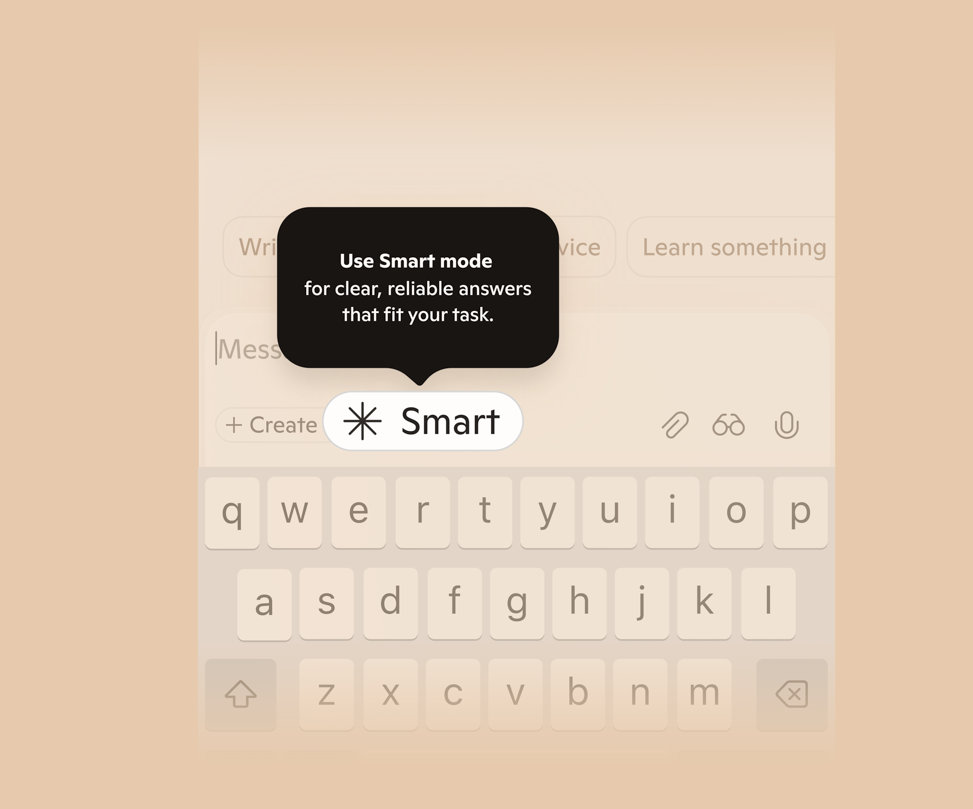
O modo inteligente no Copilot
Concebido para se adaptar ao utilizador onde quer que este esteja, o Modo Inteligente responde rapidamente a perguntas simples e aprofunda quando necessário.
Fale com o Copilot
O Copilot Voice permite-lhe ter conversas que soam e parecem naturais em mais de 50 idiomas.
Dê mais energia a cada conversa

Pesquise com a sua voz
Quem tem tempo para pesquisas intermináveis quando tem o @microsoftcopilot? Eu só falo com o Copilot (sem ter de escrever!), e 𝘚𝘢𝘸𝘢𝘥𝘦𝘦! Recomendações instantâneas.
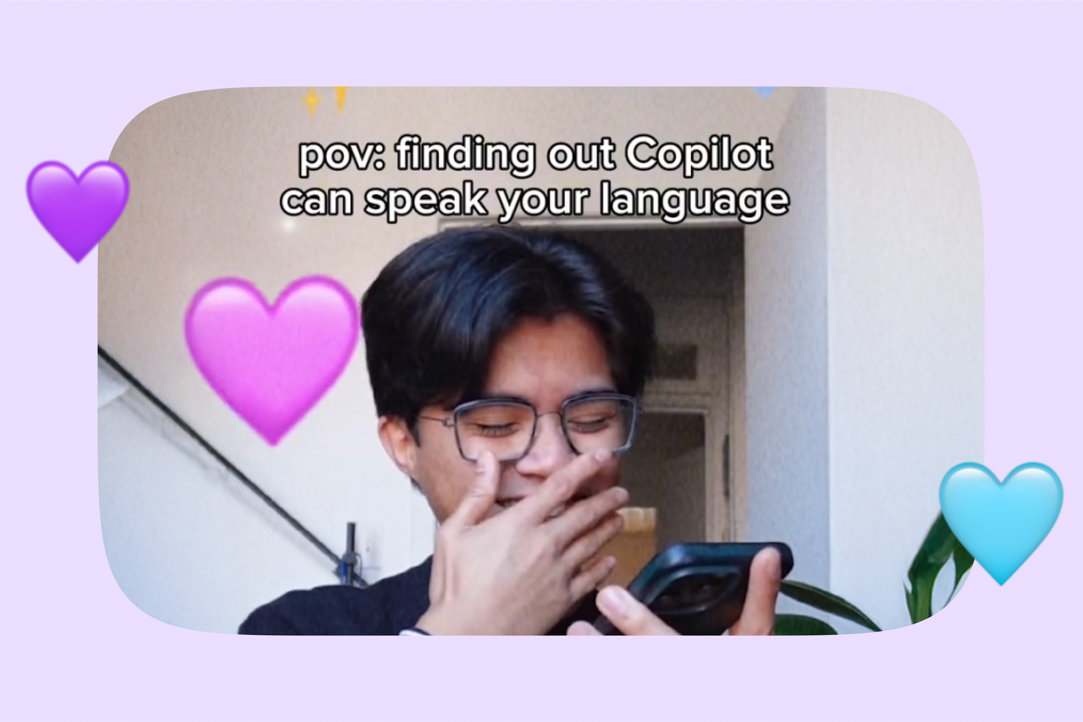
Mantenha-se em contacto no seu idioma
Quer esteja com saudades de casa ou a aprender algo novo, o Copilot está pronto para falar no idioma que preferir. Então, avance e diga olá, hola, bonjour, hallo, ciao, こんにちは, etc.
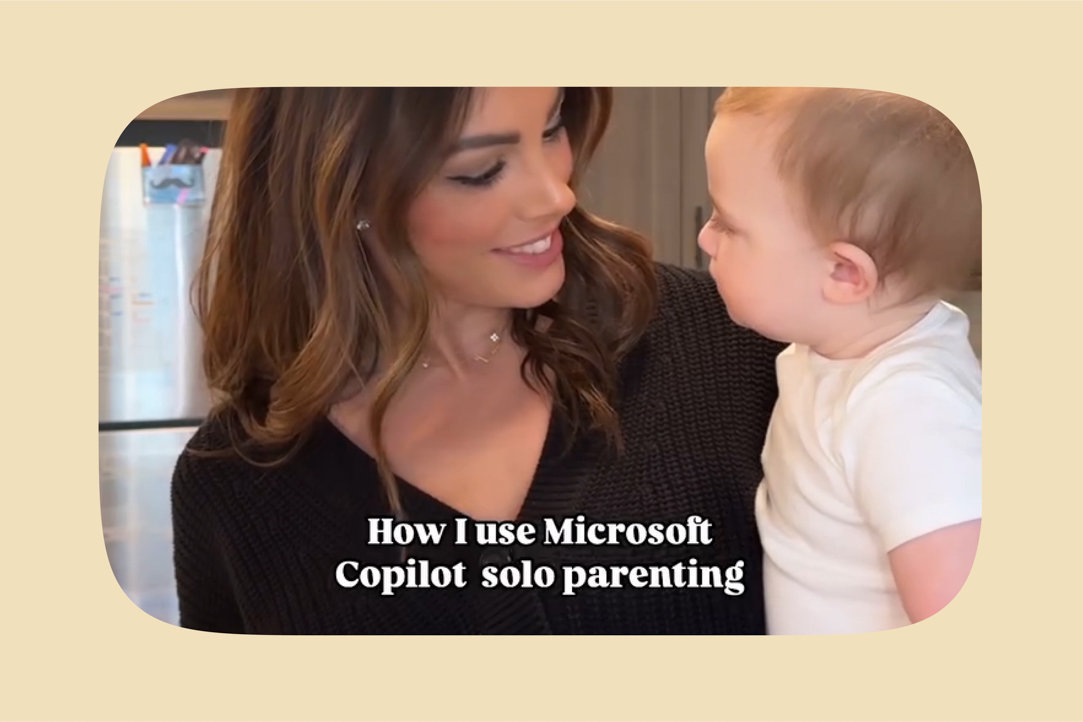
Ajuda imediata na parentalidade
Ser pai ou mãe a solo acabou de receber uma grande melhoria! Desde o planeamento de refeições e conselhos até atividades divertidas e manter o meu dia organizado, o @microsoftcopilot Voice é a minha arma secreta para tornar a vida com o Liam mais fácil.
Gerir as suas definições de privacidade
Pode pedir ao Copilot para recordar, atualizar ou esquecer informações a qualquer momento, ou gerir memórias nas definições.1

Retome onde ficou
O Copilot no Windows coloca ficheiros recentes, aplicações e conversas em primeiro plano, para que possa retomar exatamente onde parou.

Evolua connosco
Sempre a aprender, sempre a evoluir—tal como você

Saiba como utilizar o Copilot
Não sabe o que é o Copilot ou como utilizá-lo? Quer aprender a gerar arte com IA? Está no lugar certo. Clique aqui para fazer mais com o Copilot.

Crie imagens de IA
Sonhe-o. Crie. Basta dizer a palavra — as ferramentas do Copilot transformam-na em arte, seja um cartaz, um meme divertido ou um ícone em qualquer estilo.

Veja o Copilot Labs
A IA está sempre a evoluir. Pode ajudar a decidir como. O Copilot Labs dá-lhe acesso antecipado a funcionalidades experimentais. Experimente o que está por vir, forneça feedback e ajude a moldar o desenvolvimento de produtos de IA.
Deixe o Copilot fazer a primeira ronda de investigação por si
Inicie a sua investigação sobre qualquer tema com um relatório aprofundado e de várias páginas criado com o Copilot Deep Research.

Transforme desorganização em conteúdo
Da página em branco ao acabamento final. O Copilot Pages ajuda-o a pensar, escrever e aperfeiçoar cada palavra.1
Informações adicionais sobre as funcionalidades do Copilot

Think Deeper
Obtenha explicações ponderadas que consideram diferentes perspetivas, acrescentam contexto valioso e oferecem uma compreensão mais profunda do tema.
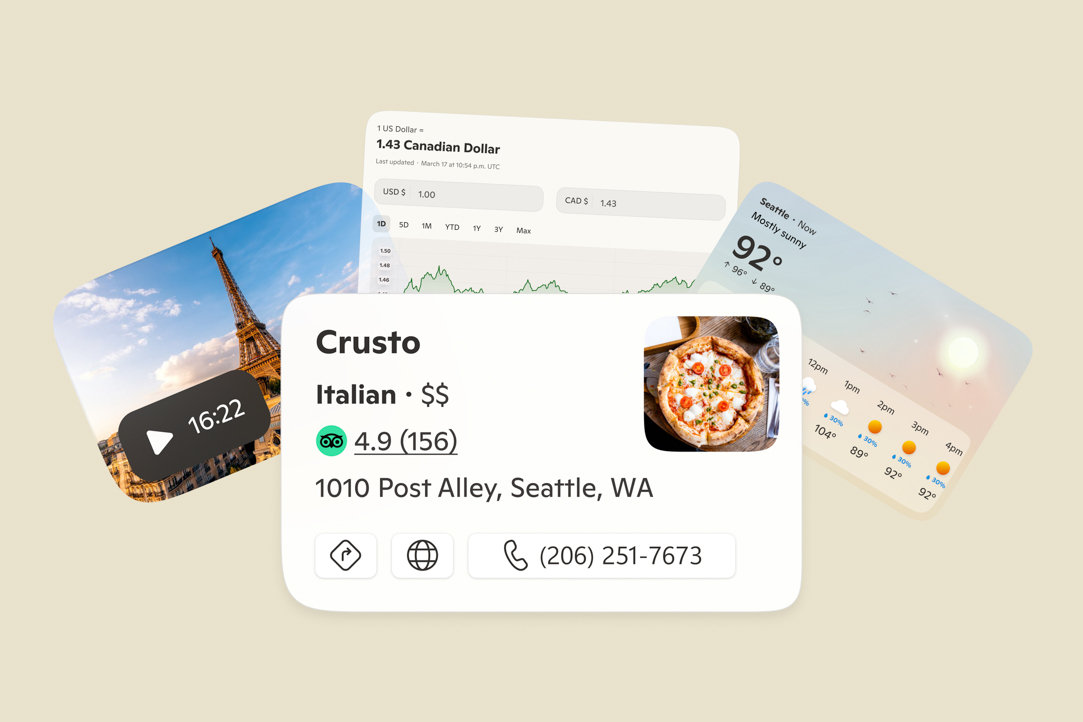
Obtenha respostas visuais
O Copilot fornece respostas visualmente ricas com imagens e vídeos da web e dá-lhe cartões de resposta para desporto, gastronomia, meteorologia e muito mais.2
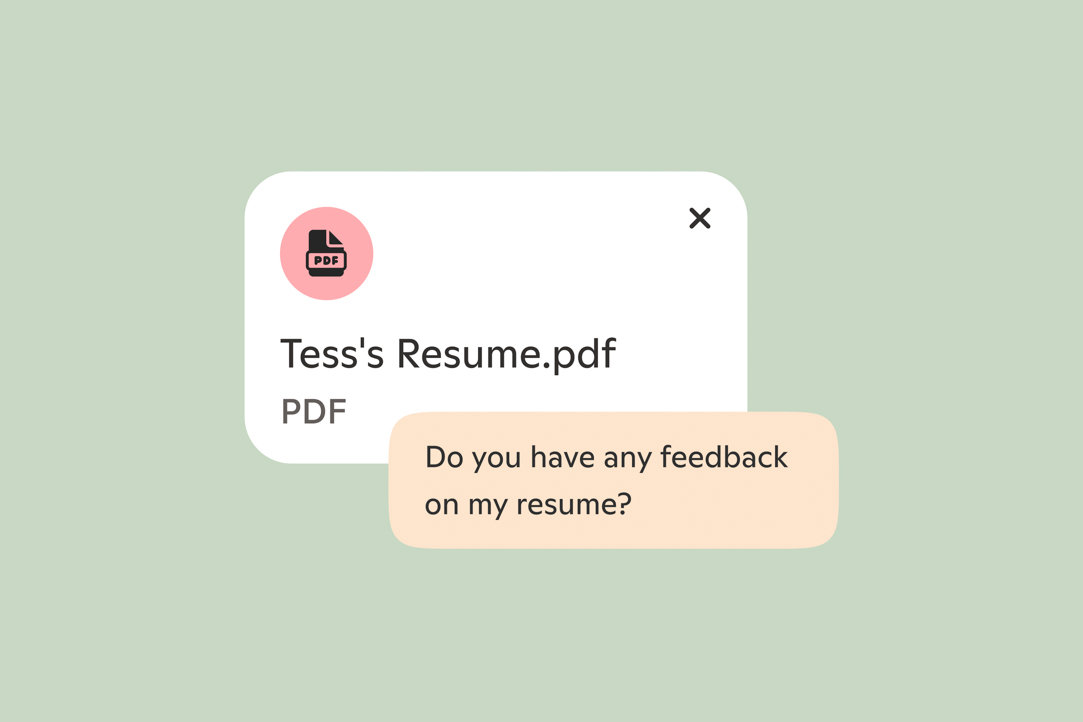
Carregue os seus ficheiros no Copilot
Agora pode adicionar um PDF, documento Word ou uma folha de cálculo e deixar que o Copilot explique o que está dentro.
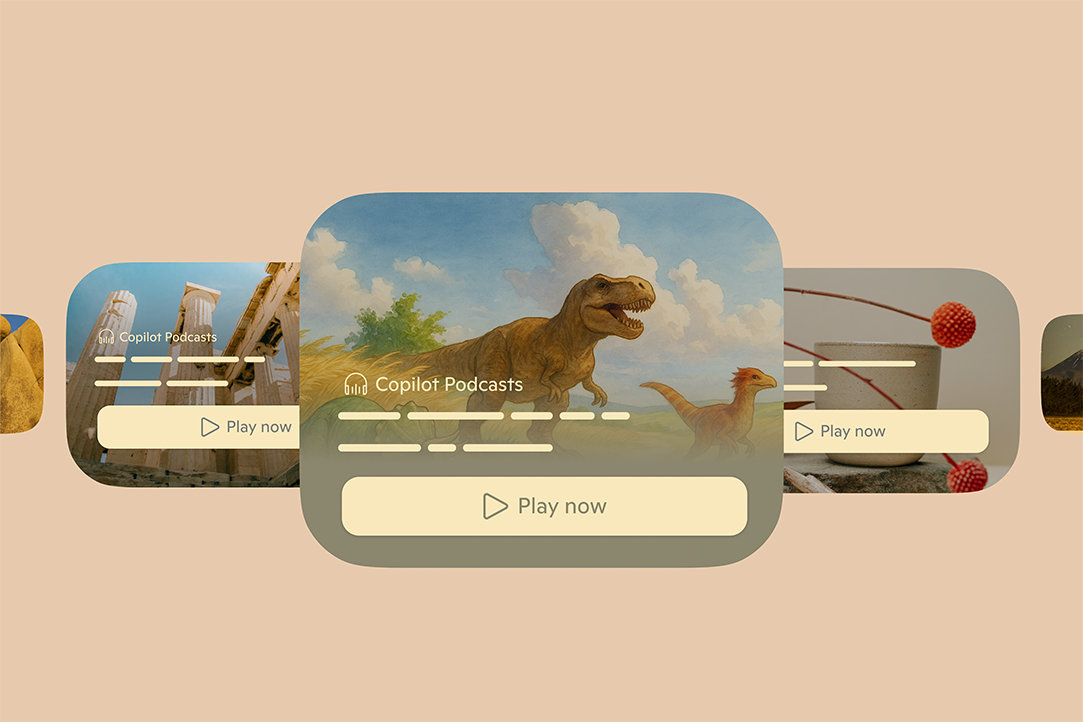
Transforme tópicos em podcasts
O Copilot pode gerar um podcast em minutos sobre temas que lhe interessam. Desde mindfulness à obra de Michelangelo, e muito mais.
Perguntas mais frequentes
Explore as perguntas por categoria.
Privacidade e segurança do Copilot
-
As suas interações pessoais com os nossos serviços, como consultas e respostas, são mantidas privadas e não são divulgadas sem a sua permissão. Antes de treinar modelos de IA, removemos informações que possam identificá-lo, tais como:
- Nomes
- Números de telefone
- Identificadores de dispositivos ou de contas
- Dados pessoais sensíveis
- Endereços físicos
- Endereços de e-mail
-
Para saber mais sobre o compromisso da Microsoft com a privacidade, visite a Declaração de Privacidade da Microsoft e Privacidade na Microsoft.
-
Sim, o Copilot oferece ferramentas para ajustar e gerir as suas preferências de privacidade, para que se mantenha no controlo. Saiba mais.
Convide amigos e familiares para conversar com o Copilot
-
Para iniciar uma conversa de grupo, comece simplesmente por colocar uma questão ao Copilot no compositor. Depois de o Copilot responder, será apresentada uma opção para adicionar alguém à conversa no canto superior direito. Clique no ícone e será criado um link que pode copiar e partilhar ou, em alternativa, selecionar um dos ícones de redes sociais.
-
Um total de trinta e duas (32) pessoas, incluindo o utilizador, pode integrar um grupo do Copilot.
-
O Copilot responde sempre para manter a conversa ativa. De momento, não é possível desativar esta funcionalidade.
-
Ainda não, mas existem planos para adicionar esta funcionalidade no futuro.
Saiba mais sobre as Páginas do Copilot
-
As Páginas do Copilot são uma experiência distinta do chat do Copilot, concebidas para ajudar a escrever ou iterar ideias com a ajuda do Copilot. As Páginas são perfeitas para planear, escrever, organizar ideias, estruturar conteúdos ou fazer sessões de brainstorming.
-
As Páginas podem ser incrivelmente úteis para várias tarefas. Eis alguns exemplos:
Assistência à escrita: Utilize as Páginas para refinar o primeiro rascunho de uma redação para um trabalho de aula, melhorando a gramática e o estilo de escrita.
Planeamento e definição de objetivos: Crie um plano diário de treinos para se preparar para uma maratona e utilize as Páginas para acompanhar o seu progresso.
Organização de informação: Compile apontamentos de diferentes aulas num guia de estudo estruturado enquanto se prepara para um teste.
-
Saiba mais sobre as Páginas do Copilot — descubra como criar e editar o trabalho no Copilot. Visitar Suporte da Microsoft.
-
As Páginas que criar serão guardadas e estarão acessíveis no painel esquerdo do Copilot. As Páginas são guardadas durante 18 meses ou até serem eliminadas.
Utilização de carregamentos de ficheiros no Copilot
-
Sim. O carregamento de ficheiros no Copilot permite aos utilizadores carregar imagens ou determinados tipos de ficheiros suportados diretamente nas respetivas sessões de conversação. Depois de carregados, o Copilot pode analisar e extrair informações desses ficheiros para fornecer informações relevantes, responder a perguntas ou ajudar em tarefas específicas.
Os ficheiros partilhados com o Copilot são armazenados de forma segura por um período máximo de 18 meses e, em seguida, eliminados automaticamente. A Microsoft não utiliza o conteúdo dos ficheiros carregados no Copilot para treino de modelos.
-
O Microsoft Copilot suporta os seguintes formatos de ficheiro, incluindo:
- Documentos: PDF, DOCX, XLSX, PPTX
- Imagens: PNG, JPEG, PJP, JFIF
- Texto e Marcação: TXT, TEXT, JSON, CSV, MD
Pode carregar até 20 ficheiros numa única conversa do Copilot. Os ficheiros que podem ser carregados estão limitados a 50 MB. -
Saiba como utilizar o carregamento de ficheiros no Copilot em Suporte da Microsoft.
Ligue os seus serviços baseados na cloud ao Copilot
-
Os conectores permitem ligar serviços favoritos, como o OneDrive, o Outlook, o Gmail, o Google Drive, o Google Calendar e os Google Contacts diretamente ao Copilot. Isto facilita a localização e a execução de ações sobre conteúdos pessoais em várias plataformas, utilizando linguagem natural.
-
Quando são utilizados Conectores, os pedidos são enviados de forma segura para o serviço ligado (da Microsoft ou da Google). Cada serviço processa o pedido utilizando a sua funcionalidade padrão e as permissões já existentes. O Copilot não armazena, modifica nem expande o acesso - apenas trabalha com conteúdos para os quais já existem permissões de visualização.
Saiba como ligar e desligar os seus serviços ao Copilot em Suporte da Microsoft.
Utilizar o Copilot Imagine para a geração de imagens
-
A geração de imagens permite criar novas imagens através de pedidos de texto ou editar imagens geradas ou carregadas.
-
Para gerar uma imagem, peça ao Copilot para gerar uma imagem do seu agrado. Por exemplo, "cria uma imagem de um cachorrinho fofo". Depois de criar uma imagem, pode pedir ao Copilot para fazer edições ou alterações.
-
As imagens geradas ou carregadas no Copilot ficam disponíveis durante 30 dias. Isto inclui quaisquer miniaturas, que permanecem publicamente acessíveis durante o mesmo período. Depois desse período, as imagens e miniaturas são eliminadas do nosso sistema. Para saber como eliminar itens do histórico de conversas, visite o Suporte da Microsoft.
-
As imagens são utilizadas pelo Copilot com o único objetivo de o ajudar a ter conversas envolventes e a fazer alterações às imagens com base nos seus pedidos. Atualmente, a Microsoft não utiliza quaisquer imagens para treinar modelos ou para fins secundários.
-
Todas as imagens carregadas para edição com o Copilot Imagine devem ser imagens originais das quais o utilizador seja titular ou para as quais detenha os direitos de utilização. Não carregue imagens que infrinjam os direitos de terceiros (incluindo os direitos de autor, de marca registada ou de publicidade), violem a privacidade de outras pessoas, incluam representações de utilizadores individuais sem o seu consentimento, ou que, de outra forma, violem o Contrato de Serviços Microsoft e o Código de Conduta do Copilot. O utilizador é o único responsável pelas imagens carregadas. A utilização da sua conta ou do Copilot pode ser restrita ou suspensa se detetarmos uma tentativa de carregamento de conteúdo ilegal.
-
O modelo mais recente cria imagens altamente precisas e detalhadas, cuja geração pode demorar alguns minutos.
Utilizar o modo inteligente no Copilot
-
O Modo Inteligente é uma nova abordagem em que o Copilot se adapta automaticamente à tarefa, utilizando o router em tempo real do GPT-5 para escolher a melhor forma de resposta. Ele decide se deve fornecer uma resposta rápida ou recorrer a um raciocínio mais aprofundado com base no pedido efetuado, eliminando a necessidade de o utilizador selecionar manualmente um modo.
-
Não. O Modo Inteligente com o GPT-5 está disponível gratuitamente no Microsoft Copilot na Web, no Windows, no Mac e em dispositivos móveis.
-
Quando o Modo Inteligente ativa o modelo de raciocínio do GPT-5, é normalmente apresentado um indicador de "a pensar", que mostra que o Copilot está a dedicar mais tempo à análise da questão colocada.
-
O Modo Inteligente foi concebido para substituir a seleção manual de modos. Em vez de escolher entre Resposta Rápida ou Think Deeper, o modo Inteligente lida com essa decisão automaticamente. Ainda assim, é possível aceder a outros modos, caso se prefira manter o controlo manual.
Utilizar a Investigação Aprofundada no Copilot
-
A Investigação Aprofundado é uma ferramenta do Microsoft Copilot que ajuda a criar relatórios de investigação detalhados. Foi concebida para apoiar análises metódicas, exploração baseada em factos e investigações abrangentes. Esta ferramenta é especialmente útil quando é necessário produzir relatórios claros, bem estruturados e sustentados em informação credível.
A Investigação Aprofundada está disponível em todas as regiões e idiomas suportados. É necessário iniciar sessão no Copilot para aceder à Investigação Aprofundada. Os subscritores do Microsoft 365 Pesssoal, Familiar e Premium dispõem de limites de utilização mais elevados da Investigação Aprofundada.
Atualmente, a Investigação Aprofundada não está disponível na aplicação Copilot para macOS. No entanto, é possível utilizá-la iniciando sessão em copilot.com através de um navegador Web no Mac.
-
A Investigação Aprofundada é essencial para a tomada de decisões bem informadas em áreas que exigem uma avaliação cuidada, impacto a longo prazo ou uma compreensão aprofundada de contextos complexos. É particularmente valiosa para decisões importantes de vida, planeamento estratégico e decisões de elevado impacto. Inclui, entre outros, planeamento detalhado de viagens, comparações aprofundadas para aquisições significativas (como habitações, veículos ou investimentos), percursos profissionais e educativos, decisões financeiras e de saúde, bem como outras áreas em que um conhecimento abrangente conduz a melhores resultados.
-
Saiba como utilizar a Investigação Aprofundada no Copilot no Suporte da Microsoft.
Utilizar o Copilot para fins de investigação
-
O Think Deeper é suportado pelos mais recentes modelos de raciocínio da OpenAI e utiliza modelos avançados de raciocínio para apoiar os utilizadores na análise e no planeamento de tarefas complexas. Por exemplo, os utilizadores podem considerar o Think Deeper do Copilot particularmente útil ao explorar tópicos complexos, como a avaliação do valor futuro de uma renovação habitacional ou o planeamento de uma mudança de carreira.
-
Na caixa de conversação do Copilot, encontra-se um botão com a designação "Resposta rápida". Toque neste botão, escolha Think Deeper e, em seguida, submeta o seu pedido. O Copilot utilizará então os modelos avançados de raciocínio do Think Deeper para gerar a resposta.
-
O Think Deeper está agora disponível para todos os utilizadores do Copilot. É importante referir que o utilizador pode sofrer atrasos ou interrupções durante períodos de elevada procura ou se detetarmos problemas de segurança, utilização indevida ou outras violações dos Termos do Copilot.
Obter mais informações sobre o Copilot Voice
-
Pode iniciar uma conversa de voz do Copilot clicando no ícone do microfone. Se esta é a primeira vez que utiliza o Copilot Voice, poderá ser necessário conceder acesso ao microfone ao Copilot no seu navegador ou dispositivo. (Caso mude de ideia posteriormente, poderá desativar o acesso do Copilot ao seu microfone nas configurações da sua plataforma.) Assim que o microfone estiver ativado, o Copilot reproduzirá uma saudação em áudio e poderá ter uma conversa de voz com o Copilot. Saiba como utilizar o Copilot Voice em Suporte da Microsoft.
-
Para terminar uma conversa de voz, clique no ícone "X". O Copilot Voice desliga-se e deixa de ouvir. As conversas de voz também podem ter um limite de tempo e serão automaticamente desligadas quando esse limite for atingido. Inicie uma nova conversa de voz para continuar a utilizar o Copilot Voice.
-
Sim, pode desativar o som clicando no ícone do microfone, o que desativará o microfone e impedirá o Copilot de ouvir. Clicar no ícone do microfone novamente irá ativar o microfone, permitindo que retome a conversa.
-
Quando inicia uma conversa com o Copilot Voice, o Copilot começa a ouvir e a processar o que disser. O Copilot gera respostas e lê-as em voz alta para si. Quando a conversa termina, é disponibilizada uma transcrição em texto da conversa.
-
Os dados de voz são utilizados para fornecer o serviço Copilot Voice. O treino de modelos utilizando gravações áudio de conversas de voz está desativado por defeito. Pode optar por permitir que as suas conversas do Copilot Voice sejam utilizadas para ajudar a treinar e melhorar a IA. Basta ativar a opção "Treinar modelos com voz" nas definições de privacidade do Copilot.
As transcrições de texto das suas conversas de voz do Copilot são abrangidas pela definição "Treinar modelos com texto", tal como as outras interações do Copilot baseadas em texto. Saiba mais.
-
No final de cada conversa de voz, o Copilot solicita o seu feedback para que possa partilhar formas de melhorar o Copilot Voice. O feedback ajuda-nos a melhorar o Copilot Voice para corresponder melhor às suas expectativas.
Saiba mais sobre o Copilot Vision
-
O Copilot Vision só está ativo quando o utilizador inicia uma sessão de Vision. Os dados são tratados em conformidade com a Política de Privacidade da Microsoft.
Ao utilizar o Vision, apenas as respostas do Copilot são registadas, com o objetivo de permitir a monitorização de interações e resultados potencialmente inseguros. As entradas do utilizador, as imagens e o conteúdo das páginas não são registados nem armazenados. Após o término da sessão de Voz, estes dados são eliminados.
O Vision não interage diretamente com o PC, a Web ou o telemóvel do utilizador — limita-se a responder a perguntas, não a executar ações. O Copilot Vision pode realçar partes do ecrã para ajudar a localizar informações relevantes. Não irá clicar, introduzir texto nem deslocar a página em nome do utilizador.
Na primeira utilização do Vision no Windows, macOS, Microsoft Edge e no Copilot Mobile, o Copilot solicita que o utilizador reconheça um aviso de privacidade.
O Vision não está disponível para utilizadores comerciais que iniciem sessão no Copilot ou no Edge com uma conta Entra ID.
Nota: O Copilot Vision não capta, armazena nem utiliza quaisquer dados para treinar os modelos. Nenhuma imagem é retida, transcrita ou registada. Quando a sessão do Copilot Vision termina, todas as imagens, áudio e contexto são eliminados. As respostas do modelo são armazenadas para permitir a monitorização de interações não seguras. Uma transcrição da conversa com o Vision é armazenada no histórico de conversas, mas não é utilizada para treino nem para personalização. O histórico de conversas pode ser eliminado a qualquer momento.
-
O Copilot Vision e a Lembrança são funcionalidades diferentes com objetivos diferentes em mente:
O Vision funciona estritamente no contexto do que decidiu partilhar para essa sessão do Vision (um site no Edge, uma aplicação no Windows, a sua câmara no Copilot para dispositivos móveis). Pode ativar esta funcionalidade quando desejar a assistência do Copilot com algo que tenha aberto. A única memória que o Copilot terá do que foi discutido será a transcrição da sua conversa, que é guardada no histórico de conversas. Pode eliminar o seu histórico de conversas a qualquer momento. As capturas de ecrã, o áudio e o contexto não são armazenados pelo Copilot.
Lembrança é uma funcionalidade que só será suportada em Copilot+ PCs. Para utilizadores do Copilot+ PC que optem ativamente por participar, a funcionalidade Lembrança tira instantâneos encriptados do ecrã do PC de um utilizador em aplicações, sites, imagens ou documentos. Os instantâneos são então armazenados e analisados localmente no dispositivo do utilizador. O Recall funcionará como a “memória fotográfica” virtual e privada do utilizador no seu PC Copilot+. Saiba mais em Privacidade e controlo da sua experiência com o Recall – Microsoft Support.
-
Ao utilizar o Copilot na Game Bar do seu PC, o Copilot captará capturas de ecrã da sua jogabilidade ativa para o ajudar no jogo. O Copilot utiliza essas capturas de ecrã para saber onde se encontra no jogo e responder às suas perguntas. Essas capturas de ecrã não são armazenadas nem utilizadas para treino do modelo.
Copilot no Windows
-
O Copilot no Windows é o seu assistente de IA integrado na experiência do PC, ajudando a encontrar rapidamente informações, ajustar definições e concluir tarefas de forma simples e eficiente. Saiba mais em Suporte da Microsoft.
Seguir o Copilot


As visualizações dos produtos são simuladas e estão sujeitas a alterações. A disponibilidade e a funcionalidade das aplicações e funcionalidades podem variar consoante a idade do consumidor, região, tipo de dispositivo e versão do navegador. Podem aplicar-se limites de utilização a determinadas funcionalidades e diferir entre utilizadores gratuitos e utilizadores do Microsoft 365 Premium. Para os idiomas geralmente suportados pelo Copilot, consulte aqui. No entanto, algumas novas funcionalidades estão atualmente apenas disponíveis em inglês e/ou podem ter suporte linguístico limitado à medida que a disponibilidade se expande. Para utilizar determinadas funcionalidades, necessita de iniciar sessão na sua conta Microsoft. Termos do Copilot aplicam-se.
A Investigação aprofundada está apenas disponível em mercados de língua inglesa. Os limites de utilização aplicam-se a determinadas funcionalidades e variam para utilizadores do Copilot e do Microsoft 365 Premium.
Saiba mais sobre o que vê com o Vision
Desde a história de uma igreja até à tradução rápida de um sinal de rua, as ferramentas do Copilot tornam cada dia mais divertido de explorar. Basta tocar no microfone e, em seguida, no ícone dos óculos e apontar a câmara do telefone para saber mais sobre o que vê.
O Copilot navega consigo no Edge
Com a sua permissão, o Copilot Vision no Edge trabalha ao seu lado, visualizando o seu ecrã e oferecendo conselhos, apoio e sugestões relevantes para o contexto.
Partilhe o seu ecrã para obter ajuda em tempo real
O Copilot Vision no Windows vê o seu ecrã e responde instantaneamente — analisando, orientando e respondendo para o manter produtivo enquanto navega, trabalha ou cria.