


Transfira os seus dados com a Cópia de Segurança do Windows
Possui conteúdos importantes no seu PC. Leve consigo os seus ficheiros e a maioria das definições e aplicações6 para o seu novo computador Windows 11 com a Cópia de Segurança do Windows1 2 5.
Como utilizar a Cópia de Segurança do Windows
A Cópia de Segurança do Windows faz parte da mais recente atualização para PCs Windows 10 e Windows 11. Ao iniciar sessão com a sua conta Microsoft, a Cópia de Segurança do Windows irá ajudá-lo a guardar e transferir os conteúdos mais importantes para si de uma forma segura5 6.
Efetue cópias de segurança dos ficheiros do seu PC para o OneDrive
A melhor e mais segura forma de fazer cópias de segurança do seu PC Windows 10 é através do OneDrive.2 Mova facilmente os seus ficheiros e memórias para a cloud e, em seguida, aceda-os no seu novo computador. 3
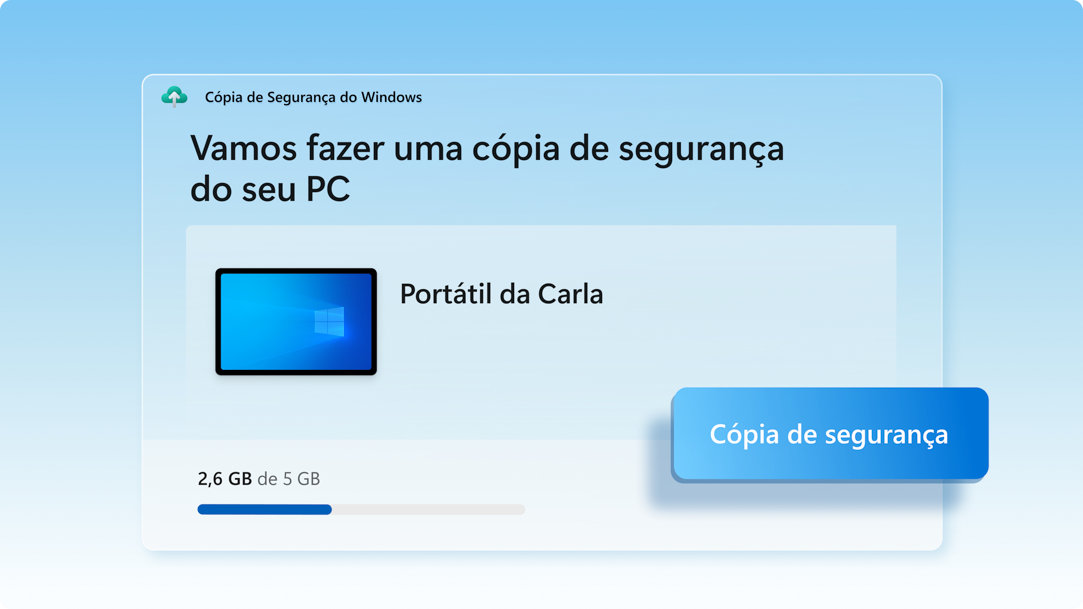
Guarde ficheiros, definições e aplicações
Ao guardar os conteúdos mais importantes seu PC antigo, a Cópia de Segurança do Windows irá ajudá-lo a poupar tempo, movendo os dados automaticamente para o seu computador novo3.
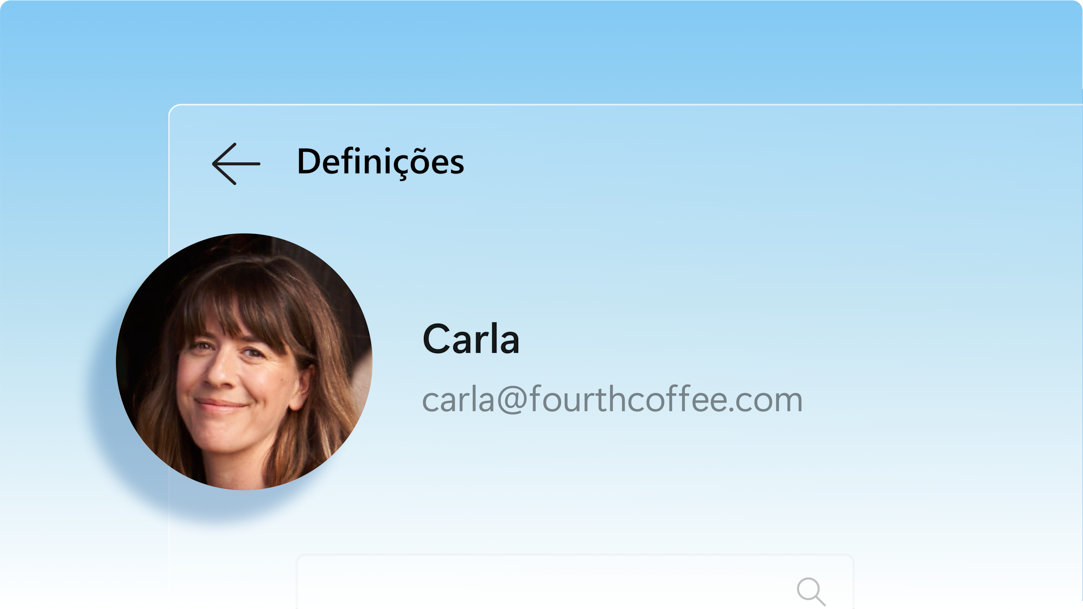
Sinta-se instantaneamente em casa com o seu PC novo
Ao configurar o seu novo PC Windows 11, poderá restaurar os seus conteúdos e desfrutar da melhor experiência Windows de sempre.
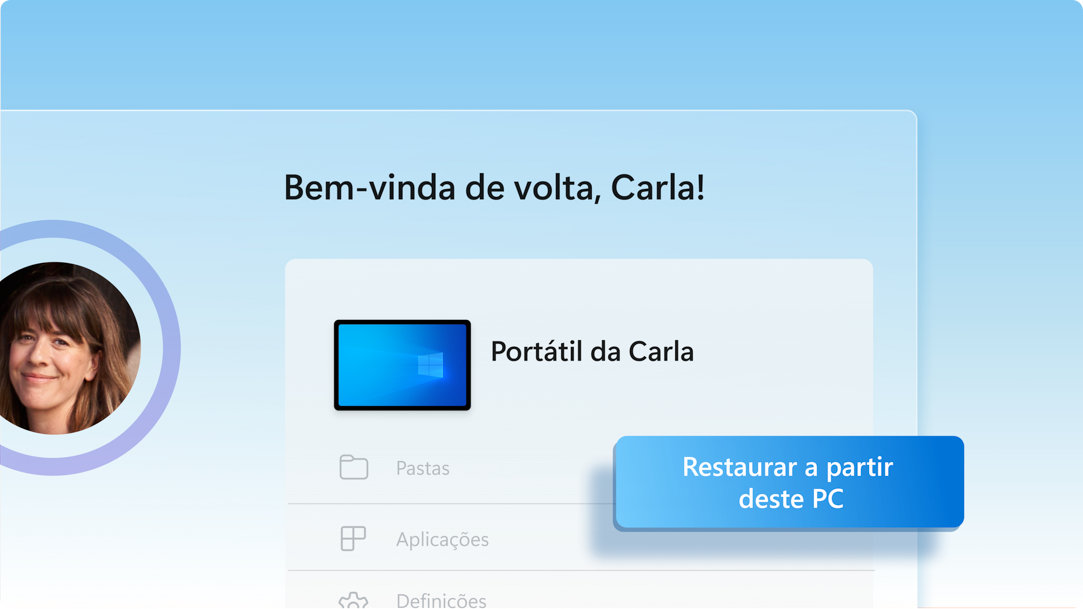
3 passos para proteger e mover os seus ficheiros com a Cópia de Segurança do Windows
Quando estiver preparado para efetuar a transição, siga estas instruções para guardar e transferir os seus ficheiros e a maioria das definições e aplicações6 para o seu novo PC Windows 115.
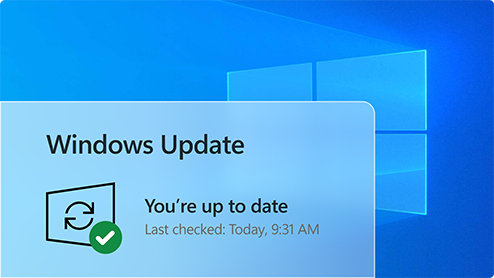
1. Atualize o seu PC Windows 10
Certifique-se de que está a utilizar a versão mais recente do Windows 10. Procurar atualizações
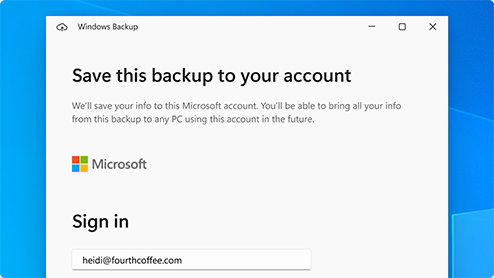
2. Guarde os seus dados na Cópia de Segurança do Windows
Utilize a Barra de pesquisa do Windows 10 para localizar e abrir a Cópia de Segurança do Windows e, em seguida, siga os passos apresentados para guardar os seus dados na sua conta Microsoft3.
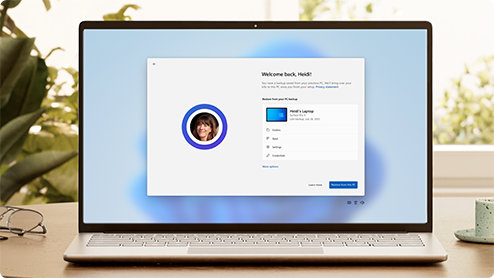
3. Está pronto para transferir os seus dados
Quando iniciar o seu novo PC Windows 11 pela primeira vez, inicie sessão e siga as instruções de configuração para transportar os seus conteúdos consigo3 5 6.
Está pronto para encontrar o seu próximo PC?
Efetuar a transição para um PC novo nunca foi tão fácil. Consulte, filtre e compare computadores Windows para que possa encontrar o dispositivo ideal para si.
-
Sim. A conta Microsoft fornece acesso aos serviços da Microsoft, incluindo o Windows 11.4 É gratuita e inclui 5 GB de armazenamento no OneDrive! Se não tiver uma conta Microsoft, é fácil Inscreva-se utilizando o seu endereço de correio eletrónico novo ou existente aqui.
-
O OneDrive é um serviço de armazenamento na cloud da Microsoft que lhe permite armazenar os seus ficheiros pessoais num só local, partilhá-los com outras pessoas e aceder-lhes a partir de qualquer dispositivo com ligação à Internet2.
Saiba mais sobre o OneDrive > -
Consulte este vídeo breve, que irá orientá-lo através de alguns passos rápidos para configurar uma conta.
-
A conta básica gratuita do OneDrive oferece 5 GB de armazenamento2. Necessita de mais espaço? Não há problema, consulte as opções disponíveis.
-
Se o OneDrive não for a opção mais adequada para si, existem outras opções disponíveis. Poderá, por exemplo, utilizar um disco rígido externo e a Cópia de Segurança do Windows1. Também existem outros programas concebidos para ajudar com o processo de cópia de segurança de ficheiros e dispositivos e alguns revendedores possuem centros de apoio que poderão efetuar este processo por si. Saiba como.
-
Sim. Poderá instalar ou ativar versões compatíveis do Office no seu computador novo utilizando a sua chave de produto.
Ativar o Office num PC novo >Como instalar o Office > -
Poderá utilizar a Cópia de Segurança do Windows para restaurar a sua lista de aplicações num PC Windows 11 novo.1 As aplicações não serão automaticamente transferidas ou instaladas. Ao abrir aplicações pela primeira vez no seu novo PC Windows 11, algumas aplicações serão instaladas diretamente a partir da Microsoft Store. Outras aplicações poderão necessitar de reinstalação manual a partir do fornecedor original da aplicação.
Procura algo mais?
Obtenha ajuda para o processo de transição para o Windows 11 e tire o máximo partido da sua experiência de utilização do Windows.
Obter o OneDrive
Guarde e partilhe as coisas mais importantes para si de uma forma segura com o OneDrive, um serviço de armazenamento da Microsoft baseado na cloud que lhe permite aceder e organizar os seus documentos, fotografias e muito mais em qualquer lugar.
Comparação entre o Windows 10 e 11
Consulte as novas funcionalidades e atualizações do Windows 11, compare-as com funcionalidades familiares do Windows 10 e encontre a versão do Windows 11 ideal para si.
Mais informações sobre o Windows 11
Navegação intuitiva. Organização fácil. Desempenho mais rápido. Além disso, está repleto de novas funcionalidades que fomentam a produtividade e a criatividade. Obtenha mais informações e fique a saber porque é que o Windows 11 é o melhor Windows de sempre.
- Ecrãs simulados. A disponibilidade das funcionalidades e das aplicações pode variar consoante a região.
- [1] O Windows pode efetuar cópias de segurança de ficheiros, definições e aplicações a partir de PCs com o Windows 10 ou superior. A funcionalidades de Restauração encontra-se disponível no Windows 11, versão 22H2 ou superior. Podem aplicar-se restrições geográficas.
- [2] Requer Conta Microsoft. Inclui até 5 GB de Armazenamento da Microsoft. As transferências de dados superiores a 5 GB necessitam de uma subscrição ou avaliação ativa da Microsoft.
- [3] Necessita de acesso à Internet. Poderão aplicar-se taxas.
- [4] As edições Windows 11 Home e Pro necessitam de ligação à Internet e de uma Conta Microsoft para concluir a configuração do dispositivo durante a primeira utilização.
- [5] Para utilizar a Cópia de Segurança do Windows para restaurar conteúdos para um PC Windows 11, necessita de iniciar sessão durante a configuração inicial do dispositivo com a mesma Conta Microsoft que utilizou para a Cópia de Segurança do PC Windows 10.
- [6] Algumas aplicações serão instaladas quando forem abertas pela primeira vez no seu novo PC Windows 11. Outras aplicações poderão necessitar de reinstalação manual a partir do fornecedor original da aplicação.

-RW1dc1h?scl=1&fmt=png-alpha)
-RW1dc1h?scl=1)