
Še danes preklopite na novo aplikacijo Teams, da izboljšate obseg poslovanja in skupaj dosežete več.

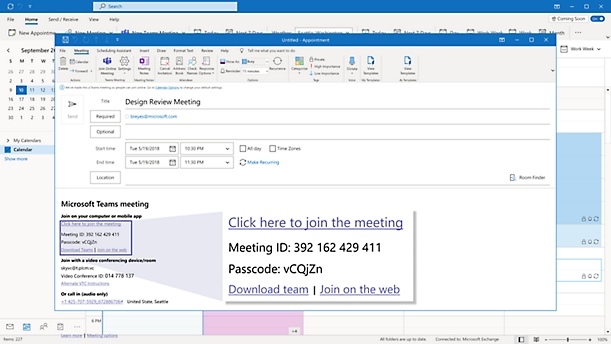
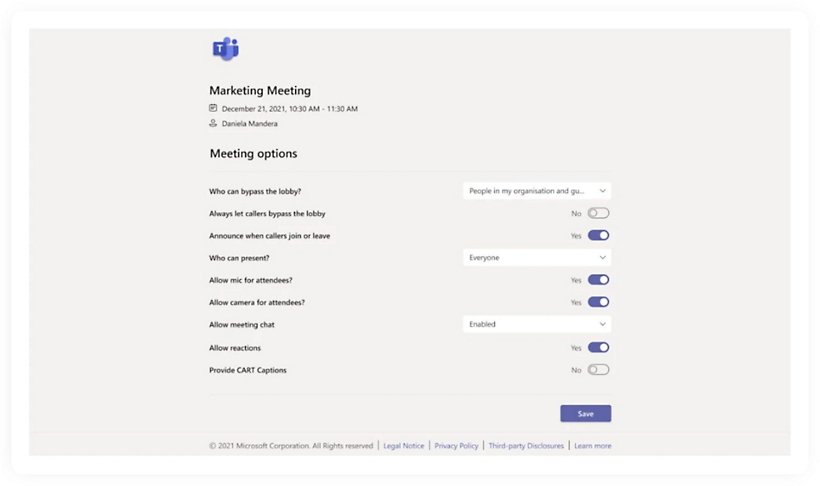
Upravljajte, kdo se lahko pridruži srečanjem v aplikaciji Microsoft Teams in ima vlogo predstavitelja tako, da spremenite nastavitve udeležencev na strani z možnostmi za srečanja. Zmanjšajte motnje srečanj z izklopom zvoka in videoposnetka za posameznike ali vse udeležence.
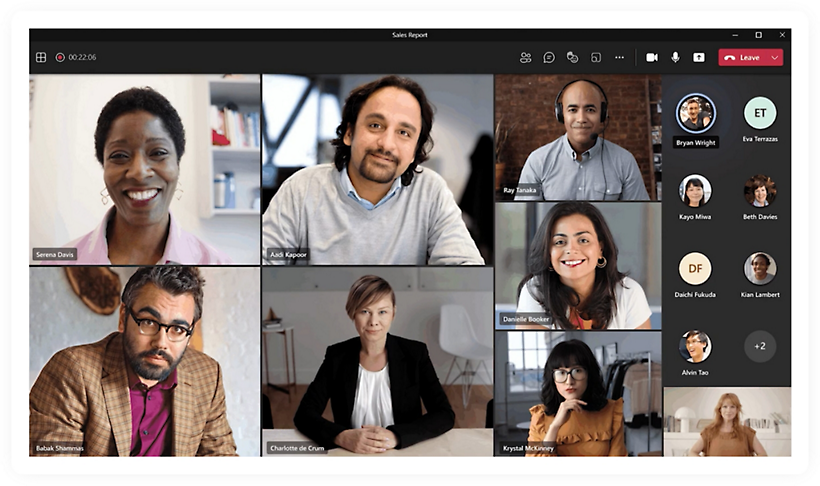
Dinamični pogled samodejno uredi elemente vašega srečanja za optimalno izkušnjo prikaza.
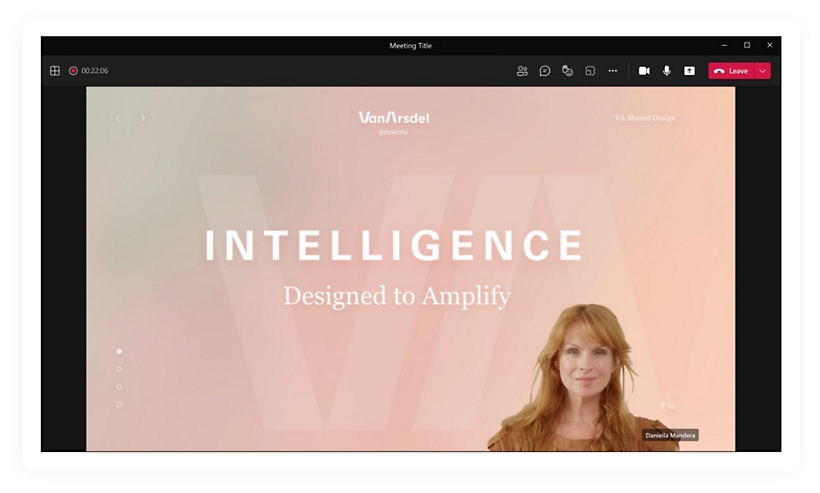
Prilagodite način prikaza videovira in vsebine občinstvu v načinu predstavitelja.
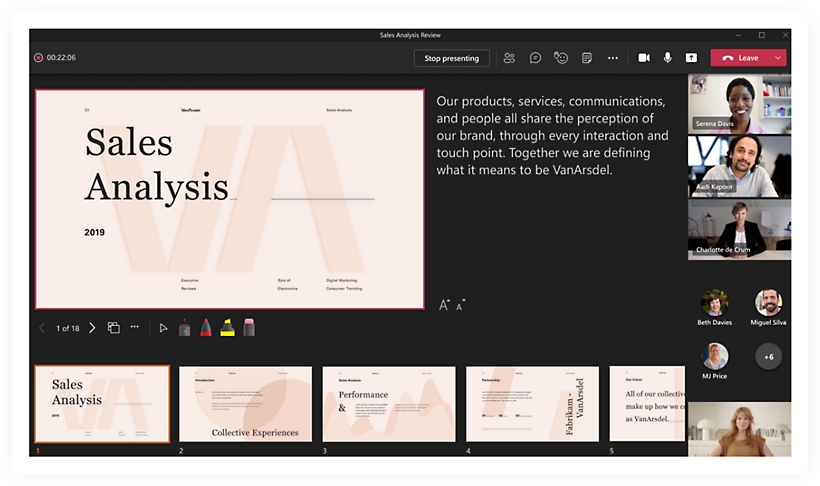
Podajte vključujoče in privlačne predstavitve ter hkrati zagotovite bolj interaktivno izkušnjo za svoje občinstvo s funkcijo PowerPoint v živo v aplikaciji Teams.
Začnite uporabljati Microsoft Teams že danes
Pogosta vprašanja
-
Vsako srečanje v aplikaciji Microsoft Teams ima enoličen ID srečanja, ki je podoben povezavi s povabilom na srečanje. Če se želite pridružiti srečanju z ID-jem srečanja, odprite katero koli vstopno točko v spletu ali aplikaciji Teams ter vnesite ID srečanja, kjer je to zahtevano. Več informacij o pridružitvi srečanju v aplikaciji Teams.
-
ID srečanja je na voljo v e-poštnem povabilu. Če niste prejeli povabila na srečanje, se obrnite na gostitelja srečanja in zahtevajte ID srečanja.
Če uporabljate osebni račun za Teams, se lahko pridružite srečanju le s povezavo s povabilom na srečanje.
-
ID srečanja je dovolj dolg, da ga nihče ne more uganiti z naključnim vnašanjem številke za vzpostavitev povezave s srečanjem. Za več informacij.
-
Srečanje v aplikaciji Teams lahko izvajate v kateri koli napravi (s sistemom Windows, iOS, Android ali Linux) ali pa v spletu. Oglejte si posebne zahteve glede strojne opreme za srečanje z aplikacijo Teams.
-
Da. Z aplikacijo Teams lahko gostite srečanja z osebami v organizaciji ali zunaj nje. Ko načrtujete srečanje v aplikaciji Teams ali Microsoft Outlooku z namizno ali spletno aplikacijo, lahko pošljete enolični ID srečanja ali povezavo do srečanja kateri koli osebi. Pri izvajanju srečanja z zunanjimi udeleženci lahko s čakalnico omejite dostop nepovabljenim gostom in zagotovite večjo varnost. Več informacij.
- Pridobite več informacij o spletnih srečanjih v aplikacij Teams, da boste lažje začeli.
Spremljajte Microsoft Teams