PowerPoint 簡報翻譯器
演示文稿翻譯將您的即時演示文稿直接從 PowerPoint 字幕, 並允許您的受眾使用翻譯應用程式或瀏覽器從自己的設備加入。
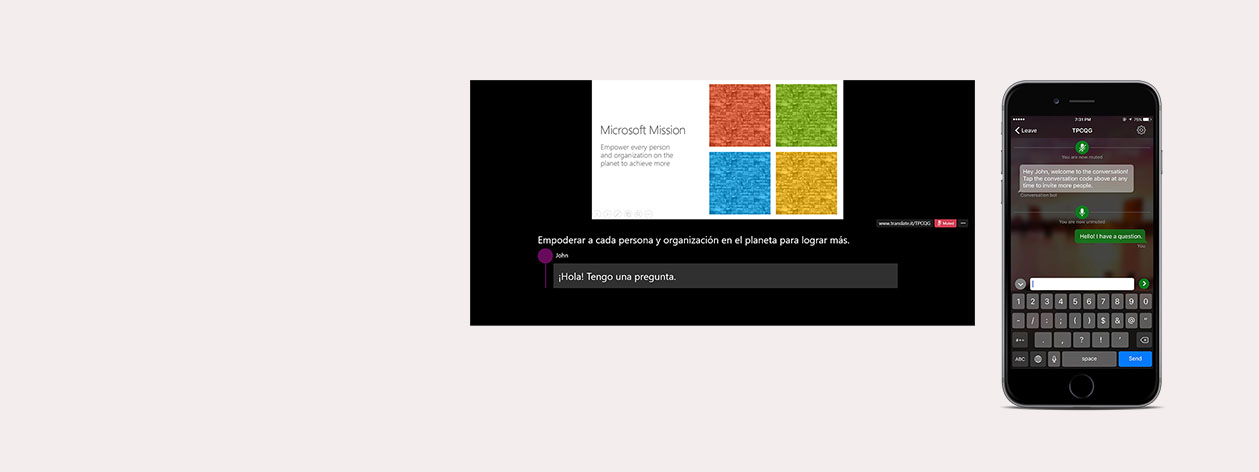
當您發言時, 演示文稿翻譯將直接在 PowerPoint 演示文稿上以60多種支援的文本語言中的任意一種顯示字幕。此功能也可用於聾啞人或聽力困難的觀眾。
通過下載翻譯應用程式或直接從瀏覽器加入, 房間內最多可有100名觀眾以自己的語言進行演示。
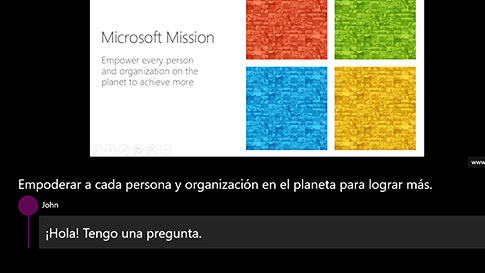
即時字幕
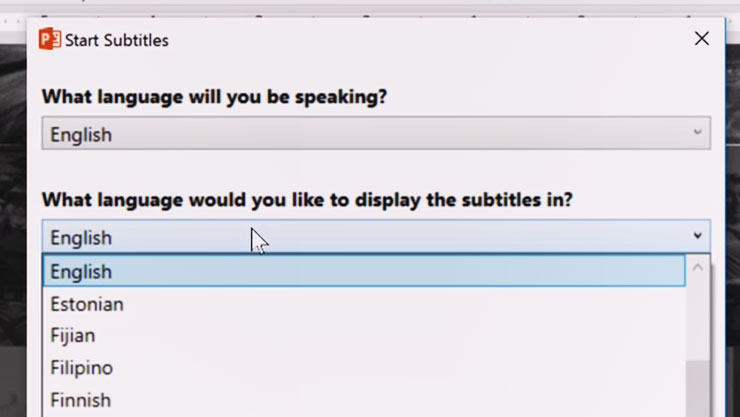
使用11種支援的語音語言中的任意一種, 並將字幕翻譯成60多種文本翻譯語言中的任意一種。
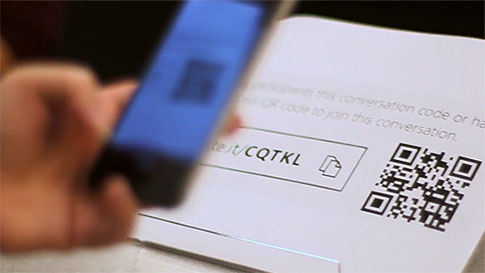
互動觀眾體驗
共用 QR 或五個字母對話代碼,您的受眾可以在自己的設備上以所選語言跟隨您的演示文稿。
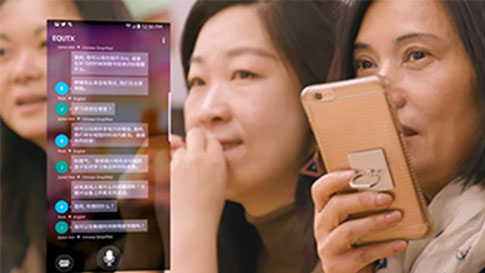
多語言問答
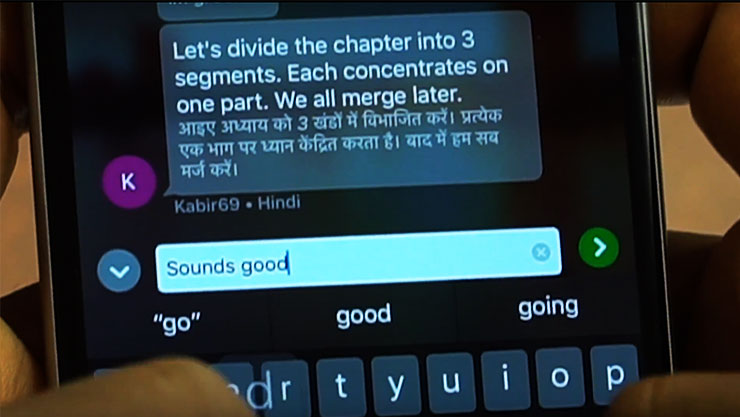
取消觀眾的靜音, 以允許來自其設備上的受眾的任何支援語言的問題。
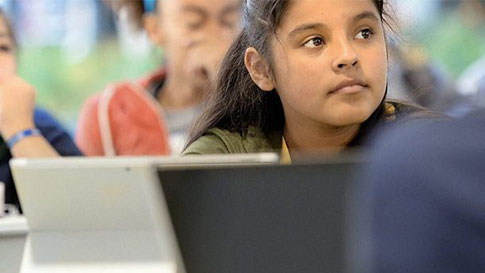
通過協助工具實現包容性
説明失聰或聽力障礙的聽眾跟隨演講,並參與討論。

自訂語音辨識
使用幻燈片和幻燈片筆記中的詞彙自訂語音辨識引擎, 以適應行話、技術術語以及產品或地名。自訂目前適用于英語、中文和西班牙文。
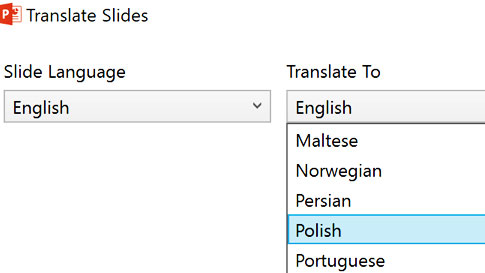
保留格式的翻譯演示文稿
"翻譯幻燈片" 按鈕允許簡報者翻譯其整個演示文稿, 同時保留其格式。
演示文稿背後的技術
PowerPoint 的演示文稿翻譯器由 Microsoft 翻譯器即時功能提供支援, 該功能允許您通過從翻譯器應用程式啟動或加入對話來翻譯聊天. 多達100人可以使用 翻譯應用程式 或直接從他們的瀏覽器在 http://translate.it.
微軟翻譯即時功能是使用微軟翻譯核心語音翻譯技術,微軟翻譯API,Azure認知服務構建的。
演示文稿翻譯集成了 Azure 認知服務中的自訂語音服務 (CSS) 的語音辨識自訂功能, 以使語音辨識適應演示文稿中使用的詞彙。
如何為 PowerPoint 設置演示文稿轉換器
瞭解如何直接從演示文稿下載外接程式、安裝外接程式以及共用 QR 和對話代碼, 以便您的受眾可以使用他們的語言進行操作。
下載演示器演示文稿轉換器在操作中
在這個演示中, 英語是被選中的演講和字幕語言--突出了聾啞人或重聽社區現場字幕的使用。 使用者還可以加入並參與其他語言。講座的主題是 "課堂上的獲取和理解: 聾啞兒童如何學習 (或不學習)", 于2017年5月9日在微軟研究中心發表。
自訂語音辨識是做什麼的?
- 通過從幻燈片和幻燈片筆記中的內容中學習, 提高字幕的準確性。在某些情況下, 您的準確性可提高30%。
- 自訂行業特定詞彙、技術術語、首字母縮略詞以及產品或地名的語音辨識。只要幻燈片或幻燈片備註中存在這些單詞, 自訂就會減少字幕中的這些錯誤。
如何在演示文稿中設置自訂語音
- 首次為演示文稿自訂語音辨識時, 演示文稿翻譯人員最多可能需要5分鐘才能完成學習。
- 第一次之後, 除非更新幻燈片的內容, 否則字幕將立即開始。
- 提示: 在練習運行過程中啟動自訂語音辨識, 以便在向受眾展示時不會遇到延遲。
自訂語音辨識功能是如何工作的?
自訂語音辨識功能的工作原理是訓練具有幻燈片內容的獨特語言模型。Microsoft 語音辨識引擎背後的語言模型已針對常見的使用方案進行了優化。
語言模型是對單詞序列的概率分佈, 並説明系統根據單詞序列本身的可能性在聽起來相似的單詞序列之間做出決定。例如, "識別語音" 和 "破壞一個漂亮的海灘" 的聲音很像, 但第一句話發生的可能性要大得多, 因此將被賦予更高的分數的語言模型。
如果您的演示文稿使用特定的詞彙表項 (如典型語音中很少出現的產品名稱或行話), 則可能通過自訂語言模型來獲得改進的性能。
例如, 如果您的演示文稿是關於汽車的, 它可能包含諸如 "動力總成" 或 "催化轉換器" 或 "限滑差" 等術語。自訂語言模型將使系統能夠瞭解這一點。
當您在演示文稿翻譯器中使用自訂語音辨識功能時, 您的演示文稿內容 (包括幻燈片中的注釋) 將被安全地傳輸到 Microsoft 翻譯轉錄服務, 以創建基於此資料。用於自訂的資料不會被服務從上次使用起的三十 (30) 天內取消標識並與調整後的模型一起保留三十 (30) 天, 以支援您將來的演示和語言建模的使用。
使用演示文稿翻譯的技巧
視聽設置
在開始之前,您需要:
- 工作麥克風:我們建議使用藍牙耳機,這樣您就可以不受限制地四處走動。 查看我們推薦的耳機清單
- PowerPoint 視窗: PC 僅。請確保您沒有任何 Office 應用程式打開演示文稿翻譯安裝期間。一旦安裝,載入項將自動更新每次發佈新的版本。
- 許可權: 如果您是教育工作者並使用 PowerPoint 的學校登錄名, 則可能需要與管理員聯繫, 以便在設備上安裝外接程式。
- 互聯網連接:硬連線連接是理想的,但可靠的 WiFi 連接也工作良好。如果您將外接程式用於活動,講師應盡可能使用有線連接或專用 WiFi。雖然它可以在WiFi或4G上工作,但如果是弱的,或者頻寬競爭激烈,它可能會影響性能。觀眾可以使用 WiFi 或 4G,因為他們只接收轉錄或翻譯,並且資料要求要低得多。
如何設置自訂內容
根據您介紹的內容,您可能需要自定義演示翻譯如何"理解"您的內容。
下面是一些設置 CSS 的提示:
- 包括所有相關內容: 別忘了你的演講者備註 !CSS"學會"您的內容之前,需要在幻燈片或幻燈片備註內容。完整的句子將用於詞的上下文,因此您的演示文稿中的幻燈片備註完整腳本會有用。
- 按一下"啟動字幕"後,對話會出現一個框設置到您的演示文稿。請確保選中的核取方塊,表示"進行個人化設置語音辨識",所以它可以自訂您演示文稿語音模型 *。這將需要 3 到 5 分鐘,具體取決於您的演示文稿的長度。
- 提前培訓。內容、筆記和音訊日誌將由服務保留三十(30)天,從上次使用起,以支持未來的演示文稿。您只需要再次培訓系統,如果您更新了內容,或者自上次培訓以來已經過去 30 天了。
* 目前只支援英文和中文。
微軟翻譯器線上直播功能
現在, 您的音訊、視頻和演示文稿內容已準備就緒, 您現在可以開始演示了!在這裡, 受眾參與可以發揮作用--擴大瞭解您的內容的受眾, 或邀請他們以自己的語言即時發表評論。
以下是設置 Microsoft 翻譯現場功能的一些提示:
- 按一下 "開始字幕" 後, 將出現一個對話方塊來設置您的演示文稿。在 "其他設置" 下, 請確保選中顯示 "添加教學幻燈片" 的核取方塊。這將向觀眾解釋如何在自己的設備上查看字幕。
- 然後,外接程式將在演示文稿開始之前插入說明幻燈片。這些說明將允許您的聽眾輕鬆地加入對話(最多 100 人)在他們的設備上,他們的語言。
- 你可以選擇"取消靜音"觀眾 — — 允許您直接從他們的設備 — — 發表評論或者"靜音"觀眾,所以您的演示文稿是不間斷的。你可以點擊"觀眾 Unmuted"向演示文稿中的互動式的 Q&A 會話結束。