

![桌上的 Windows 11 電腦顯示 [開始] 功能表](https://cdn-dynmedia-1.microsoft.com/is/image/microsoftcorp/MSFT-Windows-11-PC-with-Start-menu-sitting-on-a-table-RW1drGF?scl=1)
- 準備好升級
- 系統需求

設定
選取 [開始] 按鈕,然後按一下 [設定]。
更新與安全性
按一下 [更新與安全性]。
Windows Update
選取 [檢查更新] 以查看您的電腦是否可以執行 Windows 11,或者升級是否已準備好可供您的電腦使用。1
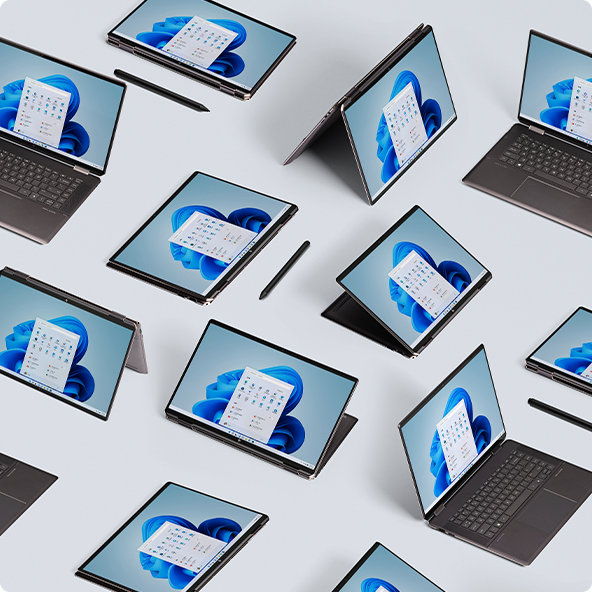
Windows 11 帶來新一代的效能、安全性,以及專為現代電腦打造的設計。透過像 Copilot 這樣的 AI 支援體驗、進階遊戲最佳化,以及智慧工具,讓你比以往更輕鬆地維持生產力並享受娛樂。探索更精簡的導覽方式、提升的速度,以及協助你更有信心完成更多任務的功能。深入了解。
Windows 11 是我們所打造、最安全的 Windows,配備涵蓋防毒軟體、防火牆、網際網路保護等功能的全面端對端安全性。這表示它會透過更多的安全性功能、儀表板顯示和持續不斷的更新,幫助您防禦未來出現的威脅;這些全都是內建功能,不需額外付費。若要接收更新,需要網際網路存取,並且可能必須支付服務費用。深入閱讀 Windows 安全性。
大多數符合第三方標準需求的配件 (包括耳機、喇叭、印表機等常見裝置) 應可與 Windows 11 搭配使用。相容性取決於該配件是否支援 Windows 11 的驅動程式和通訊協定。為獲得最佳使用體驗,請前往製造商網站並安裝任何必要的更新。
是。設定 Windows 11 家用版和專業版需要使用 Microsoft 帳戶,且此帳戶會連接你的所有 Microsoft 應用程式和服務。Microsoft 帳戶提供免費的 Microsoft 365 應用程式線上存取權,以及 5 GB 的雲端儲存空間。如果你沒有 Microsoft 帳戶,很簡單,請使用現有或新的電子郵件地址,在這裡註冊一個帳戶。
Windows 11 的最低硬體需求在此處提供。
執行 Windows 10 的電腦仍可正常使用,但不再收到軟體和功能更新、安全性修正程式或技術支援。
雖然你的 Windows 10 電腦仍可運作,但未來將無法收到定期的安全性更新,導致裝置更容易遭受病毒和惡意軟體攻擊。此外,Windows 10 電腦在裝置和應用程式層面也可能面臨效能下降,以及功能不穩定的情況。
按一下此處以了解其他關於 Windows 10 支援終止的資訊。
Windows 10 支援於 2025 年 10 月 14 日終止。為持續受到保護,Microsoft 建議使用以下任一選項:
- 如果你的電腦符合資格,請透過「設定」>「隱私與安全性」>「Windows Update」免費升級為更新版本的 Windows。
- 如果你的電腦不符合資格或你準備升級新裝置,請考慮購買 Windows 11 電腦,並善用我們 Windows 生態系統合作夥伴提供的折舊換新與回收計畫,包括 Acer、ASUS、Dell、HP、Lenovo、Samsung 等 OEM 廠商,以及 Best Buy、Boulanger、Costco、Currys、Elkjøp、Fnac、Harvey Norman、JB Hi-Fi、MediaMarkt & SATURN、officeworks 和 Sharaf DG 等全球零售商。
- 如果你需要更多時間,也可選擇延伸安全性更新 (ESU) 方案,適用於符合資格的 Windows 10 電腦,直到 2027 年 10 月 12 日。深入了解。
可以,你可以透過 Microsoft Store 的折舊換新計畫,在部分國家/地區將舊的 Windows 10 筆記型電腦或電腦進行折舊換新。如果你的裝置符合條件,還可能獲得現金回饋。只需回答幾個關於裝置品牌、型號和狀況的問題,即可確認是否符合資格。請先確認你的裝置折舊換新價值。
若要升級為 Windows 11,裝置必須符合 Windows 11 的最低系統需求。部分 Windows 10 功能在 Windows 11 中將不再提供。如需更多資訊,請參閱尋找 Windows 11 規格、功能和電腦需求。
預設情況下,系統會轉移你的所有檔案和資料。不過,建議你在安裝前,先備份你的檔案。深入了解轉移至新電腦。
如果你的電腦符合最低硬體規格,S 模式的 Windows 10 家用版可以升級為 S 模式的 Windows 11 家用版。如果你的 Windows 10 電腦是執行 S 模式的專業版,則必須切換脫離 S 模式,才能升級為 Windows 11 專業版。Windows 11 專業版不適用於 S 模式。
免費升級是與你的 Windows 10 裝置相同的版本。如果你擁有 Windows 10 家用版,將會升級為 Windows 11 家用版。
Microsoft 365 和 Windows 11 已進行最佳化,可搭配使用並提供你最佳的客戶體驗。若要深入了解,請檢視 Microsoft 365 頁面。
「電腦健康情況檢查」是你電腦上的應用程式,可協助你更進一步了解電腦的健康情況。此外,還可讓你知道自己的電腦是否符合升級為 Windows 11 的最低系統需求。而且若你的電腦不符合升級的資格,此應用程式也會告訴你原因。請參閱這篇文章,以取得更多關於如何執行電腦健康情況檢查的資訊。
- 模擬畫面。功能和應用程式供應情形會依地區而有所不同。
- 1 Windows 11 升級已推出,可供符合最低裝置規格的合格電腦使用。升級時機會依裝置而有所不同。可能需要支付網際網路服務費用。功能和應用程式供應情形會依地區而有所不同。某些功能需要特定硬體,請參閱 (請參閱 Windows 11 規格)。
- 2 某些功能需要特定硬體,請參閱 Windows 11 規格。
追蹤 Microsoft Windows
分享這個頁面