This is the Trace Id: 5f3ead846f95c17cde9266e4083e2123
跳到主要內容 認識 Windows 11 比較 Windows 10 與 11 Windows 11 安全性 Windows 中的 AI 功能 相片與影片編輯 使用小畫家繪圖與創作 數位筆、語音與觸控 應用程式 遊戲 將智慧型手機同步至電腦 Windows 協助工具功能 如何取得 Windows 11 Windows 11 規格與需求 Windows 備份 常見問題集 協助我選擇電腦 購買 Windows 11 家用版 購買 Windows 11 專業版 協助我選擇電腦 選購 Copilot+ PCs 電腦購買指南 適合大學生使用的筆記型電腦 Windows 說明與支援 提示 終止支援以前的版本 Windows 10 的延伸安全性 商務用 Microsoft 365 Azure Windows Surface XBOX 支援 Windows 應用程式 OneDrive Outlook 從 Skype 移至 Teams OneNote Microsoft Teams 電腦配件 XBOX Game Pass Ultimate XBOX Game Pass Essential XBOX 與遊戲 電腦遊戲 Microsoft AI Microsoft 安全性 Azure Dynamics 365 商務用 Microsoft 365 Microsoft Power Platform Windows 365 數位主權 Microsoft 開發人員工具 Microsoft Learn 支援 AI 市場應用程式 Microsoft 技術社群 Microsoft Marketplace 軟體公司 Visual Studio Microsoft Rewards 免費下載與安全性 教育 禮品卡 Licensing 檢視網站地圖
身心障礙的女性使用者戴著耳機,坐在桌前使用她的筆記型電腦

協助工具:所有人都能使用

Windows 11 內建的協助工具功能讓每個人都能探索並執行自己喜愛的操作。

視覺功能

運用 Windows 11 顯示器和螢幕閱讀功能,以自己的方式檢視,或者完全略過畫面。
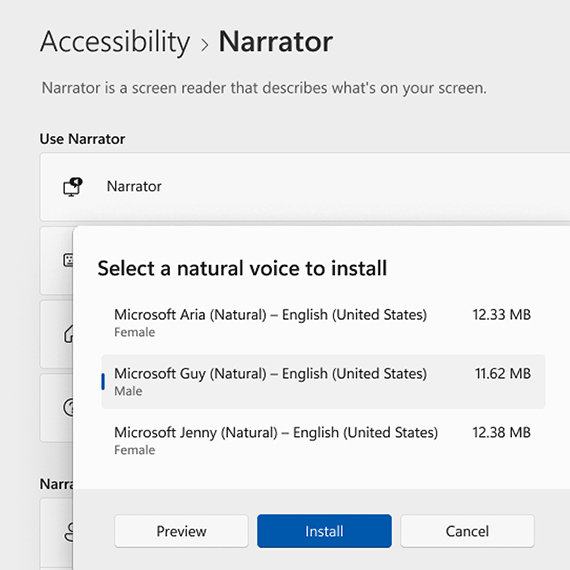
朗讀程式歡迎畫面與 QuickStart 和朗讀程式指南標誌
新推出

朗讀程式

透過 Windows 的內建螢幕閱讀器 - 朗讀程式,聽取螢幕上的內容。朗讀程式透過自然的人聲語音 3 ,讓瀏覽變簡單、為使用者描述影像,並且可與支援的點字裝置搭配使用。
色彩和對比畫面

色彩 控制項

運用 Windows 11 的深色和對比佈景主題,調整光亮和色彩敏感度。無論您對光亮敏感或長時間在螢幕前工作,都可以降低螢幕亮度、提高對比,並且絕不有損於美學或品質。
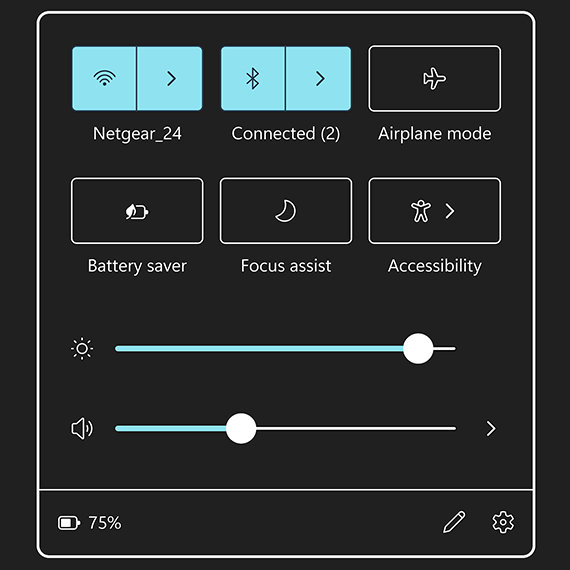
顯示器和視覺畫面顯示綠色調整指標

顯示器和視覺

運用 Windows 11 顯示器和視覺設定,量身打造您的螢幕體驗。將游標、文字大小、色彩等設定個人化。然後,利用放大鏡放大文字和影像。
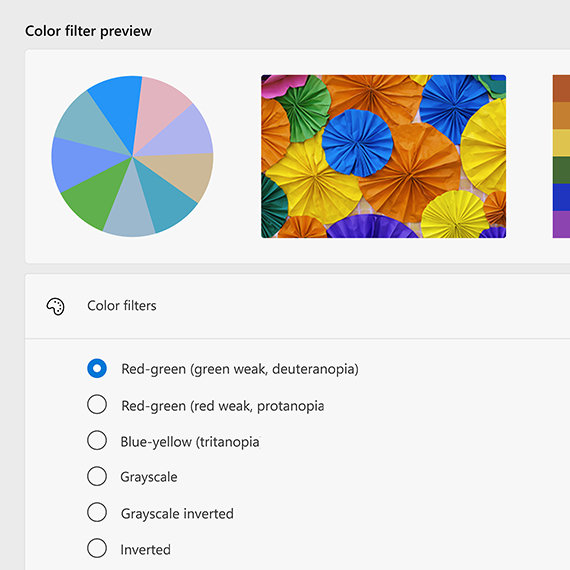
色彩濾鏡預覽畫面

色彩濾鏡

運用 Windows 11 中為了色盲而推出的色彩濾鏡,區分細微的顏色變更並觀看全貌。

聽覺功能

運用 Windows 11 的輔助字幕、音訊選項等功能,理解每個字。
新推出

即時輔助字幕

運用 Windows 11 的即時輔助字幕,捕捉任何音訊中的每個字。最適合聽障或重聽的使用者使用,即使透過麥克風,即時輔助字幕也會自動對任何音訊中的口語內容進行文字轉錄,因此,您可以為應用程式、甚至是現場對話加上說明文字。 4
身心障礙的男人微笑著
自訂輔助字幕畫面與身心障礙的男人

可自訂的輔助字幕

透過 Windows 11 的輔助字幕,閱讀影片、電視節目或電影中所說出的文字。利用文字大小、字型、色彩和背景,自訂您的體驗。
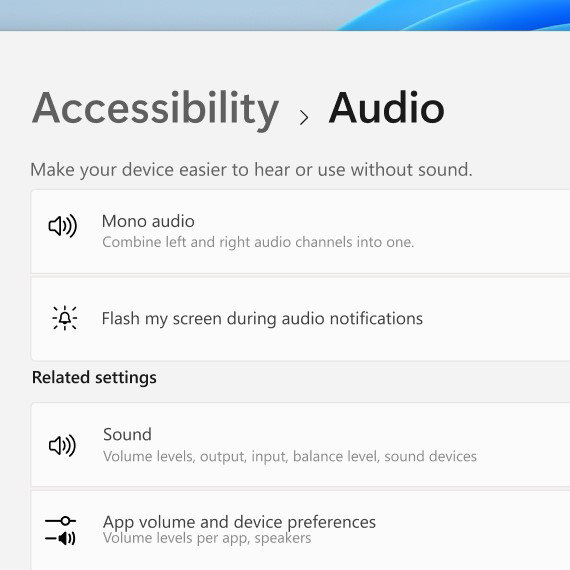
音訊畫面顯示調整選項

單聲道音訊

透過 Windows 11 的單聲道音訊,聽到更多電腦中的內容。將左右立體聲音訊通道結合成單一通道,就能以您適用的方式聽到所有聲音。

行動力功能

Windows 11 的行動力功能可讓您以最符合需求的方式與電腦互動。

新推出

語音存取

使用 Windows 11 語音存取 (現以預覽形式提供),以您的語音指揮和控制電腦 4 。開啟和切換應用程式、瀏覽網路、閱讀和撰寫電子郵件等,全部不需使用滑鼠和鍵盤。
釘選和建議使用的應用程式
眼動追蹤儀畫面顯示調整按鈕和 Windows 11 花朵

眼球控制

透過 Windows 11 眼球控制,用您的雙眼瀏覽電腦和應用程式。運用具備眼球追蹤功能的相機和簡單的控制板,感受自己擁有控制能力。 1
語音輸入快顯方塊與背景中的會議畫面和雙手表情圖示

語音輸入

使用您的語音撰寫文件或電子郵件。透過 Windows 11 語音輸入,AI 會將您的語音轉換成文字,甚至還會加上標點符號。

神經多樣性和學習功能

運用有助於加強專注力、注意力、閱讀理解力的工具,解放您的潛能。
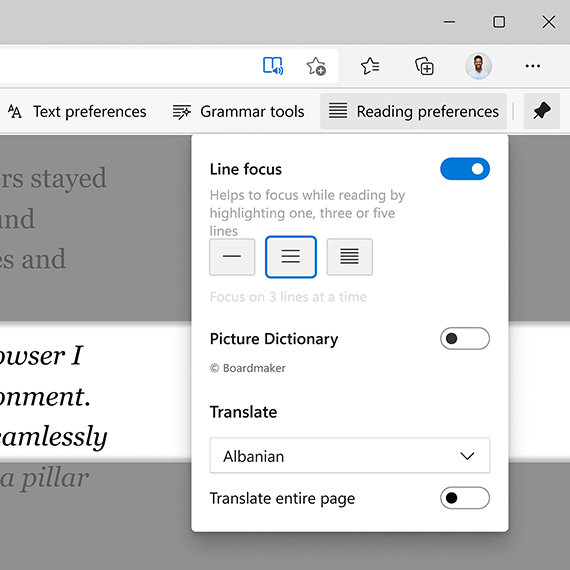
朗讀喜好設定方塊

沈浸式閱讀程式

運用 Microsoft Edge 中的沈浸式閱讀程式,改善線上閱讀流暢度、理解力和專注力。藉由去除視覺上的雜亂並自訂間距、色彩、縮放等,讓網頁更容易閱讀。
專注工作階段畫面和計時器倒數計時

專注工作階段

運用 Windows 11 專注工作階段,建立良好的數位習慣並提升生產力。專注工作階段會啟用「請勿打擾」、關閉工作列徽章,並且與您的時鐘整合,啟動計時器,協助您保持專注並提醒您休息片刻。

尋找更多資訊?

對折的電腦打開並顯示 Windows 11 花朵

Microsoft 協助工具

我們所有人齊心協力連結身心障礙裝置,並創造更方便且更平等的世界。請深入了解我們對技術、工作力和工作場所的協助工具的承諾。

Windows 的協助工具支援

造訪我們的支援網站,探索可讓 Windows 的運作更貼近您需求的所有方法。

身心障礙人士 Answer Desk

請透過電話、聊天或 ASL 錄影機麥克風 2 連絡我們的身心障礙人士 Answer Desk,以便為您疑難排解和尋找適用的功能設定。

Windows 測試人員計畫

註冊成為 Windows 測試人員,即可取得所有最新功能並協助塑造 Windows 的未來。
模擬畫面。功能和應用程式供應情形會依地區而有所不同。
  • [1] 眼球追蹤硬體需另行購買。
  • [2] ASL 錄影機麥克風支援目前只在美國提供。
  • [3] 如需朗讀程式支援的語言和提供的 TTS 語音清單,請瀏覽附錄 A:支援的語言和語音
  • [4] 即時輔助字幕和語音存取僅供美國英文。

追蹤 Microsoft Windows

分享這個頁面

中文(台灣)
您的隱私權選擇退出圖示 您的隱私選擇
消費者健康情況隱私權 連絡 Microsoft 隱私權 管理 Cookie 使用規定 商標 有關我們的廣告訊息