

Windows 11 中 AI 支援的功能
透過 Windows 11 的 AI,開啟全新的工作、創作與學習方式。從智慧助理到創意工具,Windows 可協助你高效完成各項任務。
![插圖的 [設定] 齒輪](https://cdn-dynmedia-1.microsoft.com/is/image/microsoftcorp/MSFT-AI-features-content-cards-icon1?scl=1&fmt=png-alpha)
生產力
時間有限。這正是為什麼 Microsoft Copilot 始終在你身邊提供智慧協助,協助你更快速地寫作、研究或整理工作。

每日
知識就是力量,而 Copilot 能夠更快地將資訊帶給你。運用 AI 摘要 Web 內容、追蹤電子郵件,或規劃你的下一項任務。

教育
在運用 Microsoft 應用程式學習時,透過 AI 工具取得個人化的學習支援。請 Copilot 協助你規劃學習時程或摘要筆記。

創造力
依循您的願景並在符合您能力的 AI 創造力協助之下,創造藝術。
專注於重要的事物上
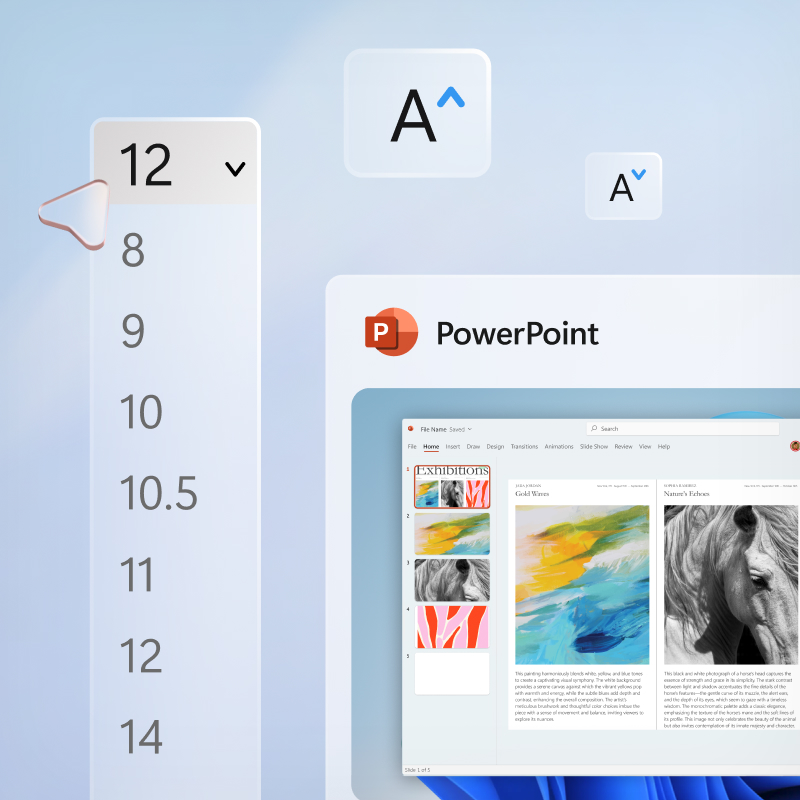
專注於重要的事物上,其餘的就交給 Copilot。透過如「為非正式的電子郵件打草稿…」或「補上遺失的項目」等詳細的提示,您可以在 AI 和 Microsoft 3651 的協助之下完成更多工作,並讓事情如預期般運作。向團體發表簡報?詢問 Copilot 哪個字型最清楚、易讀。協助有關整理 PowerPoint 的協助?Copilot 也做得到。

每日工作變得更加簡單
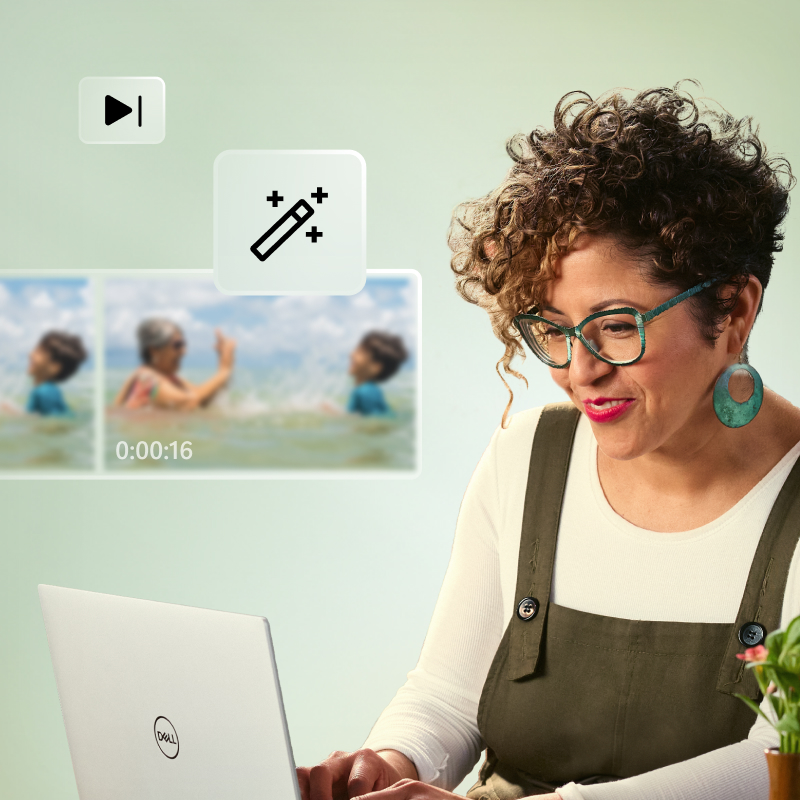
使用 Copilot 搭配如「在阿斯本,哪些是適合全家的旅館?」等文字或語音提示,協助您規劃、預訂和準備家庭旅遊。旅行回來後,使用 Clipchamp 或影片編輯器將您的數位回憶整理成珍貴的紀念品。
運用強大的工具支援學習
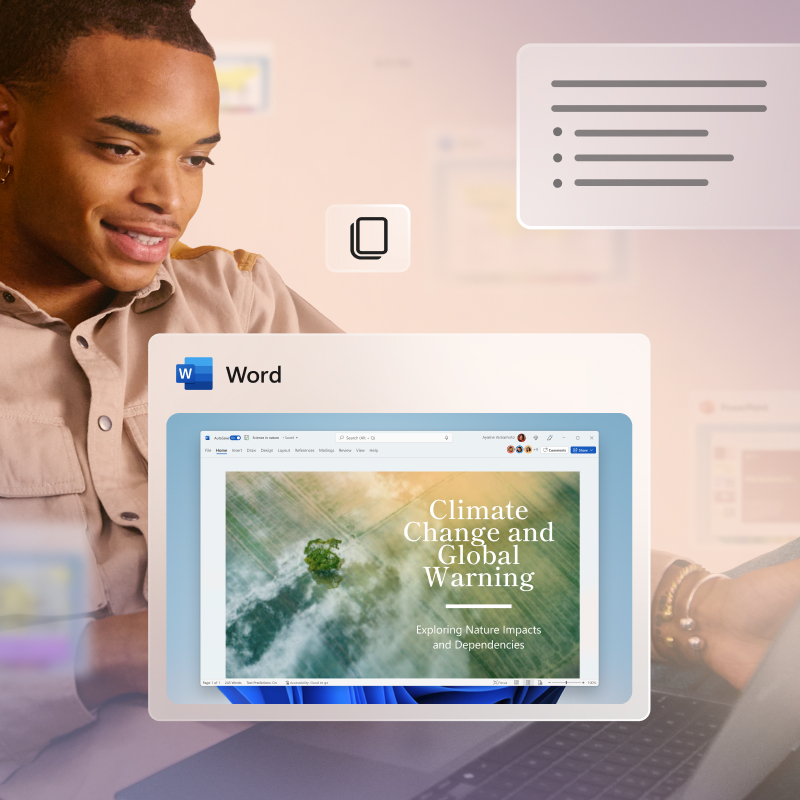
在使用 Microsoft 3651 中的 AI 功能來學習或準備考試時,取得協助。只要在 Copilot 使用建議的提示或特定的問法即可,例如「協助我規劃學習時間,為兩週後的西班牙文考試做準備」或「從這篇有關氣候變遷的研究報告摘要重點」。

將構想變成數位藝術
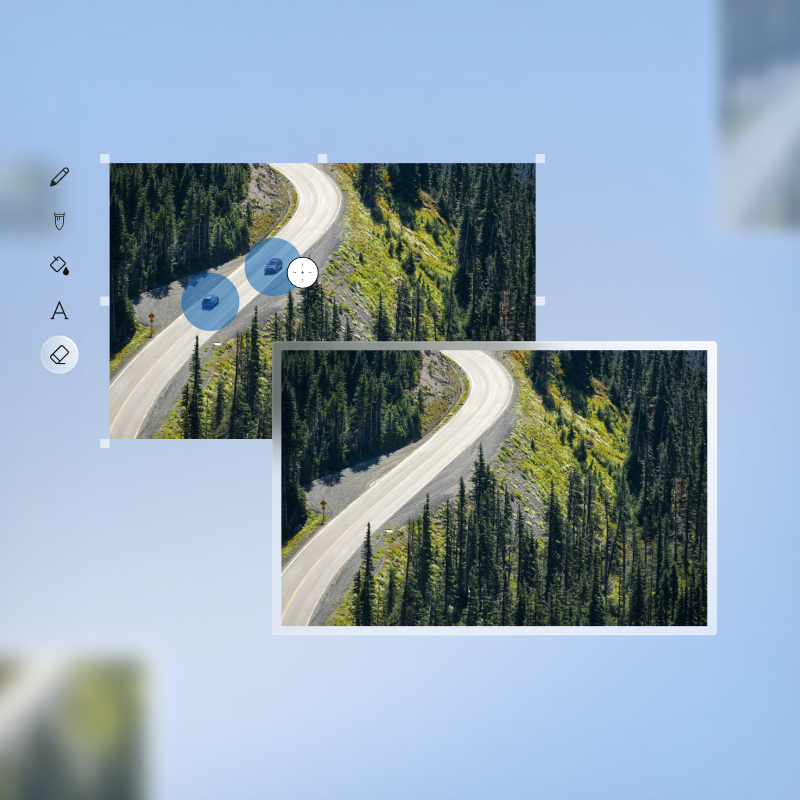
運用小畫家中的 AI 工具,像專業人士一樣建立、編輯並增強影像。透過 Image Creator2 和去除背景等功能,你可以用提示產生影像並反覆調整,或編輯現有照片以移除背景並突顯主體。
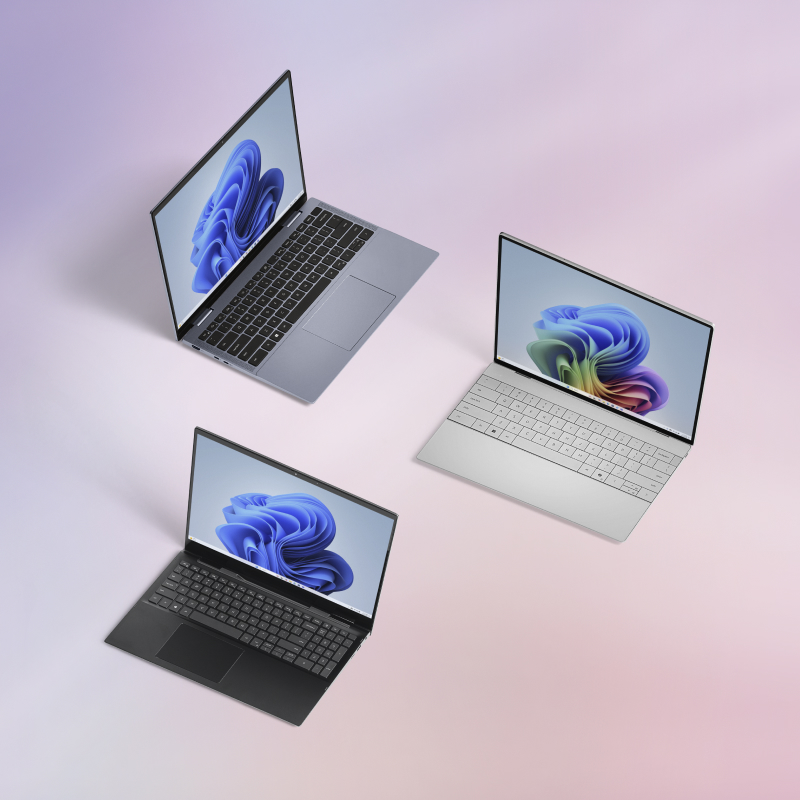
AI 的強大功能內建於 Windows 11,透過為日常生活設計的工具,協助你更聰明地工作並創造更多可能性。像 Clipchamp 這樣的影片編輯應用程式,以及用於影像創作的小畫家,均內建於 Windows 11 電腦,可讓你立即開始創作。若要探索更多可能性,可從 Microsoft Store 下載 Microsoft Copilot,取得一位有助你尋找答案、激發靈感並探索提升生產力新方式的 AI 助理。Clipchamp 進階版訂閱需另行購買。請參閱 Microsoft Clipchamp。
透過 Windows 11,AI 不只是功能,更是整體體驗的一部分,讓各項任務更簡單且能更輕鬆地創作。
而且由於 AI 已順暢整合至這些應用程式中,你可以彈性保留喜愛的內容,並移除不需要的應用程式。這一切都是為了讓你掌握主導權,同時讓 Windows 體驗保持智慧、簡單,並貼合你的需求。
Microsoft Copilot 是你的數位夥伴,旨在提供資訊、娛樂和靈感。透過先進的 AI,Copilot 能夠理解你的問題和需求、提供直接解答、協助寫作,甚至建立影像。就像有一位聰明又貼心的朋友隨時在你身邊。
Windows 上的 Copilot 是一款桌面應用程式,專為提供資訊、激發靈感與啟發創意而設計。透過先進的 AI,Copilot 就能理解 問題和請求、提供直接解答,以及協助寫作。就像有一位聰明又貼心的朋友隨時在你身邊。在你的指示下,它可以搜尋你的檔案、透過 Copilot 視覺理解你螢幕上的內容,並在各種應用程式與文件之間提供協助。
Windows 上的 Copilot 視覺已透過 Windows 上的 Copilot 應用程式在全球超過 170 個市場提供服務。Copilot 視覺的使用限制隨時間有所變化。
你可以按一下工作列上的 Copilot 圖示來啟動 Windows 上的 Copilot。如果在工作列上看不到 Copilot,你可以從 Microsoft Store 下載 Windows 上的 Copilot 應用程式。
您也可以按下鍵盤上的 Copilot 鍵或 Windows 鍵 + C,或在設定中啟用此功能後,使用語音說出「嘿,Copilot」來啟動 Windows 上的 Copilot。
深入了解 Windows 上的 Copilot,包括語音和視覺。
Windows 11 內建多項 AI 支援功能,例如剪取工具、語音存取,以及檔案總管和開始功能表中的智慧推薦。這些工具旨在提升你的生產力與創造力,無需額外下載即可使用。部分情況下,可能需要 Windows 更新或從 Microsoft Store 下載應用程式才能取得各項功能。
你不需要 Copilot+ PC 即可使用 Windows 11 的部分 AI 功能,例如 AI 增強的剪取工具、語音存取,以及檔案總管和開始功能表中的智慧推薦。部分進階 AI 功能 (包括即時字幕、設定中的代理程式,以及 Windows 工作室效果 (完整體驗)) 僅限於 Copilot+ PCs。
是的,Copilot 在 Windows 上可免費使用。但像是延長使用限制、優先存取、更快效能,以及 Office 應用程式中的 AI 功能等進階功能,則需要升級至 Microsoft 365 Copilot。深入了解。
是的,Copilot 在 Windows 上可免費使用。 但像是延長使用限制、優先存取、更快效能,以及 Office 應用程式中的 AI 功能等進階功能,則需要升級至 Microsoft 365 Copilot。深入了解。
Windows 11 中的 AI 有多種方式可協助你維持高效率。Windows 11 內建多項 AI 支援功能,例如剪取工具、語音存取,以及檔案總管和開始功能表中的智慧推薦。這些 AI 工具旨在提升你的生產力與創造力,無需額外下載即可使用。
有了 AI 助理 Copilot 的協助,你可以針對自己的問題、專案和待辦清單取得明確的解答、靈感和解決方案。
Windows 11 提供 AI 支援的功能和工具,以提升整體使用體驗。透過可激發創造力的洞察和資訊,展開你的下一個創意專案。發掘新想法、摘要長篇內容,以及增強你的寫作,都是 Microsoft Copilot 在創意過程中可提供的協助。此外,它還能自動化任務以加快你的工作流程。
AI 透過多種功能增強 Windows 11 的安全性,這些功能都是為了防範不斷演變的網路威脅,並為使用者與 IT 專業人員簡化安全管理。在 Windows 11 中,AI 應用於智慧型應用程式控制*,用來預測哪些應用程式可安全下載與執行,同時封鎖經常與新型惡意軟體相關的未知應用程式。這種主動式方法旨在簡化安全性,並讓 Windows 在初始狀態下就能更安全。
Windows 11 會自動下載並安裝更新 (包括最新的 AI 功能),以確保你的裝置保持安全並維持最新狀態。此外,使用者也可以透過 Microsoft Store 將預先安裝的應用程式更新至最新版本,且無需依賴 Windows 11 作業系統的更新。Microsoft Store 將在背景自動更新應用程式。 如果你的電腦由組織管理,可能已停用更新功能。 請聯絡你的系統管理員,以了解你的裝置如何更新至最新功能。
- 模擬畫面。功能和應用程式可用性會依地區而有所不同。
- 商標為個別擁有者的財產。
- 可能需要 Windows 更新或從 Microsoft Store 下載應用程式。
- 1 需要 Microsoft 365 個人版或家用版訂閱。
- 2 已針對英文文字提示最佳化。需要 Microsoft 帳戶和網際網路連線才能存取雲端服務,以協助確保負責任地使用 AI。設有使用限制。深入了解。
追蹤 Microsoft Windows
分享這個頁面