


如何使用 Windows 備份
「Windows 備份」屬於 Windows 10 和 Windows 11 電腦的最新更新。當你使用 Microsoft 帳戶登入時,「Windows 備份」將會協助你安全地儲存並傳輸你的重要資料。5 6
將你的電腦檔案備份到 OneDrive
備份 Windows 10 電腦最佳、最安全的方式是 OneDrive。2 輕鬆地將你的檔案和回憶資料移至雲端,然後就能在你的新電腦上存取。3
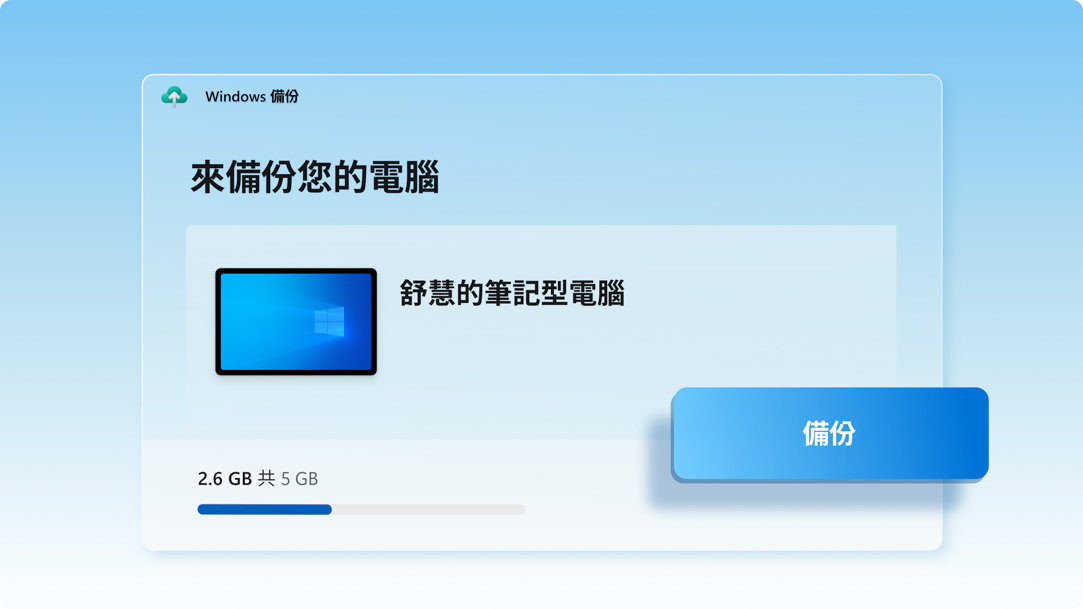
儲存你的檔案、設定和應用程式
當你在舊電腦上儲存喜愛的項目時,「Windows 備份」會自動將你的資料移到新電腦,為你節省時間。3

使用全新的電腦,瞬間上手
在設定全新的 Windows 11 電腦時,你將能還原資料並享有有史以來最棒的 Windows 體驗。

透過 Windows 備份保護並移動資料的 3 個步驟
當你準備好進行轉換時,請依照下列指示儲存你的檔案和大多數的設定及應用程式6,然後再傳輸到全新的 Windows 11 電腦。5
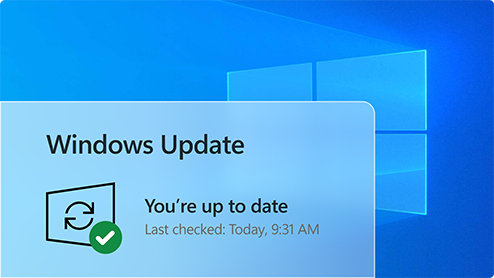
1.更新你的 Windows 10 電腦
確認你正在使用的是最新版本的 Windows 10。檢查更新
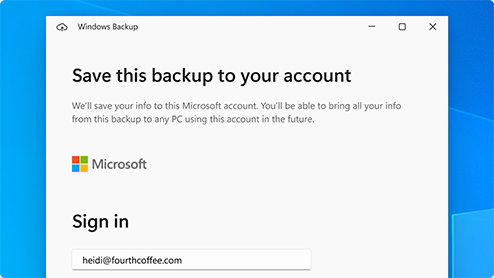
2.儲存至 Windows 備份
使用 Windows 10 中的搜尋列找出並開啟「Windows 備份」,然後依照步驟執行,將你的資料儲存到你的 Microsoft 帳戶。3
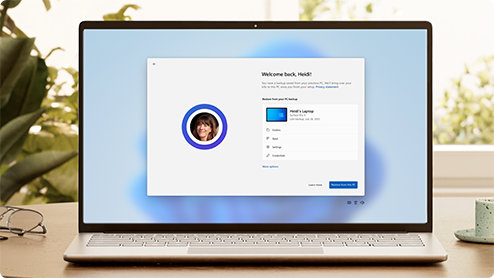
3.準備好傳輸您的資料
第一次啟動全新的 Windows 11 電腦時,請登入並依照指示執行,以便帶上你的資料。3 5 6
準備好尋找你的下一台電腦?
改用新電腦從未如此簡單。選購、篩選及比較 Windows 電腦,就能找出適合您的裝置。
-
是。Microsoft 帳戶可讓您存取 Windows 11 等 Microsoft 服務。4 這是免費的帳戶並隨附 5 GB 的 OneDrive 儲存空間!如果您沒有 Microsoft 帳戶,很簡單,請使用現有或新的電子郵件地址,在這裡註冊一個帳戶。
-
OneDrive 是 Microsoft 雲端儲存服務,可讓你將個人檔案存放在一個地方、與其他人分享,並且從任何連線到網際網路的裝置取用。2
深入了解 OneDrive > -
請查看這個短片,這會逐步帶領你執行幾個簡單步驟,以設定帳戶。
-
免費的 OneDrive 基本帳戶提供 5 GB 儲存空間。2 需要更多空間嗎?沒問題,請查看可用的選項。
-
如果 OneDrive 不適合您,還有其他選項可供使用。例如,你可以將外接式硬碟與「Windows 備份」搭配使用。1 另外,也有其他程式是設計來協助你備份檔案和資料,並且有些零售商的服務台會為你執行這項作業。了解如何執行。
-
-
你可以使用「Windows 備份」,在新的 Windows 11 電腦上還原您的應用程式清單。1 應用程式無法傳輸或自動安裝。在新的 Windows 11 電腦第一次開啟應用程式時,有些應用程式會在你第一次開啟時直接從 Microsoft Store 重新安裝。其他應用程式可能需要您從原始應用程式提供者手動重新安裝。
尋找更多資訊?
取得有關轉換到 Windows 11 的協助,並充分運用你的 Windows 體驗。

- 模擬畫面。功能和應用程式供應情形會依地區而有所不同。
- [1] Windows 可以備份執行 Windows 10 及更新版本的電腦中的檔案、設定和應用程式。版本 22H2 及更新版本的 Windows 11 提供還原功能。可能需遵守各地區限制。
- [2] 需要 Microsoft 帳戶。隨附高達 5 GB 的 Microsoft 儲存空間。資料傳輸超過 5 GB 時,需要有效的 Microsoft 訂閱或試用版。
- [3] 需要網際網路存取。可能必須支付費用。
- [4] Windows 11 家用版和專業版需要網際網路連線能力和 Microsoft 帳戶,才能完成裝置首次使用的設定。
- [5] 若要使用「Windows 備份」以還原至 Windows 11 電腦,你必須在初始裝置設定期間使用用於 Windows 10 電腦備份的相同 Microsoft 帳戶來登入電腦。
- [6] 在新的 Windows 11 電腦第一次開啟應用程式時,有些應用程式會在您第一次開啟時重新安裝。其他應用程式可能需要您從原始應用程式提供者手動重新安裝。

-RW1dc1h?scl=1&fmt=png-alpha)
-RW1dc1h?scl=1)