
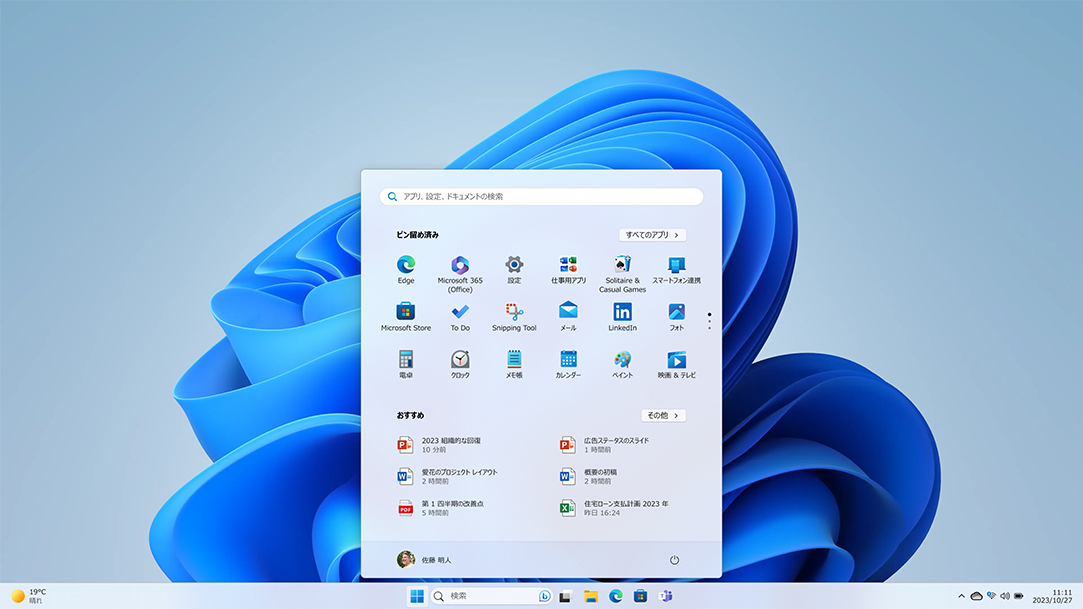
毎日を、もっとシンプルに
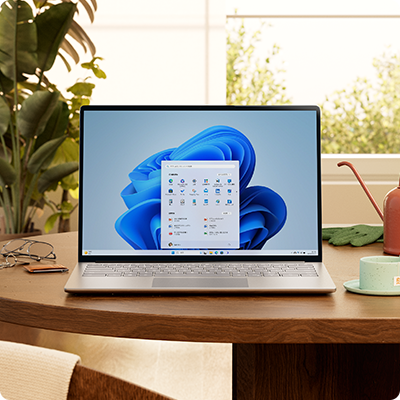
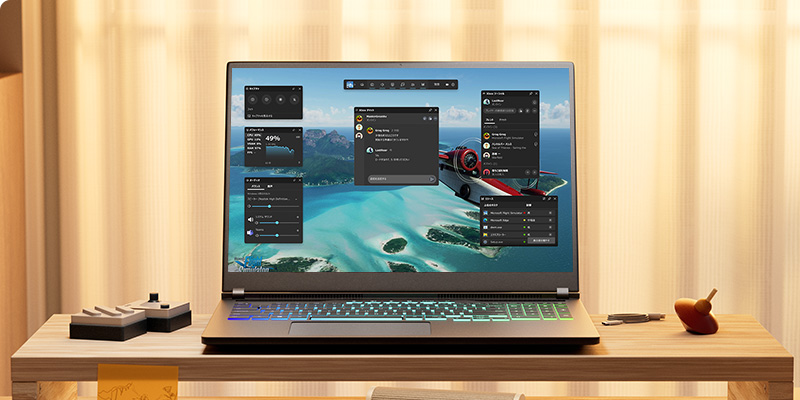
ゲーム、学習、ビジネスの経営、家事。何であれ、Windows 11 がすべてをこなすお手伝いをします。あらゆる働き方、学び方、遊び方に合わせて合理化された新機能をご覧ください。

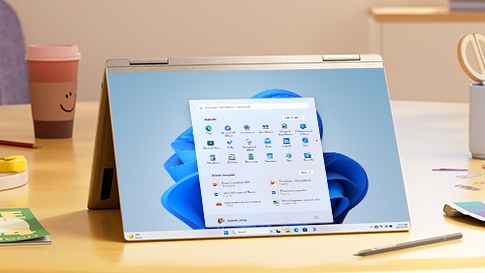
エクスペリエンスをアップグレードする
現在の PC で Windows 11 を入手する方法を確認4 するか、Windows 11 を実行できる新しい PC を購入しましょう。
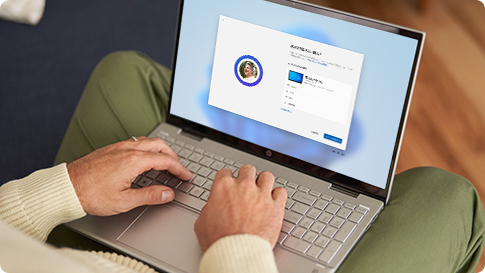
ヘルプを表示
ファイルの転送、パスワードのリセット、Windows 11 へのアップグレードでヘルプが必要ですか? Windows サポート ページで、Windows に関するすべてのことに役立つ記事をご覧ください。トラブルシューティング中の特定の問題がありますか? Microsoft コミュニティで質問してください。

Copilot in Windows のご紹介
創造力をさらに広げるために必要なアイデアや情報を見つける。Copilot in Windows6 は、AI を搭載した Windows 11 の新機能です。Copilot in Windows を使用して、回答を素速く得たり、フォローアップの質問をしたり、アイデアに基づいて AI でグラフィックスを生成し、作業しながら創造力にはずみをつけることができます。あなたの新しいインテリジェントなアシスタント、Copilot in Windows の詳細をご確認ください。
PC とスマートフォンを同期する
Microsoft Phone Link を利用すると、PC から電話をかけたり、SMS に返信したり、スマートフォンの通知をチェックできるようになります。5
PC とスマートフォンを同期する
Microsoft Phone Link を利用すると、PC から電話をかけたり、SMS に返信したり、スマートフォンの通知をチェックできるようになります。5

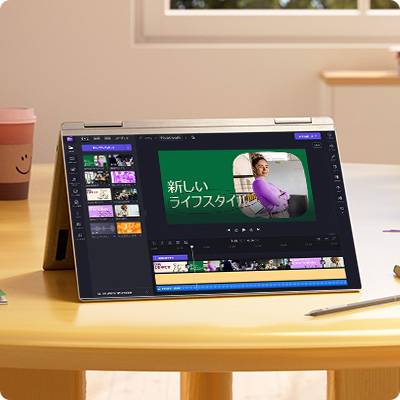

もっとよくなる
お気に入りの Microsoft ツールに組み込まれた Windows 11 のエクスペリエンスに息吹を吹き込みましょう。



Microsoft 365
毎日使用する Microsoft アプリと動作するように作られた、使いやすい Windows 11 のマルチタスキング ツールで生産性を最大化しましょう。3
もっと詳しく知るには?
Windows 11 への移行のヒントを得て、Windows のエクスペリエンスを最大限に活用しましょう。

Microsoft ニュースとアップデート情報を取得
ニュースレターに登録して、Windows やその他の Microsoft 製品に関する最新のニュース、機能更新プログラム、使用方法のヒント、お得な情報などを取得しましょう。
- 1 シミュレーションされた画面。ご利用いただける機能やアプリは、国や地域によって異なる場合があります。
- 2 表示されているアプリの一部は近日中に発売されます。特定のアプリは Windows 11 の Microsoft Store アプリでのみ利用可能です。
- 3 Microsoft 365 サブスクリプションは別売りです。
- 4 Windows 11 のアップグレードでは、対象となる PC がデバイスの最小要件を満たしている必要があります。アップグレードのタイミングはデバイスによって異なります。インターネット サービス プロバイダー料金が適用される場合があります。ご利用いただける機能やアプリは、国や地域によって異なる場合があります。機能によっては特定のハードウェアが必要です (Windows 11 の仕様をご覧ください)。
- 5 Phone Link エクスペリエンスは、Windows 10 (Windows 10 May 2019 Update 以上のバージョンで動作) または Windows 11 搭載 PC にプリインストールされています。Android スマートフォンの場合、すべての機能を利用するには Android 7.0 以上のバージョンで動作していることが必要です。Phone Link for iOS には iOS 14 以上を搭載した iPhone®、Windows 11 搭載デバイス、Bluetooth® 接続、ならびに最新バージョンの Phone Link アプリが必要です。iPad (iPadOS) や MacOS では利用できません。デバイスによって互換性が異なる場合があります。地域によってはその他の制限が適用される場合があります。
- 6 一部のグローバル市場で、Windows 10 と Windows 11 の最新アップデートの一部としてプレビュー版が順次ロールアウトされます。利用可能時期はデバイスごと、市場ごとに異なります。Copilot in Windows 10 については、Windows 10 システム要件をご確認ください。
Microsoft Windows をフォロー
このページを共有