
قم بالتبديل إلى Teams الجديد اليوم لتوسيع نطاق أعمالك وتحقيق المزيد معاً.

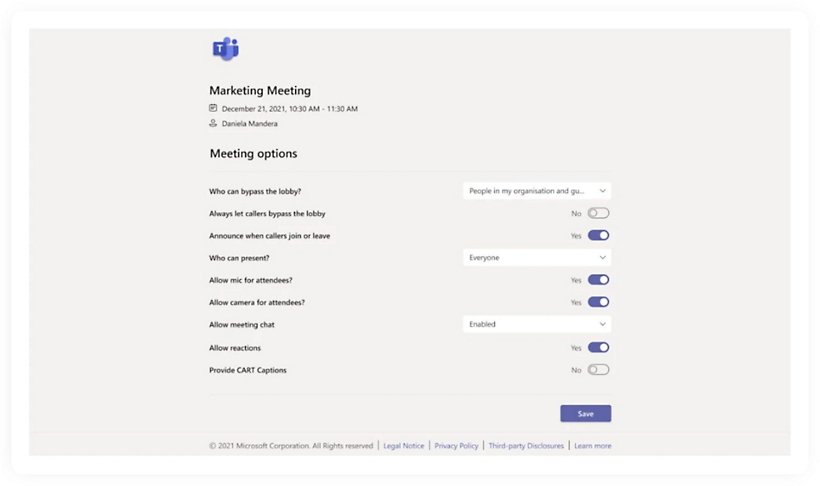
تحكم في من يمكنه الانضمام إلى اجتماعات Microsoft Teams والتقديم فيها عن طريق تغيير إعدادات المشاركين في صفحة خيارات الاجتماع. قلل مصادر التشتيت في الاجتماع عن طريق كتم الصوت والفيديو للأفراد أو جميع الحاضرين.
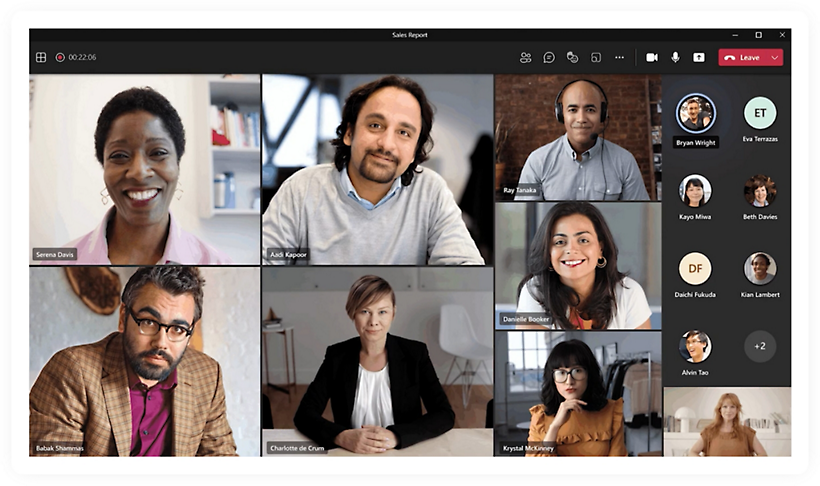
يرتب العرض الديناميكي عناصر اجتماعك تلقائياً للحصول على تجربة مشاهدة مثالية.
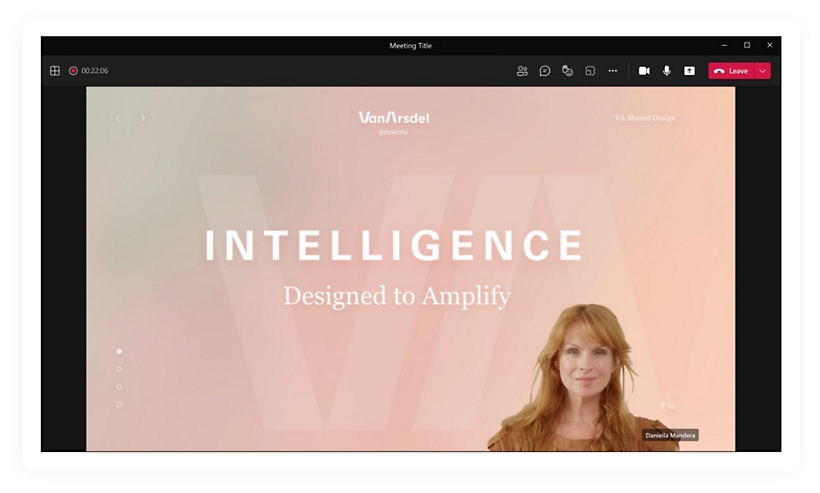
قم بتخصيص كيفية ظهور موجز الفيديو والمحتوى للجمهور باستخدام "وضع المقدم".
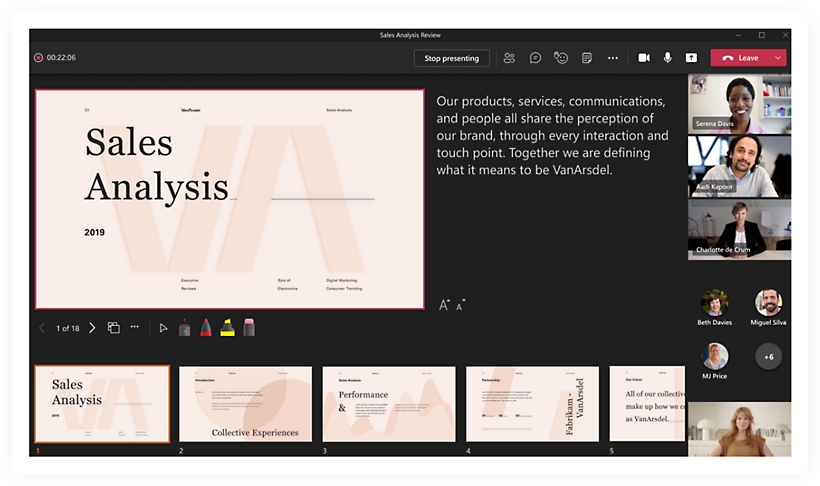
قم بتقديم عروض تقديمية شاملة وجذابة مع توفير تجربة أكثر تفاعلية لجمهورك باستخدام PowerPoint مباشر في Teams.
بدء استخدام Microsoft Teams اليوم
الأسئلة المتداولة
-
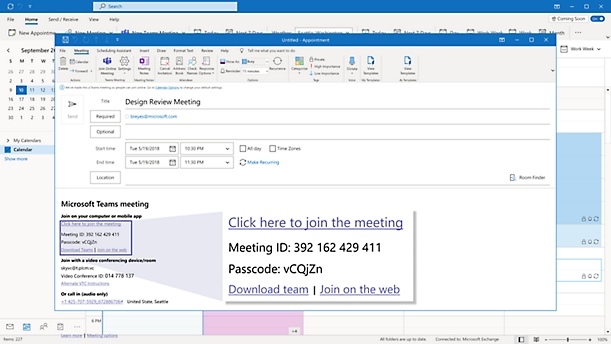
يحتوي كل اجتماع من اجتماعات Microsoft Teams على معرّف اجتماع فريد، يشبه رابط دعوة اجتماع. للانضمام إلى اجتماع باستخدام معرّف الاجتماع، انتقل إلى أي نقطة إدخال لـ Teams على الويب أو داخل المنتج وأدخل معرّف الاجتماع في المكان المشار إليه. تعرّف على المزيد حول الانضمام إلى اجتماع Teams.
-
يمكنك العثور على معرّف الاجتماع في دعوة البريد الإلكتروني الخاصة بك. إذا لم تتلق دعوة الاجتماع، فاتصل بمضيف الاجتماع لطلب معرّف الاجتماع.
إذا كنت تستخدم حساب Teams الشخصي، يمكنك فقط الانضمام إلى اجتماع باستخدام رابط دعوة الاجتماع.
-
معرّف الاجتماع طويل بما يكفي لمنع أي شخص من تخمينه عن طريق كتابة رقم عشوائياً للاتصال بالاجتماع. للحصول على المزيد.
-
يمكنك عقد اجتماع Teams على أي جهاز (على نظام Windows أو iOS أو Android أو Linux) أو من خلال الويب. اطلع على متطلبات الأجهزة المحددة للاجتماع باستخدام تطبيق Teams.
-
نعم. باستخدام Teams، يمكنك استضافة اجتماعات مع أشخاص داخل مؤسستك وخارجها. عند جدولة اجتماع في Teams أو Microsoft Outlook باستخدام تطبيق سطح المكتب أو على الويب، يمكنك إرسال معرّف الاجتماع الفريد أو رابط الاجتماع إلى أي شخص. عند الاجتماع مع مشاركين خارجيين، يمكن أن تساعد ساحة انتظار الاجتماع في إضافة المزيد من الأمان للحد من الضيوف غير المدعوين. تعرّف على المزيد.
- تعرّف على المزيد حول الاجتماعات عبر الإنترنت في Teams لمساعدتك على البدء.
متابعة Microsoft Teams