
الجديد: Microsoft Teams Premium، أفضل وسيلة للاجتماع

الخلفيات الظاهرية في Microsoft Teams
أنشئ مساحة اجتماعات ظاهرية تحافظ على التركيز على المحادثة، وتبرز شخصيتك، وتحسن من التعاون.

اختيار خلفية ظاهرية جديدة لاجتماعاتك
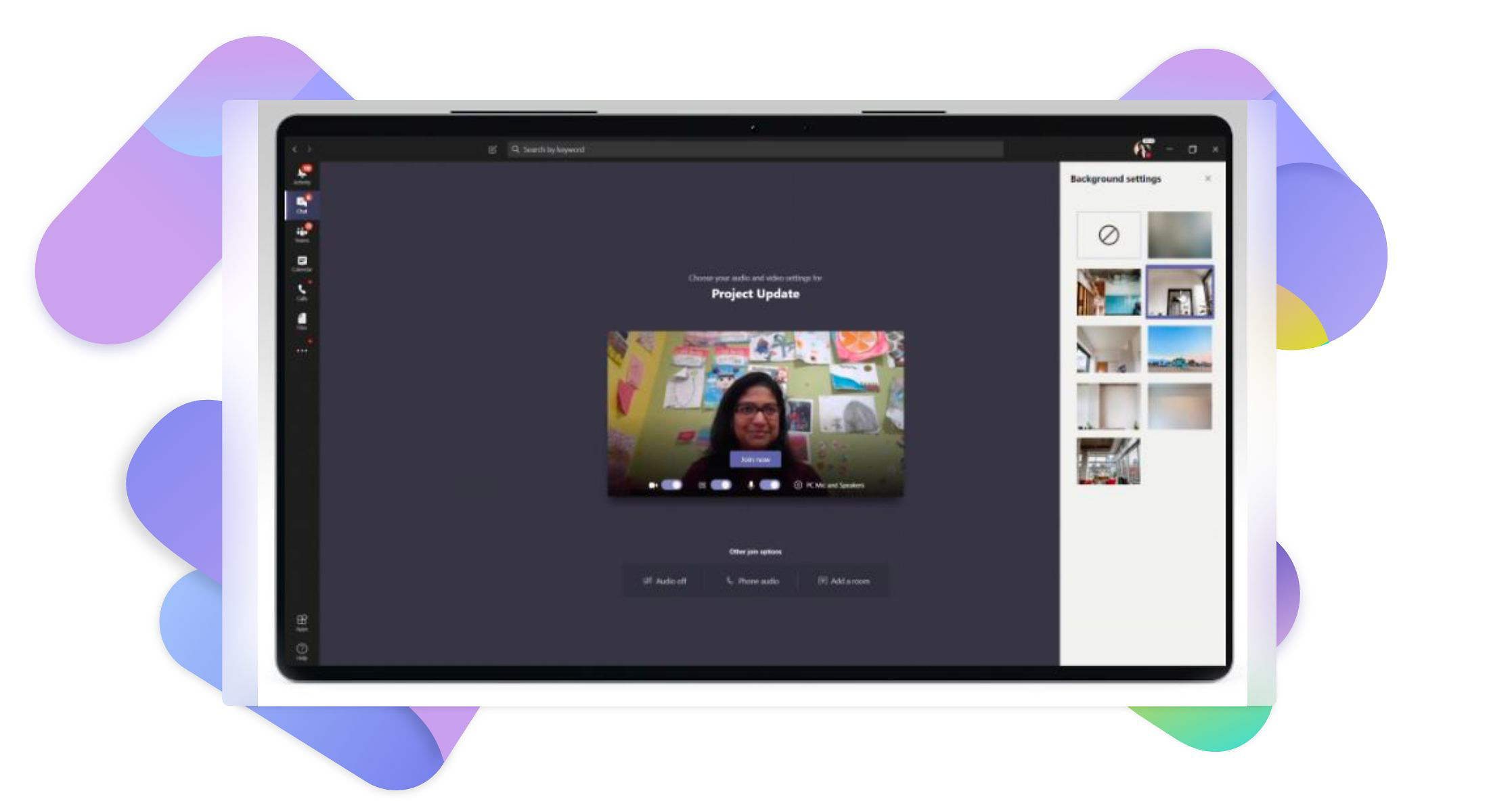
يتطلب تغيير خلفية الاجتماع ثلاث خطوات بسيطة.

تحديد تأثيرات الخلفية
على جهازك المحمول، حدد تأثيرات الخلفية. على جهاز سطح المكتب، حدد عوامل تصفية الخلفية.

اختيار الخلفية
حدد تمويه لتمويه الخلفية، أو اختر صورة من الصور التي يوفرها Teams، أو قم بتحميل صورتك الخاصة.

أنت جاهز للاجتماع
على جهاز سطح المكتب، تم تعيين الخلفية الجديدة. على جهازك المحمول، حدد تم للموافقة على تثبيت الخلفية.
إنجاز المزيد من المهام من خلال Teams
يمكنك إنشاء خلفية ذات طابع احترافي، والتعبير عن نفسك، وتجنب المقاطعات حتى تتمكن من التركيز على المحادثة.

تجنب المفاجآت ومصادر التشتيت
يمكنك تقليل مصادر التشتيت والشرود إلى أقصى حد في الاجتماعات الظاهرية من خلال تمويه الخلفية.
تعيين النمط المناسب
اعرض بيئة أكثر احترافية بسرعة. اختر من بين مجموعة متنوعة من صور الخلفية ذات الطابع الاحترافي أو الطابع المرح المصممة مسبقاً والمتوفرة بسهولة في Teams.

التعبير عن نفسك
يمكنك تخصيص تجربة الاجتماع من خلال تحميل صورك الخاصة، مثل شعار شركتك أو فريقك الرياضي المفضل أو مكانك المفضل لقضاء العطلات.
خلفيات Teams









قراءة المزيد حول الخلفيات المخصصة في Teams
كيفية محافظة الخلفيات المخصصة على التركيز عليك
كيفية التعاون مع فريقك عن بُعد

جمع الأصدقاء والعائلة معاً من خلال مؤتمرات الفيديو في Teams
ابق على اتصال مع الأشخاص حتى عندما تفصل بينكم المسافات. واجتمع مع الآخرين ظاهرياً في أي وقت ومن أي مكان من خلال مؤتمرات الفيديو.
الاستمتاع من خلال "وضع التجميع"
استضف مؤتمر الفيديو في مساحة ظاهرية مشتركة. يمكنك اختيار إحدى البيئات لتطبيقها على مؤتمر الفيديو مثل المقهى أو المنتجع أو الاستراحة وشاهد الجميع في نفس المكان باستخدام "وضع التجميع".

يُمكنك دعوة أي شخص في أي وقت وفي أي مكان
يمكنك إجراء مكالمة فيديو ودعوة أي شخص للانضمام، حتى لو لم يكن مشتركاً في Microsoft Teams. تضفي مكالمات الفيديو على الاتصال الظاهري متعةً تكاد تضاهي متعة التواجد الشخصي مع الحضور.

الأسئلة المتداولة
-
عند إعداد الفيديو والصوت قبل الانضمام إلى اجتماع Teams، حدد تأثيرات الخلفية. يمكنك هنا اختيار تمويه خلفية الاجتماع، أو التحديد من قائمة الصور، أو تحميل صورتك.
-
تتوفر تأثيرات الخلفية حالياً على الكمبيوتر الشخصي وتطبيقات العميل لأجهزة Mac. كما يدعم Teams أيضاً اختيار تمويه الخلفية على الأجهزة التي تعمل بنظام التشغيل iOS.
-
تقتصر صور الخلفية حالياً على أجهزة الكمبيوتر الشخصي وعملاء أجهزة Mac. كما يدعم Teams أيضاً اختيار تمويه الخلفية على الأجهزة التي تعمل بنظام التشغيل iOS.
-
للحصول على أفضل تجربة مع الخلفيات المخصصة، نوصي بتحميل صور بنسبة عرض إلى ارتفاع تبلغ 16:9 ودقة 1920 × 1080 على الأقل إذا أمكن. كلما كانت الدقة أعلى، كلما كانت صورك أفضل.
-
يستخدم Teams الذكاء الاصطناعي وكاميرا جهازك لعزل ظلك عن الخلفية المحيطة بك وتطبيق كل التفاصيل الضرورية لتحويل الخلفية إلى بيئة جديدة.
-
يشير مصطلح تمويه الخلفية إلى أسلوب يُستخدم في الاجتماعات الظاهرية يساعد في تسليط كامل التركيز عليك. من خلال إزالة التفاصيل المُشتتة في الخلفية، يصبح التركيز أكثر على الشخص.


متابعة Microsoft Teams