
Microsoft Outlook
Translator ermöglicht es Einzelpersonen und Organisationen, effektiv über Sprachen in Outlook hinweg zu kommunizieren, sei es für geschäftliche oder persönliche Nutzung, und auf jeder Plattform oder jedem Gerät.
Microsoft Office-Produkte bieten Übersetzungen mit dem AI-basierten Übersetzerdienst. Erfahren Sie mehr über Translator es Text Und Rede Übersetzung.
Die Translator für Outlook-Add-in bietet ein in-App-e-Mail-Übersetzungs Erlebnis, das Ihnen eine einfache Möglichkeit gibt, Nachrichten in Ihrer bevorzugten Sprache über Geräte hinweg zu übersetzen und zu lesen.
- Einmal installieren und überall verwenden. Verwenden Sie überall, wo Sie Outlook verwenden: Windows, Office 365, Outlook.com, Mac, IOS und Android.
- Nahtlos übersetzen. Übersetzen Sie e-Mails mit nur einem Klick, und ohne zwischen apps wechseln zu müssen, um eine Übersetzung zu erhalten. Die Originalsprache wird automatisch mit sofortiger Übersetzung erkannt, auch mit mehreren Sprachen in der Nachricht oder einer großen Nachricht (Message Thread).
- Original Formatierung bewahren. Sehen Sie die übersetzte Nachricht mit allen originalen Inhalten und Formatierungs —, einschließlich Bildern, Tabellen und Links.
- Sicher und privat. Alle Übersetzungsanfragen sind von Ende zu Ende vollständig gesichert und verschlüsselt. Wir führen keine Aufzeichnungen über Ihre Übersetzungen und Ihre Daten werden niemals an Dritte weitergegeben. Erfahren Sie mehr über Sicherheit und Privatsphäre in Microsoft Office-Produkten.
Das Add-in für Übersetzer erfordert ein Outlook-Konto (Office 365, Exchange oder Outlook.com) und wird für die folgenden Anwendungen unterstützt:
- Outlook 2013 oder höher unter Windows
- Ausblick für IOS
- Ausblick für Android
- Ausblick im Web
- Ausblick für Mac 2016
Wie es funktioniert
Um den Übersetzer für Outlook Add-in zu verwenden, müssen Sie ihn zunächst auf Ihrem Outlook-e-Mail-Konto aktivieren. Sobald es aktiviert ist, wird es über Geräte (z.b. Outlook-apps auf verschiedenen Plattformen) erscheinen, auf denen dieses Outlook-Konto eingerichtet ist.
Von Ihrem PC aus: Aktivieren über den Office Store
- Gehen in die Übersetzer-Add-in im Office Store
- Klicken Sie auf den Button "hinzufügen"

- Wenn Sie nicht eingeloggt sind, werden Sie aufgefordert, sich in das Outlook-e-Mail-Konto einzuloggen, wo Sie das Add-in aktivieren möchten — entweder ein persönliches bei Outlook.com oder Ihr Firmenbüro 365 1 bei myname@mycompany.com.
- Befolgen Sie die Anweisungen, die angezeigt werden, um das Add-in zu ermöglichen.
Von Ihrem mobilen Gerät: Aktivieren Sie direkt über die Outlook für iOS- oder Android-App
Gehen Sie zu den Einstellungen → Add-Ins und tippen Sie auf den "+"-Button neben dem Übersetzer, um ihn zu aktivieren. (sobald es aktiviert ist, wird es über Geräte erscheinen, auf denen Ihr e-Mail-Konto eingerichtet ist und wo Übersetzer unterstützt wird.)
How to use
Outlook auf Windows oder Mac
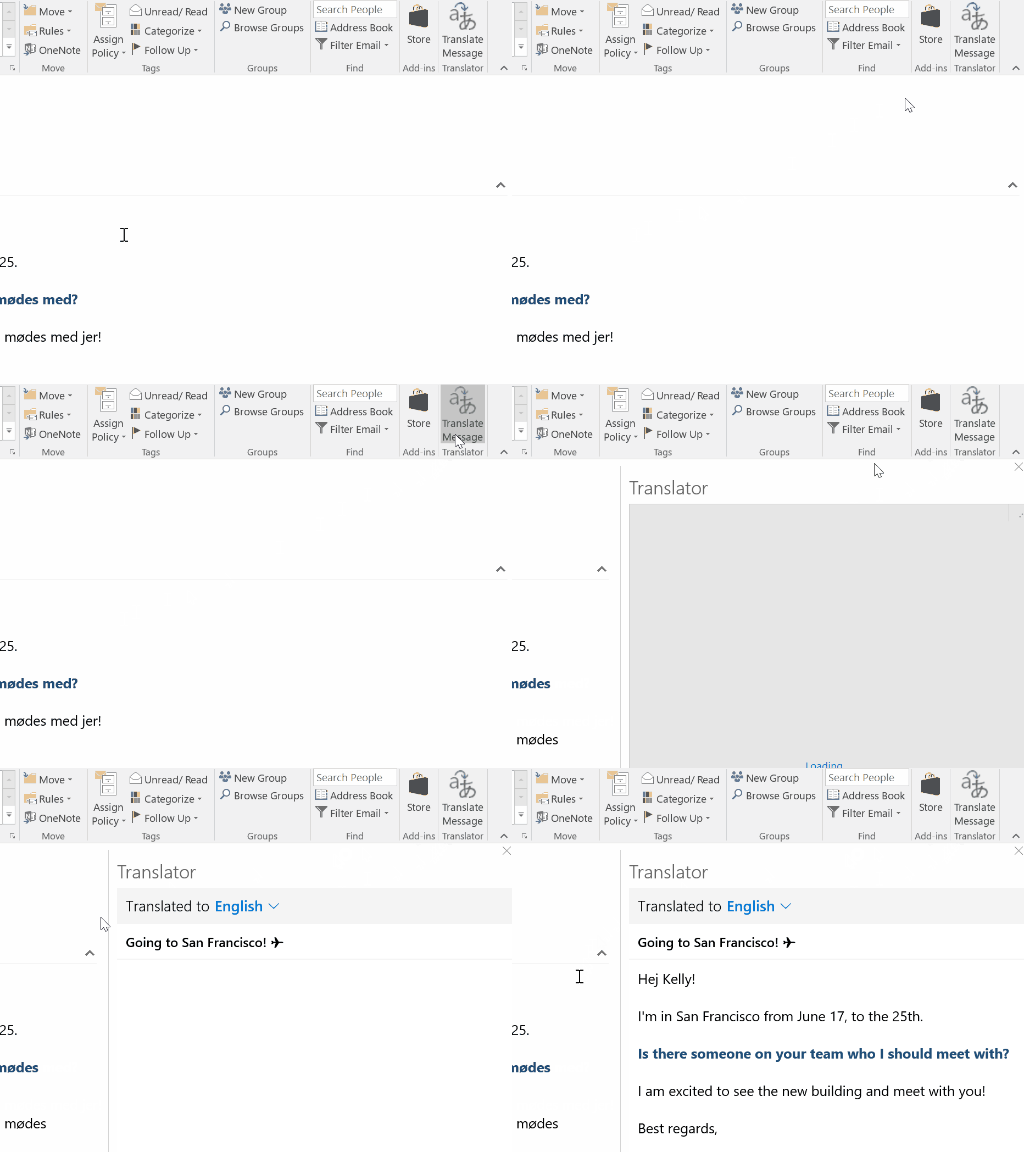
Outlook im Web (Office 365 oder Outlook.com)

Ausblick auf IOS
- Wenn Sie in Ihren Posteingang zurückgehen und eine e-Mail öffnen, um Sie zu lesen, sehen Sie das Add-in-Symbol im Message-Header:

- Wenn Sie dies anklicken, wird Ihnen die Liste der Add-Ins angezeigt, die für diese Nachricht aktiviert wurden. Von hier aus können Sie tippen, um Übersetzer zu aktivieren.


Outlook auf Android
- Klicken Sie in der E-Mail, die Sie übersetzen möchten, auf das Drei-Punkte-Symbol

- Erweitern Sie das Popup-Menü und wählen Sie "Übersetzer"


