
Üleminek uuele Teamsile juba täna aitab teil oma äritegevust laiendada ja üheskoos rohkem korda saata.

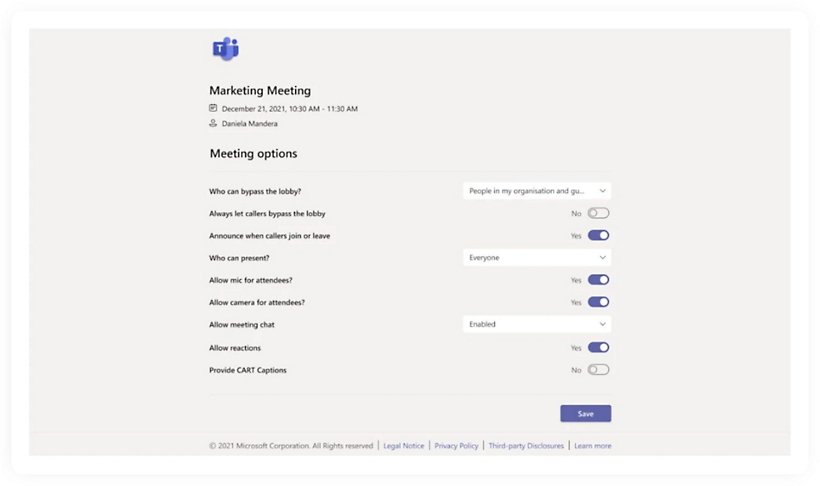
Koosolekusuvandite lehel saate osalejate sätteid muutes määrata, kes saavad teie Microsoft Teamsi koosolekutega liituda ja ettekannetega esineda. Koosolekute katkestuste minimeerimiseks vaigistage heli ja video nii üksikisikutele kui ka kõigile osalejatele.
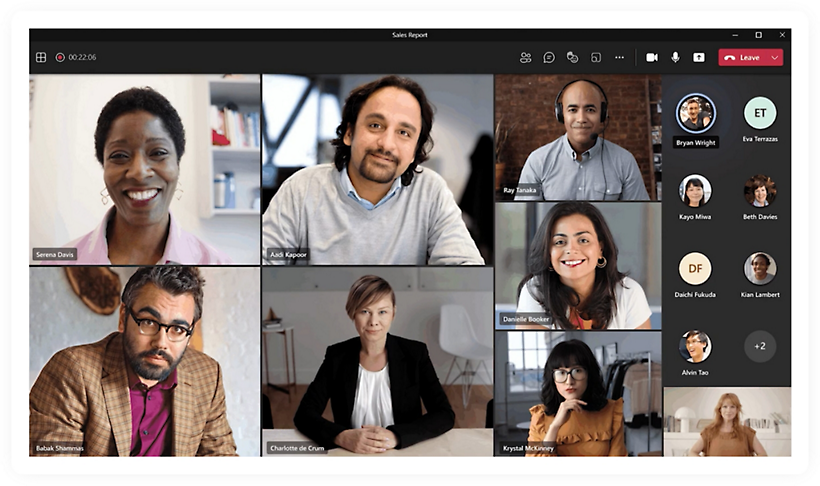
Dünaamiline vaade korraldab koosoleku elemendid optimaalse vaatamiskogemuse pakkumiseks automaatselt.

Seda, kuidas teie videovoog ja sisu publikule esinejarežiimis kuvatakse, saate ise kohandada.
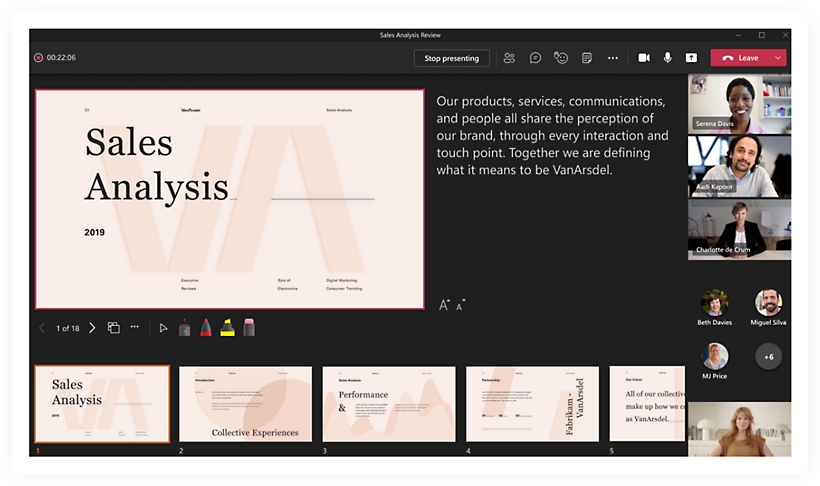
PowerPoint Live võimaldab Teamsis koostada kaasavaid ja kaasahaaravaid esitlusi ning pakkuda publikule interaktiivsemat elamust.
Võtke Microsoft Teams kasutusele juba täna
Korduma kippuvad küsimused
-
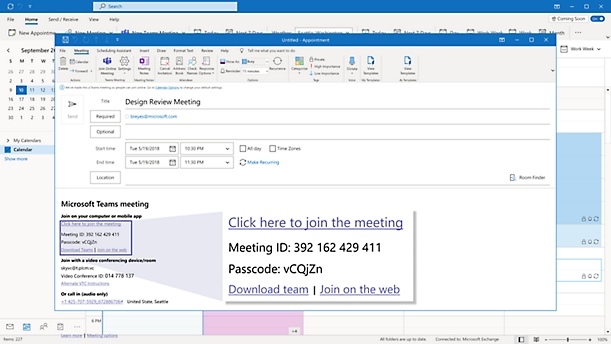
Igal Microsoft Teamsi koosolekul on sarnaselt koosoleku kutselingiga ka kordumatu koosoleku ID. Koosolekuga liitumiseks koosoleku ID abil minge suvalisse veebis või tootes olevasse Teamsi sisenemiskohta ja sisestage näidatud kohas koosoleku ID. Lugege lisateavet Teamsi koosolekuga liitumise kohta.
-
Koosoleku ID leiate oma meili teel saadud kutsest. Kui te ei saanud koosolekukutset, pöörduge koosoleku ID taotlemiseks koosoleku korraldaja poole.
Kui kasutate Teamsi isiklikku kontot, saate koosolekuga liituda ainult koosoleku kutselingi kaudu.
-
Koosoleku ID on piisavalt pikk, et keegi ei saaks seda koosolekuga ühenduse loomiseks juhusliku numbri tippimise kaudu ära arvata. Lisateave.
-
Teamsi koosolekut saate korraldada mis tahes seadmes (Windowsi, iOS-i, Androidi või Linuxi seadmes) või veebi kaudu. Vaadake Teamsi rakenduses koosolekute korraldamise riistvaranõudeid.
-
Jah. Teamsiga saate korraldada koosolekuid nii ettevõttesiseselt kui ka ettevõtteväliselt. Kui plaanite korraldada koosolekut Teamsis või Microsoft Outlookis töölauarakenduse või veebi kaudu, saate kordumatu koosoleku ID või koosoleku lingi saata kõigile. Väliste osalejatega koosolekul aitab koosoleku ooteruum ära hoida kutsumata külaliste saabumist koosolekule. Lugege lisateavet.
- Lugege lisateavet selle kohta, kuidas Teamsis võrgukoosolekutega algust teha.
Jälgige Microsoft Teamsi uudiseid