
Passa subito al nuovo Teams per far crescere la tua azienda e aumentare la produttività.

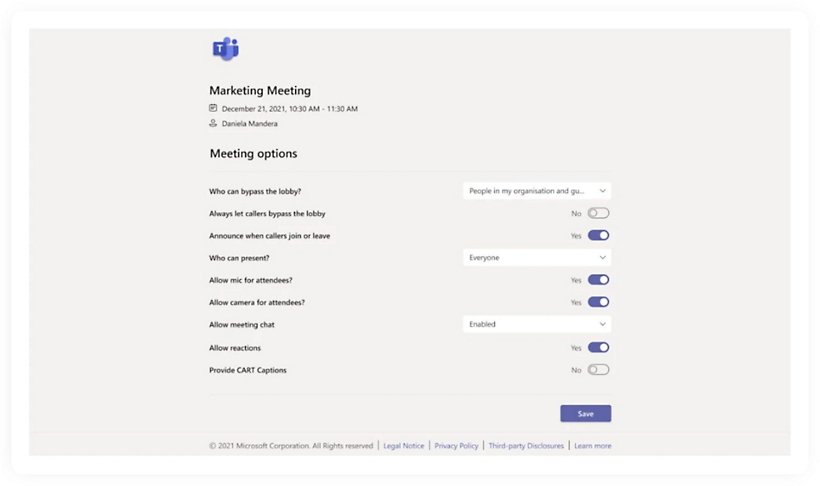
Controlla chi può partecipare e fare presentazioni nella tua riunione di Microsoft Teams modificando le impostazioni per i partecipanti nella pagina delle opzioni della riunione. Riduci le interruzioni disattivando l'audio e il video per singoli utenti o per tutti i partecipanti.
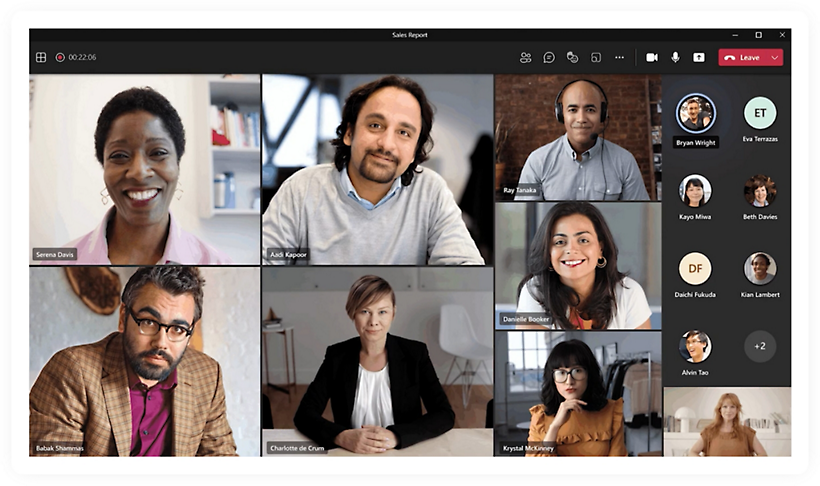
La visualizzazione dinamica organizza automaticamente gli elementi della riunione per un'esperienza di visione ottimale.
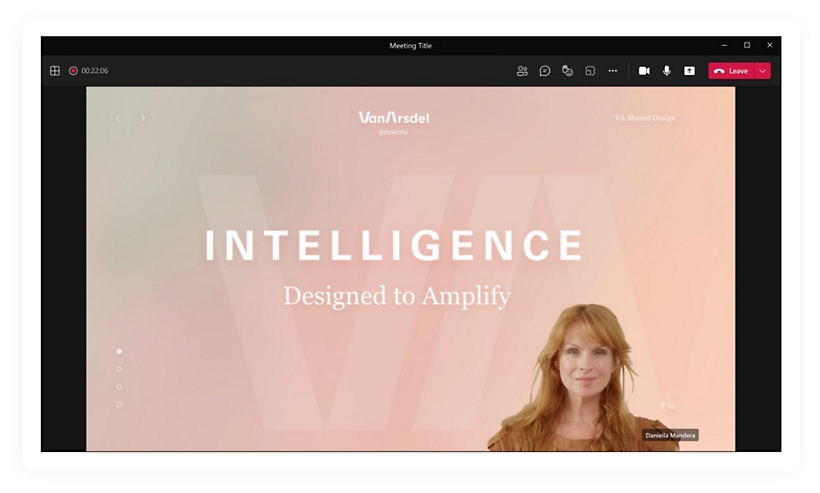
Personalizza l'aspetto del feed video e dei contenuti in base al gruppo di destinatari con la modalità relatore.
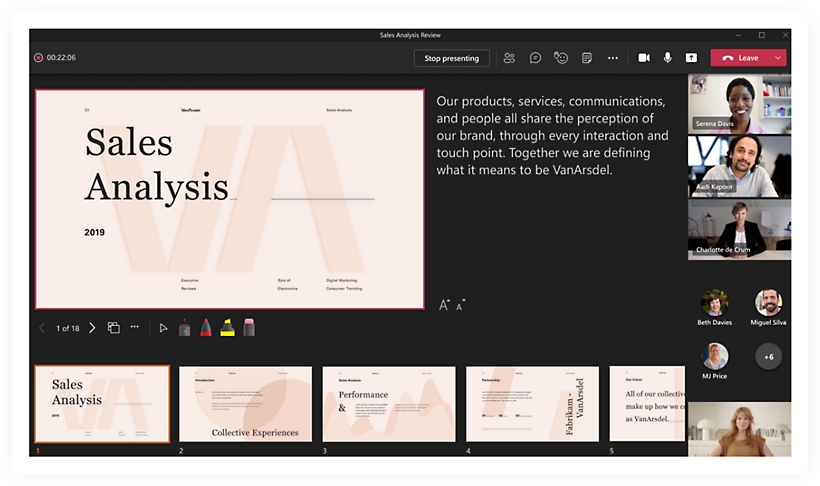
Tieni presentazioni inclusive e coinvolgenti fornendo un'esperienza più interattiva per il tuo gruppo di destinatari con PowerPoint Live in Teams.
Inizia a usare Microsoft Teams oggi stesso
Domande frequenti
-
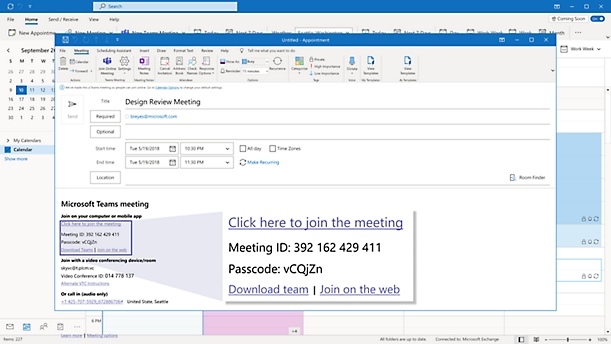
Ogni riunione di Microsoft Teams ha un ID riunione univoco simile a un collegamento di invito a un meeting. Per partecipare a una riunione utilizzando un ID riunione, vai a un qualsiasi punto di ingresso di Teams tramite web o all'interno del prodotto, quindi inserisci l'ID riunione dove indicato. Scopri di più su come partecipare a una riunione di Teams.
-
L'ID riunione si trova nell'email di invito. Se non hai ricevuto l'email di invito, contatta l'organizzatore del meeting per richiedere l'ID riunione.
Se usi un account Teams personale, puoi partecipare a una riunione solo tramite il relativo collegamento di invito.
-
L'ID riunione è abbastanza lungo da impedire che qualcuno lo indovini digitando un numero a caso per connettersi alla riunione. Ulteriori informazioni.
-
Puoi partecipare a una riunione su Teams con qualsiasi dispositivo (Windows, iOS, Android o Linux) o tramite il Web. Visualizza gli specifici requisiti hardware per le riunioni usando l’app di Teams.
-
Sì. Con Teams, puoi organizzare riunioni con persone interne ed esterne alla tua organizzazione. Quando pianifichi una riunione in Teams o in Microsoft Outlook utilizzando l'applicazione desktop o sul web, puoi inviare a chiunque l'ID riunione univoco o il collegamento al meeting. Quando svolgi una riunione con partecipanti esterni, una sala d'attesa riunione può aiutare a limitare il rischio di partecipanti non invitati. Scopri di più.
- Scopri di più sulle riunioni online in Teams per capire come iniziare.
Segui Microsoft Teams