
Traduttore di presentazione per PowerPoint
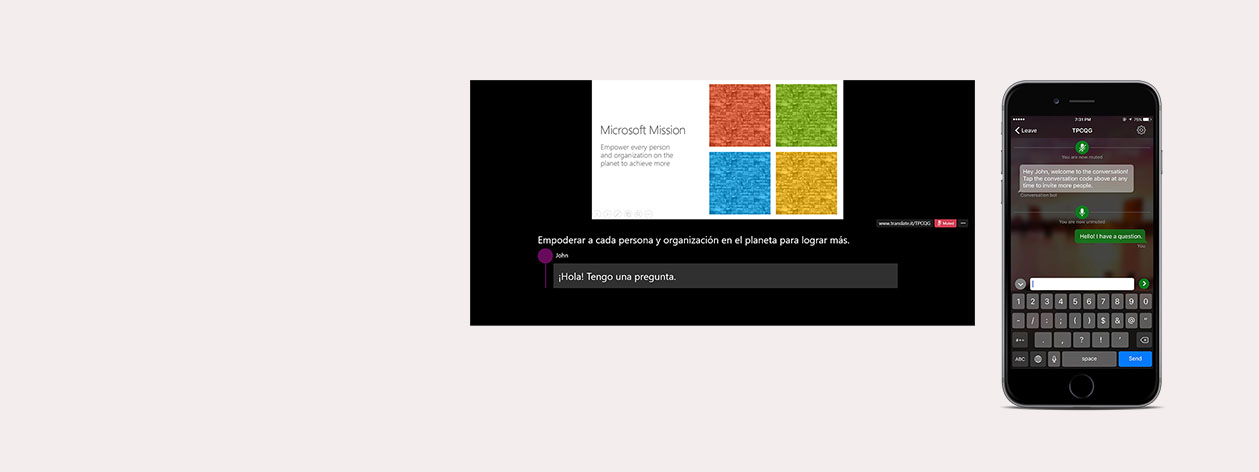
Presentazione Translator sottotitoli tua presentazione diretta direttamente da PowerPoint, e consente al pubblico di unirsi dai propri dispositivi utilizzando l'applicazione traduttore o browser.
Come si parla, presentazione Translator Visualizza i sottotitoli direttamente sulla vostra presentazione di PowerPoint in uno qualsiasi di più di 60 lingue di testo supportate. Questa funzione può essere utilizzata anche per i gruppi di pubblico sordo o con difficoltà uditive.
Fino a 100 membri del pubblico nella stanza possono seguire con la presentazione nella propria lingua scaricando l'applicazione Translator o unendo direttamente dal proprio browser.
Sottotitolazione dal vivo
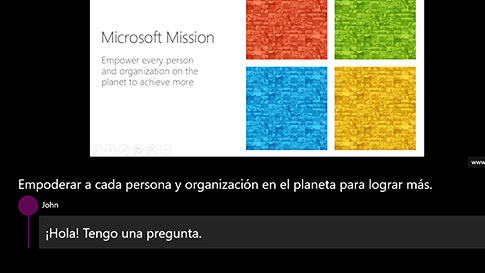
Parla in una qualsiasi delle 11 lingue vocali supportate e sottotitoli in uno qualsiasi dei 60 + lingue di traduzione del testo.
Esperienza interattiva del pubblico
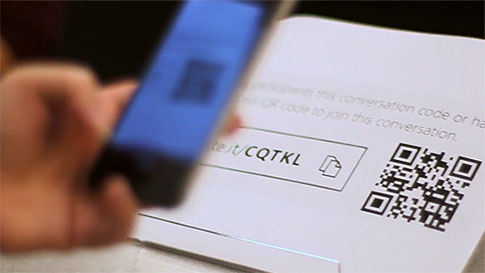
Condividi un codice di conversazione QR o cinque lettere e il tuo pubblico può seguire con la tua presentazione, sul proprio dispositivo, nella lingua scelta.

Multi-lingua q & A
Riattivare il pubblico per consentire le domande del pubblico sul proprio dispositivo in una qualsiasi delle lingue supportate.

Inclusività attraverso l'accessibilità
Aiuta i membri del pubblico sordi o con problemi di udito a seguire la presentazione e a partecipare alla discussione.

Riconoscimento vocale personalizzato
Personalizza il motore di riconoscimento vocale usando il vocabolario all'interno delle diapositive e le note di scorrimento per adattarti a gergo, termini tecnici e nomi di prodotti o luoghi. La personalizzazione è attualmente disponibile per inglese, cinese e spagnolo.
Presentazioni tradotte con formattazione conservata
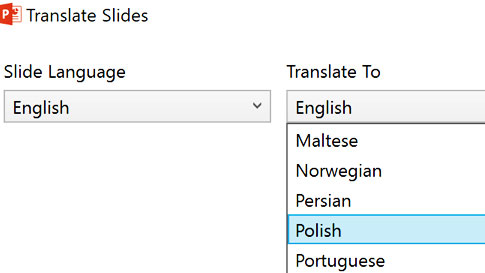
Il pulsante "Traduci diapositive" consente ai presentatori di tradurre tutta la loro presentazione preservandone la formattazione.
Le tecnologie dietro presentazione Translator
Presentazione Translator per PowerPoint è alimentato dalla funzione Live di Microsoft Translator che ti permette di avere tradotto le chat avviando o unendo una conversazione dall'app Translator. fino a 100 persone possono chattare in una sola volta utilizzando il Translator app o direttamente dal proprio browser http://translate.it.
La funzionalità live di Microsoft Translator viene creata usando la tecnologia di traduzione vocale di base di Microsoft Translator, l'API Microsoft Translator, un servizio cognitivo di Azure.
Presentazione Translator integra le funzionalità di personalizzazione del riconoscimento vocale del servizio vocale personalizzato (CSS) dai servizi cognitivi di Azure per adattare il riconoscimento vocale al vocabolario utilizzato nella presentazione.
Come impostare il traduttore di presentazione per PowerPoint
Scopri come scaricare il componente aggiuntivo, installarlo e condividere il codice QR e la conversazione direttamente dalla presentazione in modo che il pubblico possa seguire nella propria lingua.
SCARICA IL TRADUTTORE DI PRESENTAZIONEPresentazione traduttore in azione
Per questa demo, l'inglese è il discorso scelto e la lingua sottotitolato-evidenziando l'uso di sottotitoli in tempo reale per i sordi o difficile della Comunità uditiva. Gli utenti potrebbero anche aderire e partecipare ad altre lingue. I colloqui sono stati intitolati "accesso e comprensione in aula: come i bambini non udenti imparano (o no)", dato in Microsoft Research il 9 maggio, 2017.
Che cosa fa il riconoscimento vocale personalizzato fare?
- Migliora l'accuratezza dei sottotitoli imparando dai contenuti delle diapositive e delle note di scorrimento. In alcuni casi, si vedrà fino al 30% di miglioramento della precisione.
- Personalizza il riconoscimento vocale per il vocabolario specifico del settore, i termini tecnici, gli acronimi e i nomi dei prodotti o dei luoghi. La personalizzazione ridurrà questi errori nei sottotitoli, purché le parole siano presenti nella diapositiva o nelle note di diapositiva.
Come impostare il riconoscimento vocale personalizzato nella presentazione
- La prima volta che si Personalizza il riconoscimento vocale per la presentazione, può richiedere fino a 5 minuti per il traduttore di presentazione per terminare l'apprendimento.
- Dopo la prima volta, i sottotitoli inizieranno istantaneamente a meno che non si aggiorni il contenuto delle diapositive.
- Suggerimento: avvia il riconoscimento vocale personalizzato durante un'esecuzione pratica in modo da non riscontrare ritardi quando ti presenti al pubblico.
Come funziona la funzione di riconoscimento vocale personalizzato?
La funzione di riconoscimento vocale personalizzato funziona allenando modelli linguistici unici con il contenuto delle diapositive. I modelli linguistici dietro il motore di riconoscimento vocale di Microsoft sono stati ottimizzati per scenari di utilizzo comuni.
Il modello linguistico è una distribuzione di probabilità su sequenze di parole e aiuta il sistema a decidere tra sequenze di parole che suonano simili, in base alla probabilità delle sequenze di parola stesse. Ad esempio, "riconoscimento vocale" e "relitto una bella spiaggia" suono allo stesso modo, ma la prima frase è molto più probabile che si verifichi, e quindi verrà assegnato un punteggio più alto dal modello di lingua.
Se la presentazione utilizza particolari elementi del vocabolario, come i nomi dei prodotti o il gergo che raramente si verificano nel linguaggio tipico, è probabile che sia possibile ottenere prestazioni migliori personalizzando il modello di linguaggio.
Ad esempio, se la presentazione riguarda l'automotive, potrebbe contenere termini quali "powertrain" o "convertitore catalitico" o "differenziale a slittamento limitato". La personalizzazione del modello di linguaggio consentirà al sistema di apprendere questo.
Quando si utilizza la funzionalità Personalizza riconoscimento vocale in Translator di presentazione, il contenuto della presentazione, incluse le note delle diapositive, viene trasmesso in modo sicuro al servizio di trascrizione di Microsoft Translator per creare un modello di linguaggio adattato basato su questi dati. I dati utilizzati per la personalizzazione non sono de-identificati e vengono conservati per intero, insieme al modello adattato, dal servizio per trenta (30) giorni dall'ultimo utilizzo per supportare le presentazioni future e l'uso della modellazione linguistica.
Suggerimenti per l'utilizzo di Presentation Translator
Configurazione audio/visiva
Prima di iniziare, avrete bisogno di:
- Un microfono funzionante: ti suggeriamo di utilizzare un auricolare Bluetooth in modo da poterti muovere senza restrizioni. Consulta la nostra lista di auricolari consigliati
- PowerPoint per Windows: solo PC. Assicurarsi di non avere applicazioni di Office aperte durante l'installazione del traduttore di presentazioni. Una volta installato, il componente aggiuntivo si aggiornerà automaticamente ogni volta che viene pubblicata una nuova versione.
- Permessi: se sei un educatore e usi un login scolastico per PowerPoint, potrebbe essere necessario contattare l'amministratore per installare il componente aggiuntivo sul/i dispositivo/i.
- Connessione Internet: Una connessione cablata è l'ideale, ma anche una connessione WiFi affidabile funziona bene. Se si utilizza il componente aggiuntivo per un evento, il docente deve utilizzare una connessione cablata, se possibile, o WiFi dedicato. Anche se funzionerà su WiFi o 4G, se uno è debole, o c'è un sacco di concorrenza per la larghezza di banda, può influenzare negativamente le prestazioni. I partecipanti al pubblico possono utilizzare WiFi o 4G in quanto ricevono solo trascrizioni o traduzioni e i loro requisiti di dati sono molto più bassi.
Come impostare i contenuti personalizzati
A seconda di ciò che stai presentando, probabilmente vorrai personalizzare il modo in cui Presentation Translator "comprende" i tuoi contenuti.
Qui ci sono alcuni suggerimenti per set-up CSS:
- Includi tutti i contenuti rilevanti: non dimenticare le note del presentatore! Prima di CSS "apprende" il contenuto, il contenuto deve essere presente all'interno delle diapositive o note diapositiva. Le frasi complete saranno usate per i contesti di parola, in modo da uno scritto completo della vostra presentazione all'interno delle note della diapositiva sarà utile.
- Dopo aver fatto clic su "avvia sottotitoli", verrà visualizzata una finestra di dialogo per impostare la presentazione. Assicurati di controllare la casella che dice "Personalizza riconoscimento vocale" in modo che possa personalizzare il tuo modello di presentazione discorso *. Ciò prenderà 3-5 minuti secondo la lunghezza della vostra presentazione.
- Allenati in anticipo. Contenuti, note e registri audio saranno conservati dal servizio per trenta (30) giorni dall'ultimo utilizzo per supportare presentazioni future. È necessario addestrare nuovamente il sistema solo se si dispone di contenuti aggiornati o se sono passati 30 giorni dall'ultimo allenamento.
* Attualmente sono supportati solo inglese e cinese.
Funzionalità Microsoft Translator Live
Ora che i tuoi contenuti audio, visivi e di presentazione sono pronti a partire, ora puoi iniziare a presentarti! Questo è dove la partecipazione del pubblico può svolgere un ruolo-per ampliare il pubblico che capisce i tuoi contenuti, o invitarli a commentare in tempo reale nella loro lingua.
Ecco alcuni suggerimenti per impostare la funzionalità Microsoft Translator Live:
- Dopo aver clic su "avvia sottotitolazione", apparirà una finestra di dialogo per impostare la presentazione. In "impostazioni aggiuntive", assicurarsi di selezionare la casella che dice "Aggiungi diapositiva istruttivo". Questo spiegherà al pubblico come possono visualizzare i sottotitoli sui propri dispositivi.
- Il componente aggiuntivo inserirà quindi la diapositiva di istruzioni prima dell'inizio della presentazione. Queste istruzioni consentiranno al tuo pubblico di partecipare facilmente alla conversazione (fino a 100 persone) sul proprio dispositivo, nella loro lingua.
- È possibile scegliere di "unmute" il pubblico-consentire commenti direttamente dal loro dispositivo-o "mute" il pubblico in modo che la presentazione è ininterrotta. Si può semplicemente fare clic su "pubblico non muto" verso la fine della presentazione per una sessione interattiva q & a.

Guida al traduttore di presentazione e domande frequenti
Ottieni risposte alle tue domande ricercando la sezione aiuto e FAQ.
Domande frequenti sul traduttore di presentazione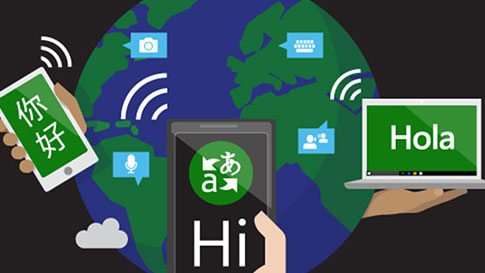
Lingue traduttore
Vuoi sapere quali funzioni sono supportate per la tua lingua scelta? Visita la nostra pagina delle lingue.
LINGUE TRADUTTORE
Traduttrice per affari
Scopri di più su come la tecnologia di traduzione testuale e vocale di Microsoft Translator può globalizzare la tua attività e connetterti con i tuoi clienti in tutto il mondo.
TRADUTTORE PER IL SITO AZIENDALE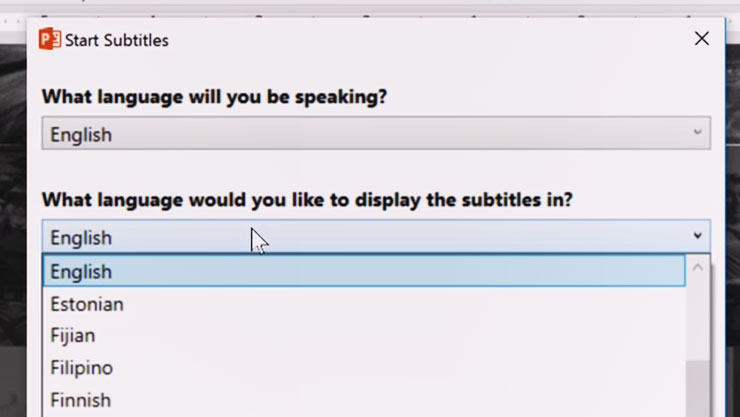
Traduttore di presentazione per PowerPoint
Scaricare il componente aggiuntivo (solo Windows).
SCARICA IL COMPONENTE AGGIUNTIVO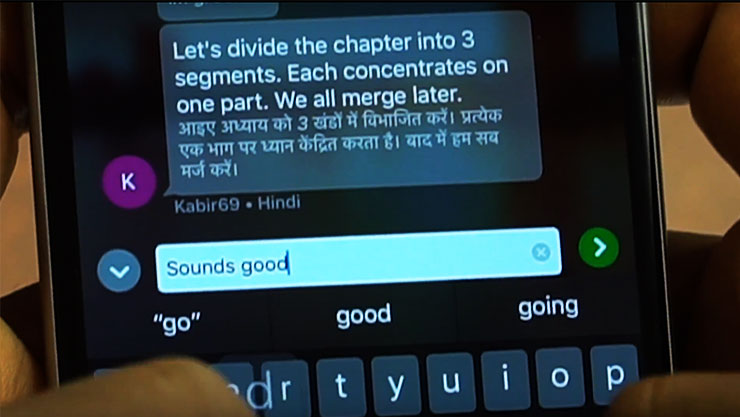
Translator app
Gli studenti possono seguire con il traduttore di presentazione nella propria lingua e gli studenti di lingua possono avere conversazioni One-to-One tradotte con gli insegnanti utilizzando l'applicazione.
ULTERIORI INFORMAZIONI SULLE FUNZIONALITÀ DELL'APP


