
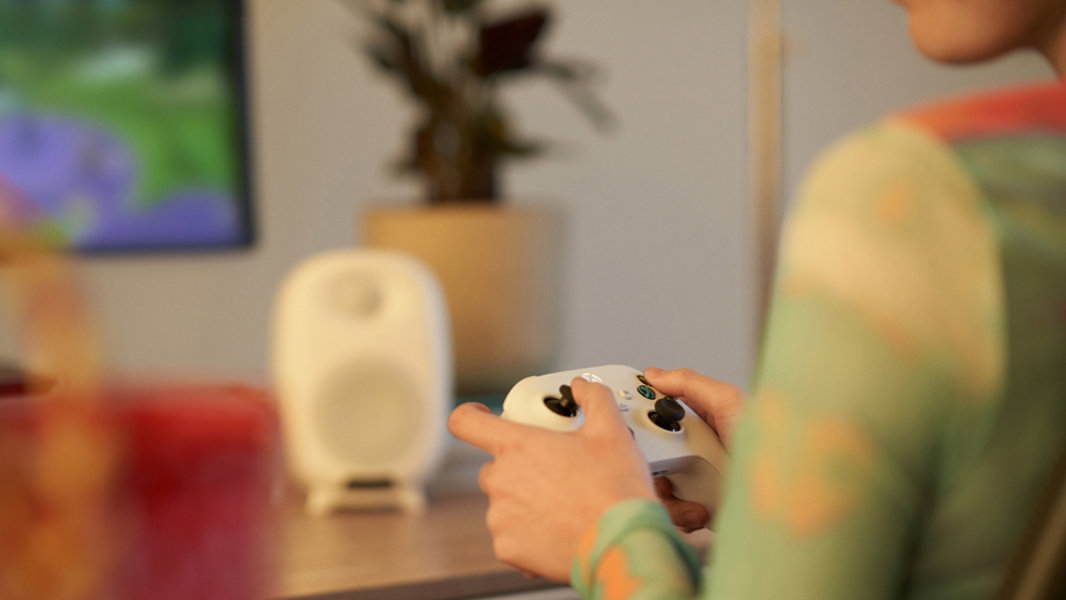
完璧なゲーム セットアップが待っています
Bluetooth を使用して Xbox ワイヤレス コントローラーをペアリングするには、次の手順に従います:
- コントローラーの [Xbox] ボタンを押して、コントローラーの電源をオンにします。
- [ペアリング] ボタンを 3 秒間押し続けます。コントローラーの [Xbox] ボタンが点灯し、点滅し始めます。
- コンピューターで [スタート]
 を選択します。
 - Windows 11 の [スタート] パネルが開いた状態で、[設定 ] > [Bluetooth とデバイス] の順に選択します。
- [Bluetooth] オプションをオンに切り替えます。
- [デバイスの追加] を選択し、Xbox コントローラーを探して追加します。
ゲーム コントローラーをカスタマイズする
Xbox ワイヤレス コントローラーの設定にアクセスし、自分の好みに合わせてカスタマイズします。これには、ボタンの割り当て、トリガーの入れ替え、振動の無効化などが含まれます。Windows 11 PC 用にゲーム コントローラーをカスタマイズしたい場合は、Xbox アクセサリ アプリをダウンロードして起動します。
- Windows Store に移動し、Xbox Accessories を検索します。
- Xbox ワイヤレス コントローラーを USB 経由で PC に接続した状態でアプリを起動します。
- 新しいプロファイルを作成してカスタマイズするか、デフォルトのプロファイルを選択します。
ゲームにすばやく戻る
接続したコントローラーの [Xbox] ボタンを押すと、新しいコントローラー バーが表示され、最近プレイしたゲームを選択して、すばやくゲームに戻ることができます。
よくあるご質問
-
- デバイスが完全に充電されていることを確認してください。コントローラーの電池が消耗している場合は、電池を交換するか充電する必要があります。
- コンピューターの Bluetooth がオンになっていることを確認してください。コントローラーの電源が入っていても、Bluetooth がオフになっているとコンピュータに接続できません。
- コンピューターのソフトウェアがコントローラーと互換性があることを確認してください。Bluetooth を使用して Xbox コントローラーを PC に接続するには、お使いのコンピューターで Windows 10 Anniversary Update 以降を実行している必要があります。
- コントローラーをコンピューターの近くに置いてください。ワイヤレス コントローラーの接続範囲は約 19 ~ 28 フィート (5.8 ~ 8.5 メートル) です。
- コントローラーをアップデートしてください。コントローラーを常に最新の状態に保ち、互換性と機能が最適化されていることを確認してください。
-
Xbox Game Bar が Windows 11 PC で動作しない場合は、以下をお試しください:
- Game Bar の設定を確認してください。コントローラーの [スタート] ボタンを押し、[設定] を選択します。[ゲーム] > [Game Bar] の順に移動して、[ゲーム クリップの録画、スクリーンショット、Game Bar を使用した配信] を有効にします。
- ゲーム中に、キーボード ショートカットの Windows ロゴ キー + G キーを押し、Game Bar を開きます。[このアプリのゲーム機能を有効にしてゲームプレイを記録する] を選択し、ブロードキャストやキャプチャなどのゲーム機能を使用します。
-
Windows 11 は、PC ゲームとオーディオに没入できる究極の オペレーティング システムです。わずかな月額料金で利用できるPC Game Pass のようなオプションを利用すれば、Microsoft アカウントを通じて、高品質なゲームを PC で直接プレイすることができます。インディーズ ゲーム、人気フランチャイズ ゲーム、有名な大作ゲームなどから選べます!
画面はイメージです。ご利用いただける機能やアプリは、地域によって異なる場合があります。
- [1] 対応コントローラーは、有線コントローラー、または Xbox ワイヤレスコントローラーなどの Bluetooth ゲーム入力対応コントローラーです。


Microsoft Windows をフォロー