
Surface Copilot+ PC への移行をシンプルに
簡単 3 ステップで、Windows 11 搭載のパワフルな新しい Surface に重要なファイルと設定を転送できます。

これくらいに簡単です...

Windows PC を準備
ご利用の古い PC が最新バージョンの Windows を実行しているかどうかを確認しましょう。

ファイルを移行しましょう
ファイルを OneDrive にバックアップし、新しい PC や次の PC で利用できるようにします。1

Windows 11 にサインイン
新しい Surface を起動する際に同じ Microsoft アカウントでサインインすると、Windows バックアップ2がファイル、アプリ、設定の移行をサポートします。
実行している Windows のバージョンはどれですか?
次のいずれかの方法で、Windows のバージョンとエディションを確認できます:
- [スタート]
を右クリックし、[設定] を選択します。
- Windows デバイスの [設定]
アプリで、[システム] > [バージョン情報] の順に選択します。
- 次のリンクから設定をすばやく開きます:
移行されるものと、されないものを紹介します
大切なファイルを保存すると、Windows バックアップによって新しい Surface コンピューターに転送されます。1

転送されるもの
- ファイル、ドキュメント、フォト
- 一部の Windows の設定と基本設定1
- アプリ一覧 (アプリ自体ではありません)1

転送されないもの
- 一部のアプリとデバイス固有の設定 - Microsoft Store またはアプリ提供元からアプリを再インストールする必要がある場合や、Arm デバイスと互換性のないアプリがある場合があります1

マネージド/学校用デバイス
- 組織のポリシーによって操作性が変わる場合があります
Surface PC の詳細を見る
新しい Surface Copilot+ PC なら、Windows 11 へ簡単に移行できます。
最適な Surface を見つけましょう
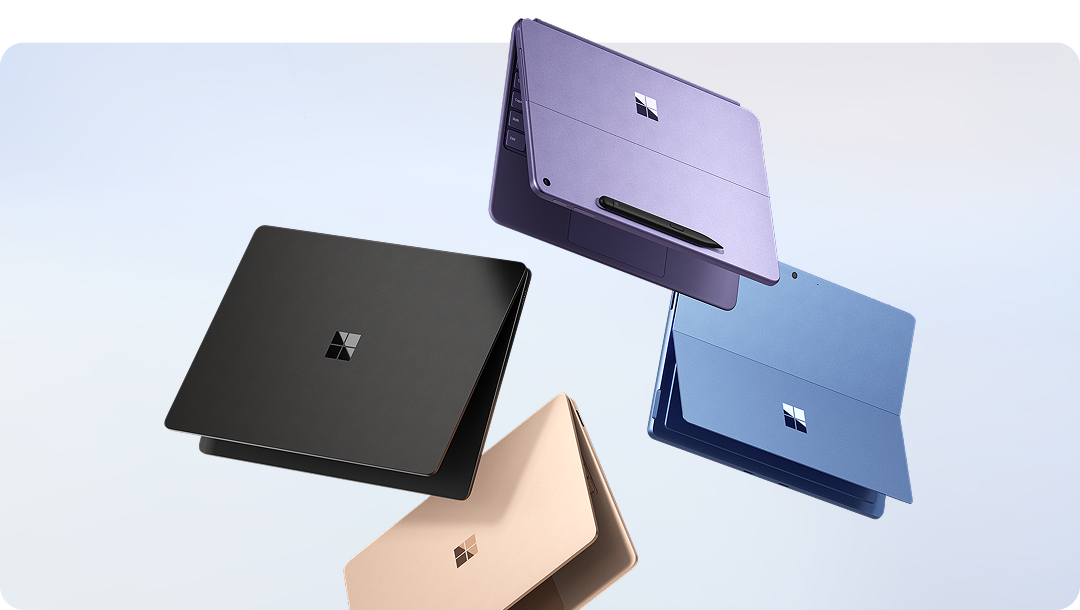
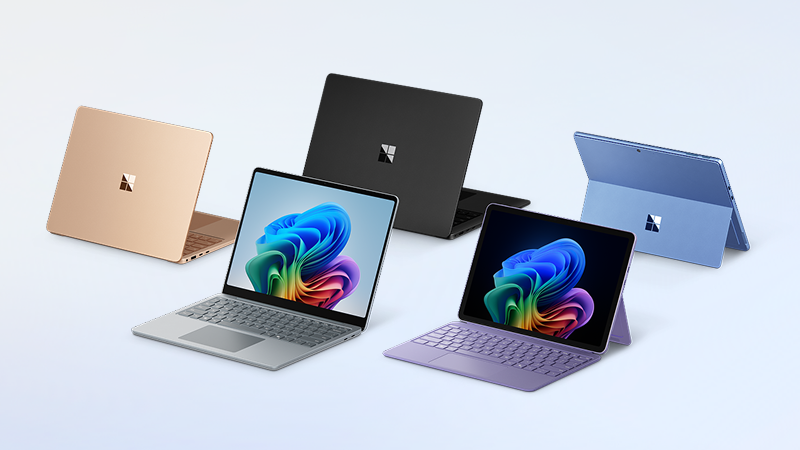
Surface Laptop や Surface Pro の利用シーンがビジネスとプライベートのどちらであっても、優れた AI 機能やセキュリティ機能が組み込まれているモデルを、さまざまな画面サイズから選べます。最適な 1 台を見つけましょう。
Surface Copilot+ PC をもっとお得に
Microsoft Store で Surface Laptop と Surface Pro デバイスを最新のセール価格で見つけましょう。
Windows 11 の詳細
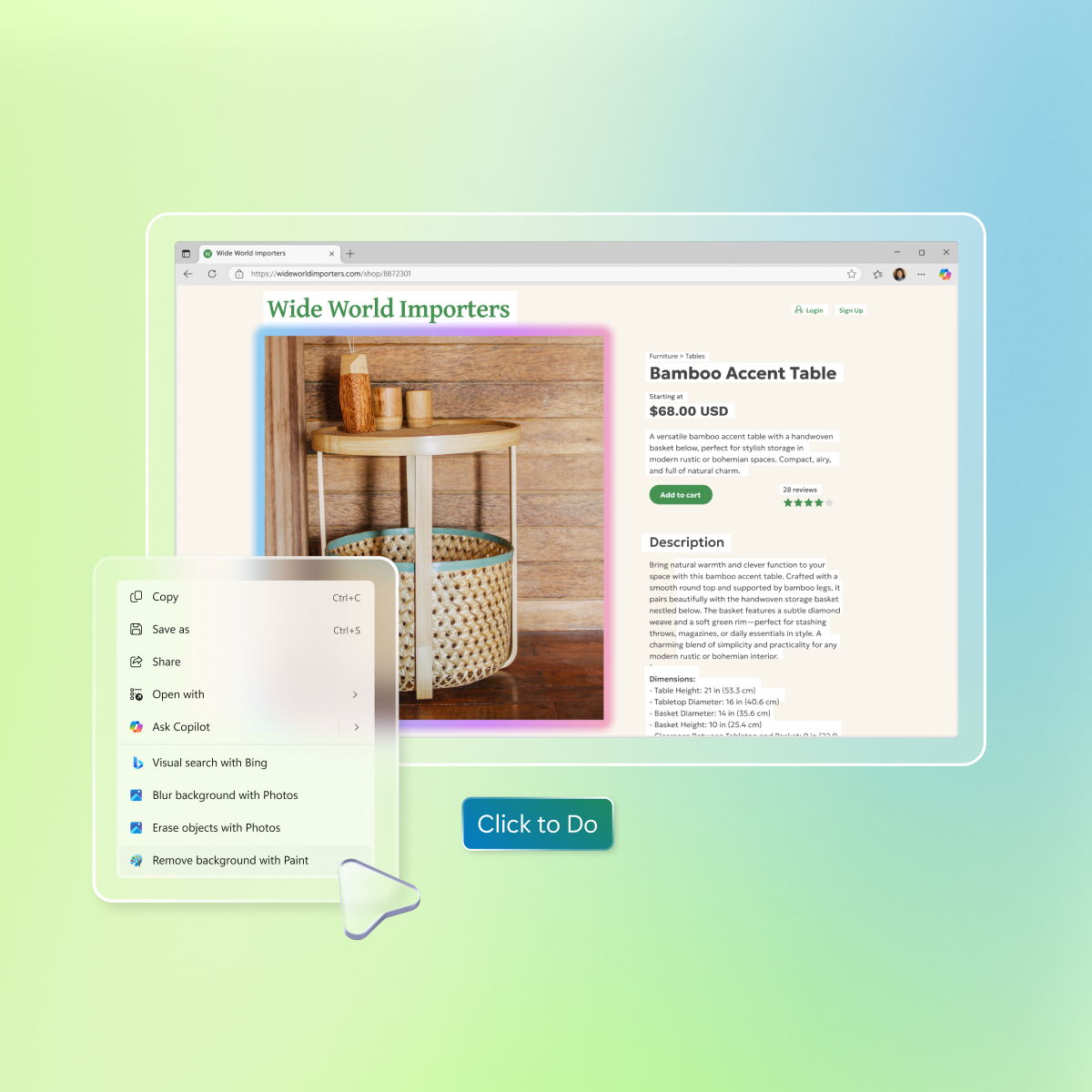
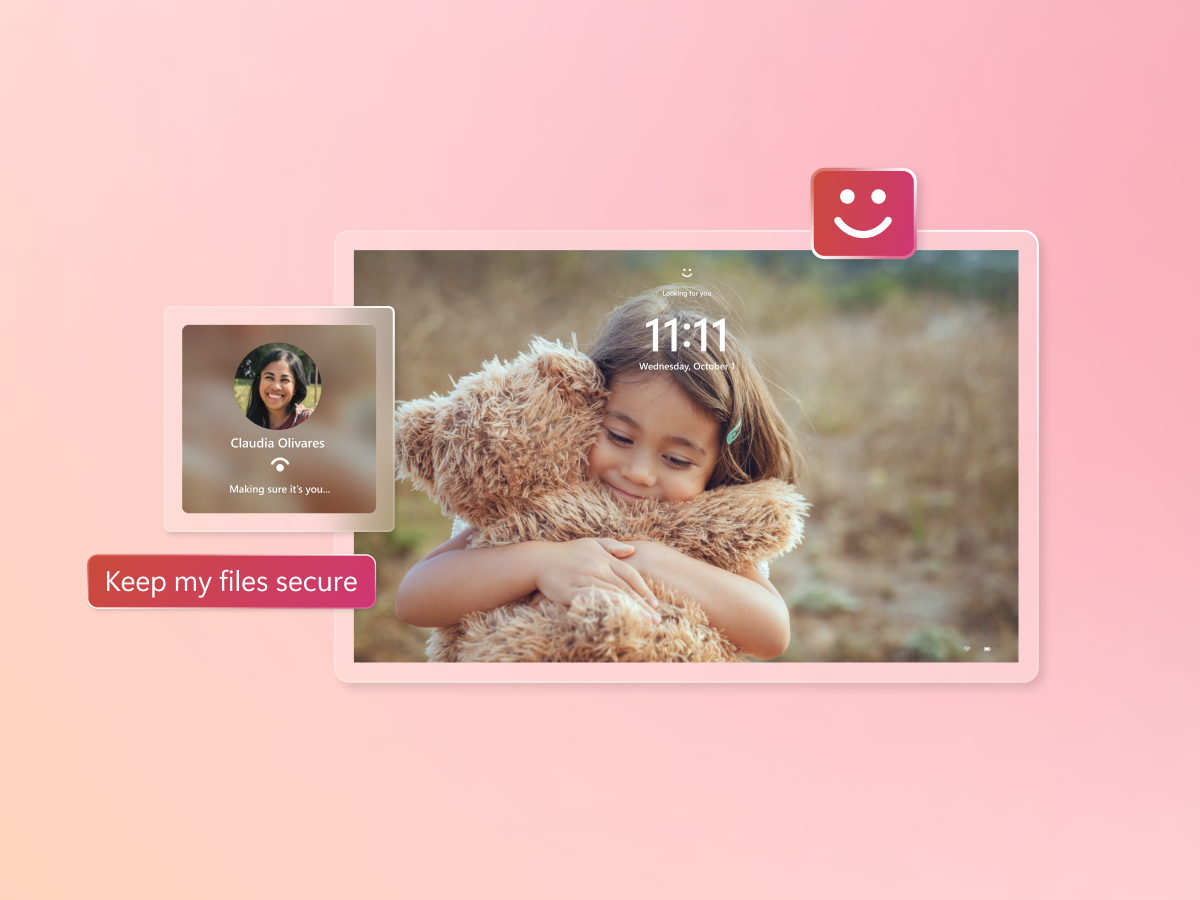
AI 搭載機能から組み込みのセキュリティ保護まで、皆様の Windows がパワーアップしました。
-
はい。Windows 11 Home または Windows 11 Pro 搭載デバイスをセットアップするには、Microsoft アカウントが必要です。Microsoft アカウントには 5 GB の OneDrive クラウド ストレージが付属し、無料の Web 版とモバイル版の Word、Excel、PowerPoint、Outlook を利用できます。Microsoft アカウントをお持ちでない場合は、既存または新しいメール アドレスを使用してこちらからサインアップ。
-
OneDrive は Microsoft のクラウド ストレージ サービスです。個人用ファイルを 1 か所に保存し、他のユーザーと共有したり、インターネットに接続されているあらゆるデバイスからアクセスしたりできます。OneDrive の詳細を見る。
-
-
Microsoft アカウントには、OneDrive のクラウド ストレージが 5 GB 分用意されています。ファイル用にさらなる容量が必要な場合は、条件を満たす Microsoft 365 サブスクリプションにアップグレードすればストレージとプレミアム機能を追加できます。利用可能なオプションを見る。
-
できます。外部ストレージ デバイス (USB ドライブや SD カード、外付けハード ドライブなど) でファイルを移行できます。方法を見る。
-
はい。プロダクトキーを使用して、互換性のあるバージョンの Office を新しい PC にインストールまたはアクティブ化できます。
新しい PC で Office をアクティブ化する >Office のインストール方法 > -
新しい Windows 11 PC をセットアップする際に、Windows バックアップによってファイル、設定、アプリ一覧を移行できます。Windows 10 以降を実行している PC で動作し、Windows 11 バージョン 22H2 以降で復元できます。
アプリ自体は自動で転送もインストールもされないことにご留意ください。新しい PC でアプリを初めて開くと、Microsoft Store から一部のアプリを直接再インストールできます。その他のアプリは、提供元から手動で再インストールする必要が生じる場合があります。他の地域上の制約が適用される場合があります。詳細については、Arm 対応アプリの WOA、Windows バックアップを参照してください。 -
昨年 10 月、Microsoft はコンシューマー向け拡張セキュリティ更新プログラム (ESU) を発表しました。当プログラムでは、2026 年 10 月 13 日まで、プログラムに登録されている対象の Windows 10 PC に対し、重要なセキュリティ更新プログラムを受け取るオプションが提供されます。このプログラムにより、新しい Surface PC に移行する前に、現在の Windows 10 デバイスで保護を維持する期間が延長されます。
コンシューマー向け ESU オプションの詳細については、ESU 設定か、ESU サポート ページをご覧ください。
法人向け ESU プログラムの詳細については、Microsoft Learn ページをご覧ください。
- 画面はイメージです。ご利用いただける機能やアプリは、地域によって異なる場合があります。
- [1] Windows 10 または Windows 11 を実行している PC からファイル、設定、アプリをバックアップします。Microsoft アカウントが必要です。5 GB を超えるデータ転送を行うには、Microsoft サブスクリプションまたは試用版が必要です。アプリによっては、元のアプリ プロバイダーから手動で再インストールする必要があったり、Arm デバイスと互換性がない場合があります。詳細については、Arm 対応アプリの WOA、Windows バックアップを参照してください。
- [2] Windows バックアップを使用して Windows 11 PC に復元するには、デバイスの初期セットアップ時に、Windows 10 PC のバックアップに使用したアカウントと同じ Microsoft アカウントでサインインする必要があります。

-RW1dc1h?scl=1&fmt=png-alpha)