
Tłumacz prezentacji programu PowerPoint
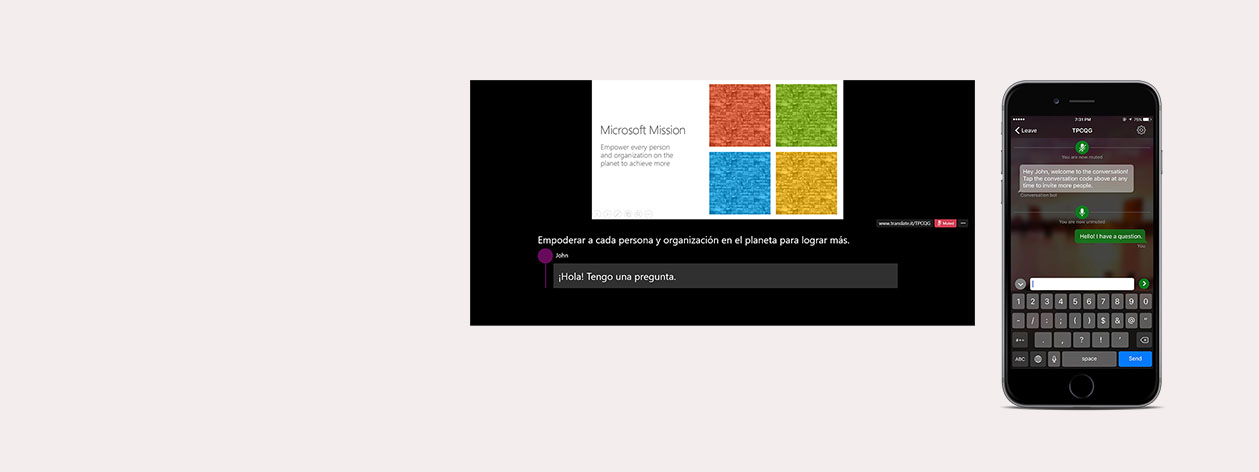
Prezentacja Tłumacz napisy prezentacji na żywo bezpośrednio z programu PowerPoint i pozwala odbiorcom przyłączyć się z własnych urządzeń za pomocą aplikacji translator lub przeglądarki.
Jak mówisz, prezentacja translator wyświetla napisy bezpośrednio na prezentacji PowerPoint w jednym z ponad 60 obsługiwanych języków tekstowych. Ta funkcja może być również używana dla odbiorców, którzy są głuchy lub niedosłyszący.
Do 100 widzów w pokoju może śledzić wraz z prezentacji w ich własnym języku, pobierając aplikację translator lub dołączenie bezpośrednio z przeglądarki.
Napisy na żywo
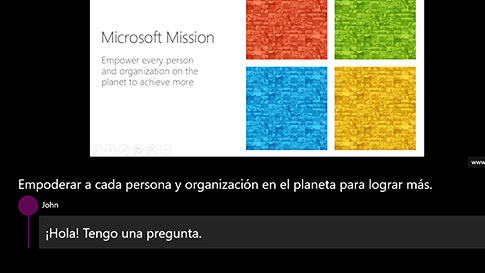
Mów w dowolnym z 11 obsługiwanych języków mowy i napisów do jednego z 60 języków tłumaczenia tekstu.
Interaktywne doświadczenie odbiorców
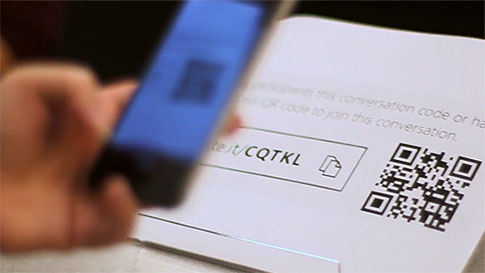
Udostępnij kod QR lub pięcioramienny, a odbiorcy mogą śledzić wraz z prezentacją, na własnym urządzeniu, w wybranym języku.

Wielojęzyczne Q&A
Wyłącz wyciszenie odbiorców, aby zezwolić na pytania od odbiorców na swoim urządzeniu w dowolnym z obsługiwanych języków.

Inclusivity poprzez dostępność
Pomóż członkom grupy odbiorców, którzy są głuchy lub niedosłyszący, śledzić prezentację i uczestniczyć w dyskusji.

Indywidualne rozpoznawanie mowy
Dostosuj aparat rozpoznawania mowy, używając słownictwa w slajdach i notatek slajdów, aby dostosować się do żargonu, terminów technicznych i nazw produktów lub miejsc. Dostosowywanie jest obecnie dostępna dla języka angielskiego, chińskiego i hiszpańskiego.
Przetłumaczone prezentacje z zachowanym formatowaniem
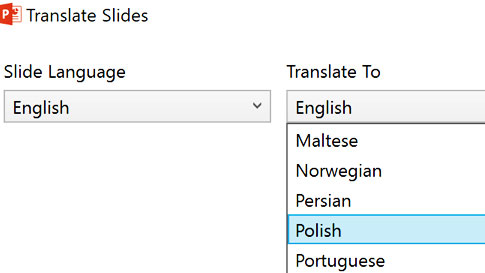
Przycisk "Tłumacz slajdy" umożliwia prezcjonerów tłumaczenie całej prezentacji przy zachowaniu jego formatowania.
Technologie prezentacji translator
Prezentacja Translator dla programu PowerPoint jest zasilany przez funkcję Microsoft Translator na żywo, która pozwala przetłumaczyć rozmowy przez rozpoczęcie lub dołączenie do konwersacji z aplikacji translator. do 100 osób może rozmawiać na raz za pomocą Aplikacja Tłumacz lub bezpośrednio z przeglądarki http://translate.it.
Funkcja microsoft Translator Live jest utworzona przy użyciu podstawowej technologii tłumaczenia mowy usługi Microsoft Translator, interfejsu API usługi Microsoft Translator, usługi Azure Cognitive Service.
Usługa Presentation translator integruje funkcje dostosowywania rozpoznawania mowy usługi Custom Speech Service (CSS) z usług Cognitive Services platformy Azure w celu dostosowania rozpoznawania mowy do słownika używanego w prezentacji.
Jak skonfigurować translator prezentacji dla programu PowerPoint
Dowiedz się, jak pobrać dodatek, zainstalować go i udostępnić kod QR oraz konwersację bezpośrednio z prezentacji, aby Twoi odbiorcy mogli podążać w ich języku.
POBIERZ PREZENTACJĘ TŁUMACZTranslator prezentacji w akcji
W tym demo, angielski jest wybrany mowy i język napisów-podkreślając wykorzystanie żywych podpisów dla głuchoniemych lub niedosłyszących społeczności. Użytkownicy mogą również dołączyć i uczestniczyć w innych językach. Rozmowy były zatytułowane "dostęp i zrozumienie w klasie: jak głuchy dzieci Learn (lub nie)", podane w Microsoft Research w dniu 9 maja 2017.
Co robi narzędzie Rozpoznawanie mowy niestandardowe?
- Poprawia dokładność napisów, ucząc się na podstawie zawartości slajdów i notatek slajdów. W niektórych przypadkach, zobaczysz do 30% poprawę dokładności.
- Dostosowuje rozpoznawanie mowy do specyficznych dla branży słownictwa, terminów technicznych, akronimów i nazw produktów lub miejsc. Dostosowywanie spowoduje zmniejszenie tych błędów w napisach, tak długo, jak słowa są obecne w slajdzie lub notatki slajdów.
Jak skonfigurować niestandardowe mowy w prezentacji
- Po pierwszym dostosowaniu rozpoznawania mowy do prezentacji może potrwać do 5 minut, zanim Tłumacz prezentacji zakończy naukę.
- Po pierwszym uruchomieniu, napisy zaczną natychmiast, chyba że zaktualizujesz zawartość slajdów.
- Porada: Rozpocznij rozpoznawanie mowy niestandardowej podczas wykonywania ćwiczeń, tak aby nie wystąpiły opóźnienia podczas prezentowania odbiorcom.
Jak działa funkcja rozpoznawania mowy niestandardowe?
Funkcja rozpoznawania mowy niestandardowej działa poprzez szkolenie unikalnych modeli językowych z zawartością slajdów. Modele językowe za aparat rozpoznawania mowy firmy Microsoft zostały zoptymalizowane pod kątem typowych scenariuszy użycia.
Model językowy jest rozkładem prawdopodobieństwa na sekwencje wyrazów i pomaga systemowi zdecydować się na sekwencje wyrazów, które brzmią podobnie, na podstawie prawdopodobieństwa samych sekwencji wyrazów. Na przykład, "rozpoznać mowę" i "wrak miłej plaży" brzmi podobnie, ale pierwsze zdanie jest znacznie bardziej prawdopodobne, a zatem zostanie przypisany wyższy wynik przez model językowy.
Jeśli prezentacja używa określonych elementów słownictwa, takich jak nazwy produktów lub żargon, które rzadko występują w typowych mowy, jest prawdopodobne, że można uzyskać lepszą wydajność dostosowując modelu języka.
Na przykład, jeśli prezentacja dotyczy motoryzacji, może ona zawierać pojęcia takie jak "układ napędowy" lub "katalizator" lub "mechanizm różnicowy z ograniczoną poślizgiem". Dostosowanie modelu językowego umożliwi systemowi nauczenie się tego.
W przypadku korzystania z funkcji dostosowywania rozpoznawania mowy w tłumacza prezentacji, zawartość prezentacji — w tym notatki ze slajdów — jest bezpiecznie przekazywana do usługi transkrypcji Microsoft Translator w celu utworzenia dostosowanego modelu językowego opartego na danych. Dane użyte do personalizacji nie są identyfikowane i są przechowywane w całości, wraz z dostosowanym modelem, przez serwis przez trzydzieści (30) dni od ostatniego użycia w celu wsparcia przyszłych prezentacji i wykorzystania modelowania językowego.
Porady dotyczące korzystania z prezentacji Tłumacz
Ustawienia audio/wizualne
Zanim zaczniesz, musisz:
- Działający mikrofon: Zalecamy używanie zestawu słuchawkowego Bluetooth, aby móc poruszać się bez ograniczeń. Sprawdź naszą listę zalecanych zestawów słuchawkowych
- PowerPoint dla Windows: tylko PC. Upewnij się, że nie masz żadnych Office aplikacji otwórz podczas prezentacji Tłumacz instaluje. Skoro rata, dodatek zostanie automatycznie zaktualizowany każdym razem, gdy nowa wersja jest publikowana.
- Uprawnienia: Jeśli jesteś wychowawcą i używasz szkolnego loginu do programu PowerPoint, może być konieczne skontaktowanie się z administratorem w celu zainstalowania dodatku na urządzeniu (ach).
- Połączenie z Internetem: połączenie przewodowe jest idealne, ale niezawodne połączenie WiFi działa dobrze również. Jeśli korzystasz z dodatku na wydarzenie, wykładowca powinien korzystać z połączenia przewodowego, jeśli to możliwe, lub dedykowanego WiFi. Mimo, że będzie działać na WiFi lub 4G, jeśli albo jest słaby, lub istnieje wiele konkurencji dla przepustowości, może niekorzystnie wpłynąć na wydajność. Uczestnicy mogą korzystać z WiFi lub 4G, ponieważ otrzymują tylko transkrypcje lub tłumaczenia, a ich wymagania dotyczące danych są znacznie niższe.
Jak skonfigurować dostosowaną zawartość
W zależności od tego, co prezentujesz, prawdopodobnie będziesz chciał dostosować sposób, w jaki Tłumacz prezentacji "rozumie" Twoje treści.
Oto kilka wskazówek, jak skonfigurować CSS:
- Obejmują wszystkie istotne treści: nie zapomnij notatki prezentera! Przed CSS "uczy się" zawartość, zawartość musi być obecny w slajdy lub notatki slajdów. Pełnych zdań będzie służyć kontekstach słowo, więc pełna skrypt prezentacji w obrębie notatki slajdów będą przydatne.
- Po kliknięciu przycisku "Start napisów", okno dialogowe pojawi się konfiguracja prezentacji. Upewnij się, że zaznacz pole, które mówi "Personalizuj rozpoznawanie mowy", dzięki czemu można dostosować swój model mowy prezentacji *. To będzie trwać 3 do 5 minut w zależności od długości prezentacji.
- Trenuj z wyprzedzeniem. Zawartość, notatki i dzienniki audio będą przechowywane przez usługę przez trzydzieści (30) dni od ostatniego użycia w celu obsługi przyszłych prezentacji. Musisz ponownie wyszkolić system tylko wtedy, gdy zaktualizowałeś zawartość lub minęło 30 dni od ostatniego treningu.
* Obecnie obsługiwane są tylko języki angielski i chiński.
Funkcja live Microsoft Translator
Teraz, gdy zawartość audio, wizualna i prezentacja są gotowe do zrobienia, można teraz rozpocząć prezentację! Jest to miejsce, w którym uczestnictwo odbiorców może odgrywać pewną rolę – aby poszerzyć grupę odbiorców, którzy rozumieją Twoje treści, lub zaprosić ich do komentowania w czasie rzeczywistym w swoim języku.
Oto kilka wskazówek, aby skonfigurować funkcję Microsoft Translator Live:
- Po kliknięciu przycisku "Rozpocznij tworzenie napisów" pojawi się okno dialogowe, w którym można skonfigurować prezentację. W sekcji "Ustawienia dodatkowe" Upewnij się, że pole wyboru "Dodaj slajd instruktażowy" jest napisane. Wyjaśni to publiczności, w jaki sposób mogą wyświetlać napisy na własnych urządzeniach.
- Dodatek będzie następnie wstawić slajd instruktażowy przed rozpoczęciem prezentacji. Te instrukcje pozwolą odbiorcom łatwo przyłączyć się do rozmowy (do 100 osób) na swoim urządzeniu, w ich języku.
- Można wybrać "Wyłącz wyciszenie" publiczność-Zezwalaj na komentarze bezpośrednio z urządzenia – lub "wyciszyć" publiczność, więc prezentacji jest nieprzerwany. Wystarczy kliknąć "Publiczność wyciszone" pod koniec prezentacji interaktywnych sesji Q&A.

Prezentacja Tłumacz Pomoc & FAQ
Uzyskaj odpowiedzi na pytania, wyszukując naszą sekcję pomoc i FAQ.
Prezentacja tłumacza FAQ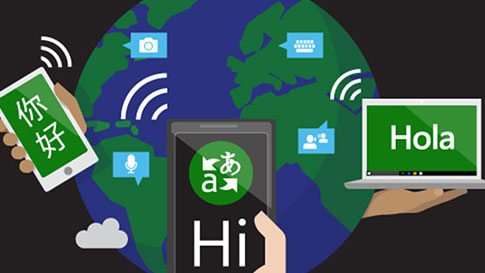
Języki tłumacza
Chcesz wiedzieć, jakie funkcje są obsługiwane dla wybranego języka? Odwiedź naszą stronę z językami.
JĘZYKI TŁUMACZA
Tłumacz dla biznesu
Dowiedz się więcej o tym, jak technologia tłumaczenia tekstu i mowy w Microsoft Translator może globalizować Twoją firmę i łączyć się z klientami na całym świecie.
TŁUMACZ NA STRONIE BIZNESOWEJ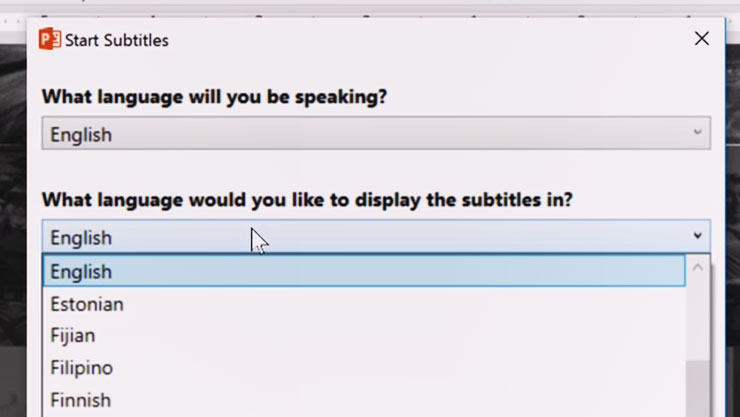
Tłumacz prezentacji programu PowerPoint
Pobierz dodatek (tylko w systemie Windows).
POBIERZ DODATEK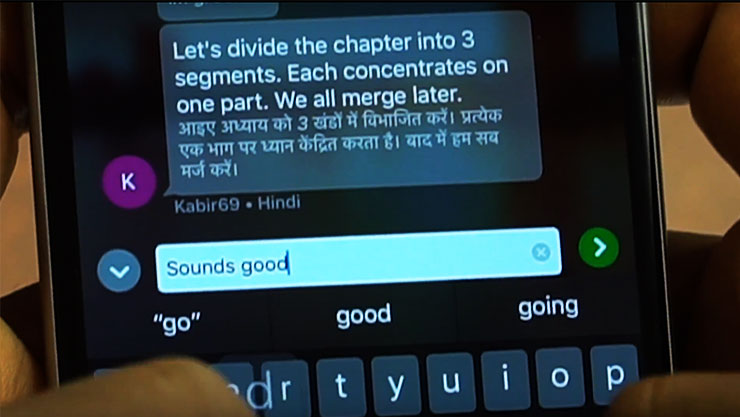
Aplikacja Tłumacz
Uczniowie mogą śledzić wraz z tłumaczem prezentacji w ich własnym języku i uczniowie mogą mieć jeden na jeden przetłumaczone rozmowy z nauczycielami za pomocą aplikacji.
DOWIEDZ SIĘ WIĘCEJ O FUNKCJACH APLIKACJI


