This is the Trace Id: 154c0135cd08d2df56386be9ecac5f6d
Avançar para o conteúdo principal Preços para utilizadores individuais Para famílias Para utilizadores individuais Para utilizadores premium Para estudantes Saber mais Preços para pequenas e médias empresas Para pequenas empresas Para Escolas Preços para grandes empresas Para grandes empresas Para trabalhadores de primeira linha Para Organizações Sem Fins Lucrativos Conheça o Copilot Copilot Chat Agentes de IA Guia de Pedidos Diário Planos e preços Microsoft Teams Word Excel PowerPoint Outlook OneDrive SharePoint Planner Ver todas as aplicações e serviços Microsoft Office Windows 365 Microsoft Viva Microsoft Edge Microsoft Agent 365 Planos e preços Saiba como utilizar o Copilot Redução de custos Contas e faturação Perguntas Mais Frequentes Configurar e instalar Modelos Formação Novidades Programa Microsoft Frontier Plano do Microsoft 365 Blogue do Microsoft 365 Centro de Recursos para Pequenas Empresas Recursos de ajuda autónoma Suporte de faturação Comunidade Recursos de ajuda autónoma Ajuda autónoma para administradores (em inglês) Planos de suporte Localizar um parceiro Contactar o Departamento de Vendas Comunidade Recursos de ajuda autónoma Centro de Educadores Pedir suporte Comunidade Tornar-se um parceiro Recursos para parceiros Ver todo o suporte Experimentar gratuitamente

Microsoft Whiteboard

A tela de colaboração visual no Microsoft 365 para trabalho e aprendizagem flexíveis.
Quadro digital com plano para o 4.º trimestre: cartões de tarefas, gráfico de finanças, gráfico circular para táticas de marketing e lista de tarefas de seguimento.
Descrição geral

Partilhe ideias sem problemas

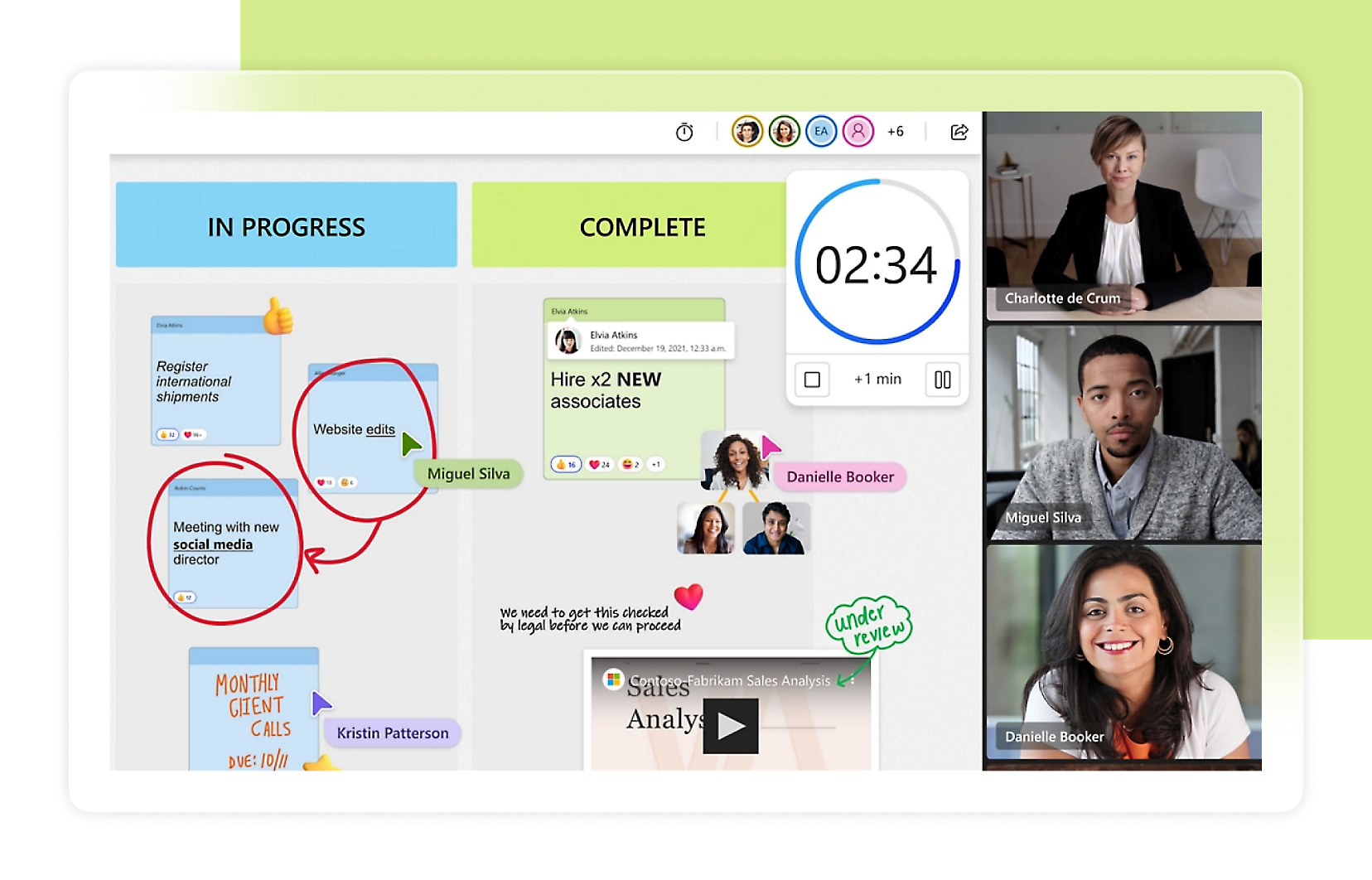
  • Arranque e acelere o seu processo de ideação, ao visualizar, categorizar e resumir as suas ideias.
  • Organize reuniões mais eficazes, visualize ideias e trabalhe de forma criativa com a sua equipa.
  • Escolha entre mais de 60 modelos gratuitos para ajudar a começar mais rapidamente, gerar fluxo e elaborar estrutura para as suas ideias inovadoras.
    Um utilizador paira sobre um ícone de “Modelos” numa interface de computador. Outros ícones visíveis incluem Formas, Reações
  • Mantenha-se no fluxo com os componentes Loop no Whiteboard que se sincronizam em conversas, reuniões, e-mails e documentos.
  • Obtenha mais participação e maximize os resultados de aprendizagem com os estudantes.

Transferir a aplicação Whiteboard

Obter a aplicação para Windows

 Obter a aplicação para iOS

Obter a aplicação para Android

Uma pessoa de cabeço encaracolado sorri enquanto segura um portátil aberto no exterior perto de um edifício.
Preços

Começar a utilizar o Microsoft 365

Desfrute de segurança online, aplicações inovadoras e armazenamento na nuvem em todos os seus dispositivos e na Web com o Microsoft 365.
FAQ

Perguntas mais frequentes

  • Um quadro digital é uma aplicação que funciona como quadro tradicional, mas é alojada virtualmente. Os quadros digitais podem funcionar sem problemas com outras plataformas de videoconferência e partilha de ecrã para possibilitar a colaboração, mesmo quando nem todos estão fisicamente na mesma sala. Um quadro digital oferece múltiplas cores, formas e modelos à escolha e pode ser guardado como ficheiro partilhável para um acesso fácil posteriormente.
  • Um quadro digital pode melhorar uma reunião virtual ou presencial ao facilitar a colaboração. Um quadro pode ajudar as pessoas a visualizar um processo e melhorar a colaboração ao permitir que os participantes adicionem ideias facilmente com notas autocolantes ou marcadores coloridos.
  • Um quadro pode ajudar a aumentar a produtividade ao permitir que as pessoas desenhem facilmente processos com diferentes formas e cores. Além disso, um quadro digital melhora a produtividade ao facilitar a cópia ou remoção de partes do quadro e o armazenamento do ficheiro para utilização futura.
  • Desenhar num quadro é fácil. Muitos quadros digitais permitem escrever texto e selecionar várias formas para simplificar ainda mais a sua experiência.

    Se for um escritor ou artista com experiência, pode escolher as cores e a espessura da sua caneta e desenhar à mão com um rato, trackpad ou ecrã tátil. A utilização de um ecrã tátil é a melhor forma de simular a escrita num quadro físico.
  • Sim, os quadros digitais são ótimos para jogar jogos na sala de aula, numa atividade de trabalho ou com a sua família e amigos. Os quadros digitais tornam mais fácil partilhar o seu ecrã e jogar jogos interativos com outras pessoas.
  • O Whiteboard está ativado por predefinição para a maioria dos inquilinos do Microsoft 365. Verifique esta e outras definições e ative o Whiteboard no centro de administração. Saiba mais.
  • O conteúdo do Whiteboard é armazenado no OneDrive para Empresas e no Azure. O OneDrive para Empresas é o armazenamento predefinido para todos os novos quadros. Os quadros do Whiteboard que foram originalmente criados no Azure e os que foram iniciados num Surface Hub ou dispositivo das Salas Microsoft Teams são armazenados no Azure. Saiba mais sobre onde são armazenados os seus dados de cliente do Whiteboard.
  • O Whiteboard sempre foi gratuito para estudantes e profissionais na área da educação como parte da oferta do Microsoft 365 A1. Está ativado por predefinição para inquilinos do Microsoft 365. Verifique esta e outras definições e ative o Whiteboard no seu centro de administração. Saiba mais.
  • Sim, pode adicionar texto e notas autocolantes no Teams ou na aplicação Whiteboard no Windows 11, iOS e Surface Hub.
  • Utilize o Whiteboard para colaborar com a sua equipa ou sala de aula para efetuar muitas atividades, como:
    • Organizar workshops
    • Organizar reuniões eficazes 
    • Debater ideias 
    • Planear sprints em equipa 
    • Planear projetos 
    • Resolver problemas 
    • Gerir incidentes
    Com a aplicação Whiteboard no Windows 11 ou iOS, é fácil começar a utilizar modelos de imediato. Abra um quadro existente ou crie um novo, toque no botão + na barra de ferramentas e selecione Modelos.
  • O Whiteboard é ativado automaticamente para inquilinos aplicáveis do Microsoft 365, incluindo no Teams. Torne as suas reuniões mais colaborativas ao partilhar um quadro com todos os participantes. O mesmo quadro está simultaneamente disponível na aplicação Whiteboard no Windows 11, iOS, Surface Hub e na Web. Para preparar com antecedência:
    • Clique com o botão direito do rato no convite da reunião no seu calendário do Teams e selecione Conversar com os participantes. Aceda ao separador Whiteboard na parte superior da conversa da reunião para adicionar conteúdos e preparar o quadro.
    • Após entrar numa reunião Teams, selecione o ícone Partilhar no tabuleiro de partilha dessa reunião.
    • Na secção Whiteboard, selecione Microsoft Whiteboard.
     Aceda ao mesmo quadro após a reunião e continue a trabalhar no mesmo no separador Whiteboard na conversa da reunião ou na aplicação Whiteboard. Saiba mais sobre a utilização do Whiteboard no Teams.
  • Sim, o Whiteboard foi concebido para aprendizagem à distância e na sala de aula. Na sala de aula, os alunos ficam com uma versão digital do quadro após a aula, para que se possam concentrar em ouvir e aprender em vez de copiarem os conteúdos do quadro durante a aula.

    Os professores podem organizar lições mais interativas com um quadro partilhado onde os alunos podem adicionar os seus conteúdos ou reagir aos conteúdos adicionados por outros. O Whiteboard é uma ótima ferramenta para projetos de grupo, pois mantém todos os membros envolvidos e permite aos professores ver e dar feedback.
  • O modo só de leitura do Whiteboard numa reunião Teams permite ao organizador da reunião escolher como pretende que os participantes interajam com o quadro. Quando um apresentador escolhe o modo só de leitura, todos os outros participantes da reunião no quadro digital terão a experiência de apenas visualização. O organizador pode permitir a colaboração de outras pessoas a partir do menu Definições em qualquer altura da reunião. Os quadros digitais têm o modo de colaboração como predefinição para clientes empresariais. Para clientes de educação, os professores podem escolher o modo só de leitura ou o de colaboração antes de criarem cada quadro.
  • O Whiteboard permite-lhe exportar o seu quadro para os blocos de notas escolares do OneNote com a opção Enviar para o OneNote no menu de definições.
Grande plano de uma escultura abstrata brilhante com formas suaves, arredondadas e translúcidas em cores pastel.
Duas pessoas estão sentadas no interior, a olhar para um tablet. Uma pessoa está a segurar e a outra está a apontar para o mesmo.
Próximos passos

Começar a utilizar o Microsoft 365

Melhore a produtividade em casa ou na sua empresa com o Microsoft 365.
Uma interface digital com fotografias desfocadas, separadores coloridos e uma caixa de entrar a mostrar “Ask me anything.
Microsoft Copilot

Confira o Microsoft 365 Copilot

Trabalhe mais depressa com um assistente de IA nas suas reuniões, documentos e aplicações do Microsoft 365.
Uma pessoa de camisola verde sorri enquanto utiliza um portátil a uma mesa numa sala bem iluminada com janelas grandes.
Avaliação Gratuita

Experimente o Microsoft 365 para casa

Desfrute das aplicações, da segurança e do armazenamento de que precisa para atingir os seus objetivos, agora grátis durante um mês.
Duas pessoas à conversa enquanto atravessam um corredor. Uma delas está a segurar um tablet. Há uma grande planta por perto.
Avaliação Gratuita

Experimente o Microsoft 365 para Pequenas e Médias empresas

Crie, interaja e colabore em aplicações Web, de computador e móveis para manter a sua empresa a crescer. Experimente o Microsoft 365 Empresas gratuitamente durante um mês.

Siga o Microsoft 365

Português (Portugal) Privacidade da Saúde do Consumidor Contactar a Microsoft Privacidade Gerir cookies Termos de utilização Marcas Registadas Acerca dos nossos anúncios EU Compliance DoCs