
Treceți la noul Microsoft Teams pentru a vă extinde afacerea și a realiza mai multe împreună.

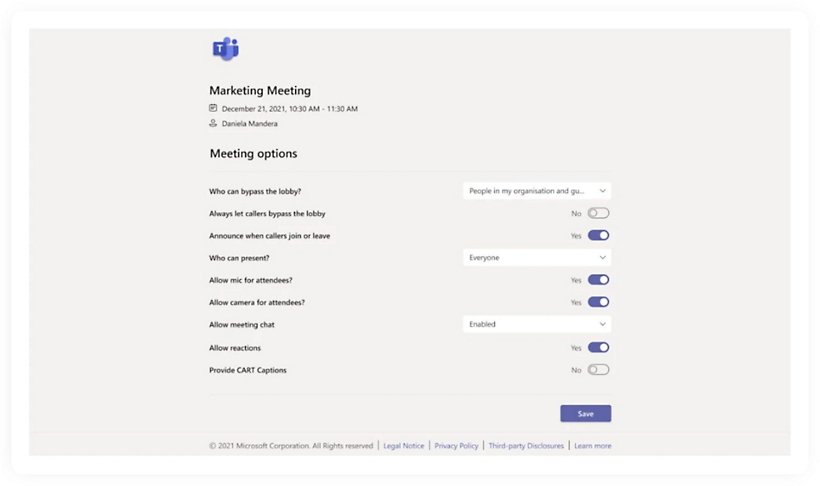
Controlați cine poate participa și prezenta în cadrul întâlnirilor Microsoft Teams, prin modificarea setărilor participanților din pagina Opțiuni întâlnire. Reduceți întreruperile din întâlniri prin dezactivarea sunetului și a imaginii pentru anumite persoane sau pentru toți participanții.
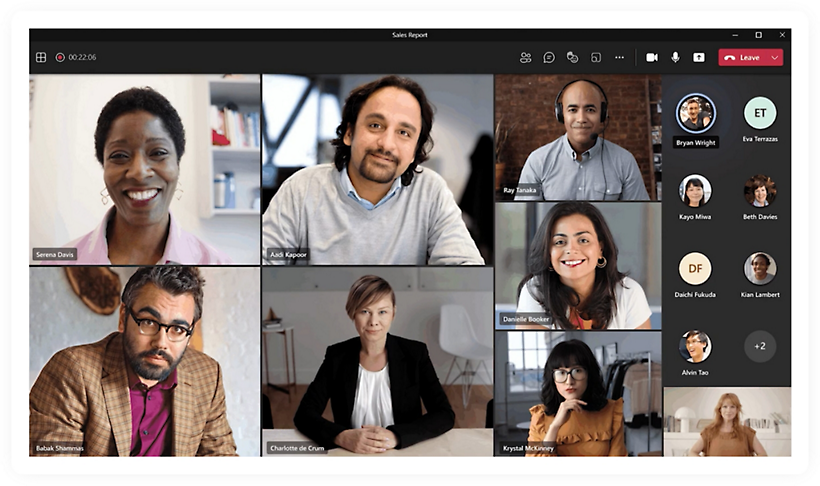
Vizualizarea dinamică aranjează automat elementele din întâlnire pentru o experiență optimă de vizualizare.
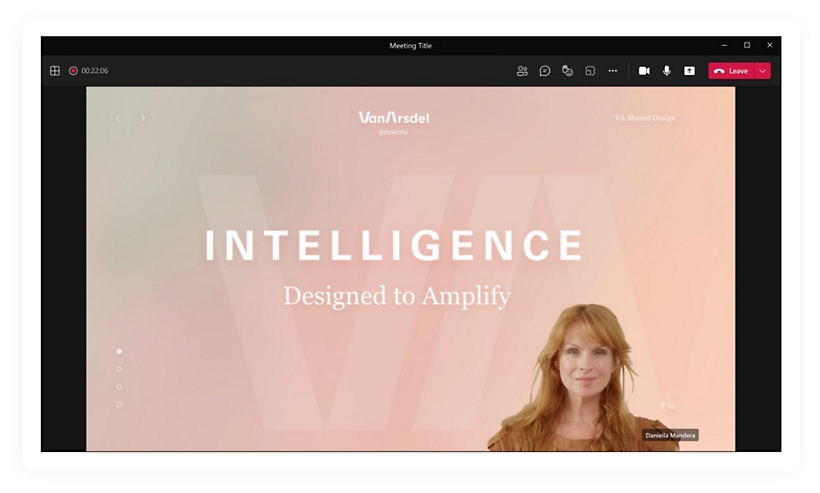
Particularizați modul în care fluxul video și conținutul apar publicului cu ajutorul modului Prezentator.
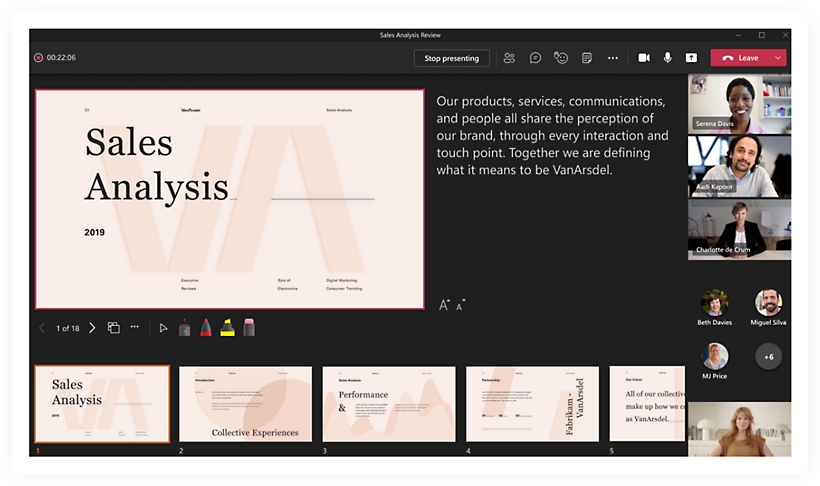
Susțineți prezentări nediscriminatorii și captivante, furnizând în același timp o experiență mai interactivă pentru public, cu PowerPoint Live în Teams.
Începeți lucrul cu Microsoft Teams astăzi
Întrebări frecvente
-
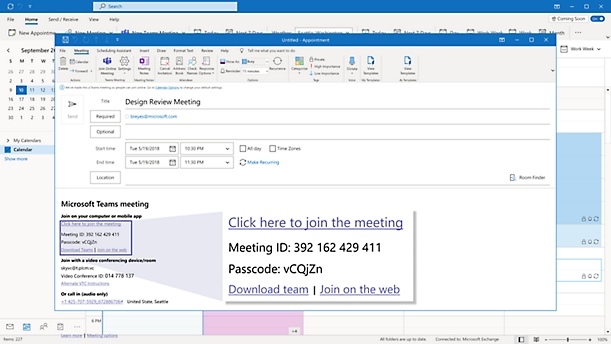
Fiecare întâlnire Microsoft Teams are un ID unic, similar unui link de invitație la întâlnire. Pentru a participa la o întâlnire utilizând ID-ul acesteia, accesați orice punct de intrare Teams de pe web sau din aplicație și introduceți ID-ul întâlnirii acolo unde se indică. Aflați mai multe despre cum să vă asociați la o întâlnire Teams.
-
Puteți găsi ID-ul întâlnirii în invitația dvs. primită prin e-mail. Dacă nu primiți o invitație la întâlnire, contactați gazda întâlnirii pentru a solicita ID-ul de întâlnire.
Dacă utilizați un cont personal Teams, vă puteți asocia la o întâlnire doar utilizând linkul invitației la întâlnire.
-
ID-ul întâlnirii este suficient de lung ca să împiedice pe cineva să-l ghicească tastând aleator un număr pentru a se conecta la întâlnire. Pentru informații suplimentare.
-
Puteți avea o întâlnire în Teams pe orice dispozitiv (Windows, iOS, Android sau Linux) sau pe web. Consultați cerințele hardware specifice pentru întâlnirile care utilizează aplicația Teams.
-
Da. Cu Teams, puteți găzdui întâlniri cu persoane din interiorul și din afara organizației dvs. Atunci când programați o întâlnire în Teams sau Microsoft Outlook utilizând aplicația desktop sau pe web, puteți trimite oricui ID-ul unic de întâlnire sau linkul de întâlnire. Atunci când aveți întâlniri cu participanți externi, o sală de așteptare pentru întâlnire poate contribui la creșterea securității pentru a limita oaspeții neinvitați. Aflați mai multe.
- Aflați mai multe despre întâlnirile online din Teams, pentru a vă ajuta să începeți.
Urmăriți Microsoft Teams