
Presentation översättare för PowerPoint
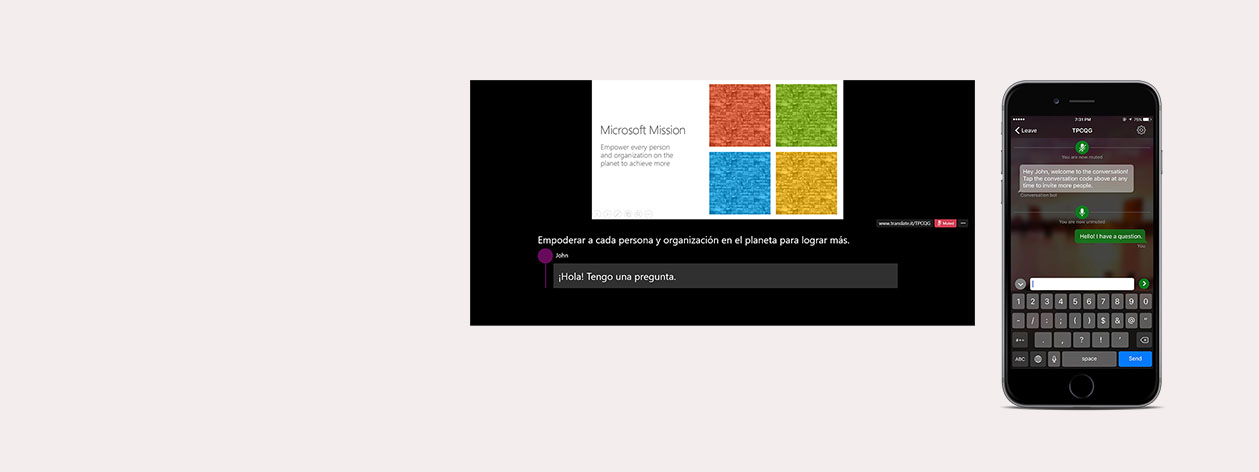
Presentations översättaren under texter din livepresentation direkt från PowerPoint och låter publiken gå med från sina egna enheter med hjälp av Translator-appen eller webbläsaren.
När du talar visar presentations översättaren under texter direkt i PowerPoint-presentationen i något av de mer än 60 text språk som stöds. Den här funktionen kan också användas för mål grupper som är döva eller hörselskadade.
Upp till 100 publik medlemmar i rummet kan följa med presentationen på sitt eget språk genom att ladda ner översättar appen eller gå direkt från deras webbläsare.
Levande under textning
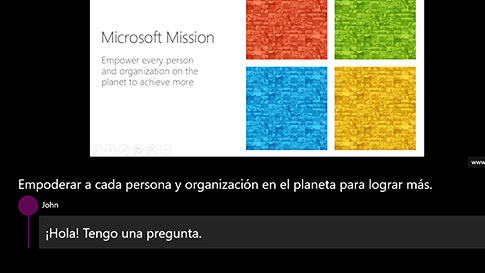
Tala i något av de 11 tal språk som stöds och under rubrik till något av de 60 + text översättnings språken.
Interaktiv publik upplevelse
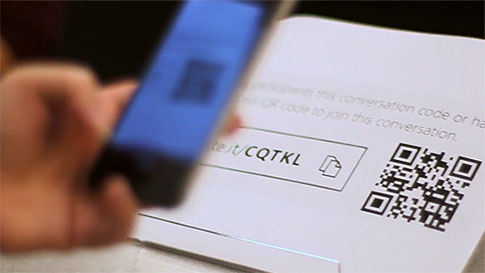
Dela en konversations kod med QR eller fem bokstäver så kan din publik följa med i presentationen, på sin egen enhet, på det språk du valt.

Flera språk Q&A
Aktivera mål gruppen för att tillåta frågor från publiken på sin enhet på något av de språk som stöds.
Inclusivity genom tillgänglighet
Hjälp åhörare som är döva eller hörselskadade följer presentationen och deltar i diskussionen.

Anpassad tal igenkänning
Anpassa tal igenkännings motorn med hjälp av ordförrådet i dina bilder och dra anteckningar för att anpassa sig till jargong, tekniska termer och produkt-eller plats namn. Anpassning är för närvarande tillgänglig för engelska, kinesiska och spanska.
Översatta presentationer med bevarad formatering
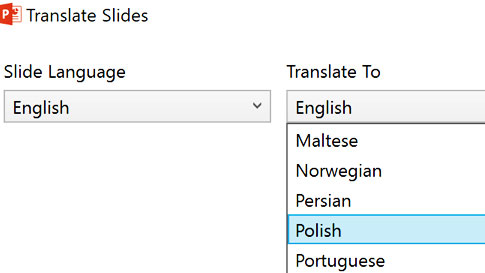
Med knappen Översätt bilder kan presentatörer översätta hela presentationen samtidigt som formateringen bevaras.
Teknikerna bakom presentations översättaren
Presentations översättaren för PowerPoint drivs av funktionen Microsoft Translator Live som låter dig översätta chattar genom att starta eller gå med i en konversation från Translator-appen. upp till 100 personer kan chatta på en gång med hjälp av Translator app eller direkt från deras webbläsare http://translate.it.
Livefunktionen Microsoft Translator är byggd med microsoft translators kärntalsöversättningsteknik, Microsoft Translator API, en Azure Cognitive Service.
Med presentations översättaren integreras funktionerna för tal igenkänning i anpassad tal tjänst (CSS) från Azures kognitiva tjänster för att anpassa tal igenkänning till det ordförråd som används i presentationen.
Så här konfigurerar du presentations översättaren för PowerPoint
Lär dig hur du laddar ned tillägget, installerar det och delar QR-och konversations koden direkt från presentationen så att din publik kan följa med på deras språk.
LADDA NER PRESENTATIONS ÖVERSÄTTAREPresentation översättare i aktion
För denna demo, engelska är det valda tal och textning språk-belysa användningen av levande textning för döva eller hörselskadade gemenskap. Användare kan också gå med och delta i andra språk. Samtalen fick titeln "till gång och förståelse i klass rummet: hur döva barn lär sig (eller inte)", ges vid Microsoft Research den 9 maj, 2017.
Vad gör anpassade taligenkänning?
- Förbättrar noggrannheten för under texterna genom att lära av innehållet i dina bilder och bild anteckningar. I vissa fall, du kommer att se upp till 30% förbättring i noggrannhet.
- Anpassar tal igenkänning för branschspecifika ordförråd, tekniska termer, akronymer och produkt-eller ort namn. Anpassningarna minskar dessa fel i under texterna så länge orden finns i bild-eller bild anteckningarna.
Så här konfigurerar du anpassat tal i presentationen
- Första gången du anpassar tal igenkänningen för presentationen kan det ta upp till fem minuter för presentations översättaren att slutföra inlärningen.
- Efter första gången startar textningen omedelbart om du inte uppdaterar innehållet i bilderna.
- Tips: starta den anpassade tal igenkänningen under en övnings körning så att du inte får fördröjningar när du presenterar för mål gruppen.
Hur fungerar av anpassade taligenkänningsfunktionen?
Funktionen för anpassad tal igenkänning fungerar genom att träna unika språk modeller med innehållet i dina bilder. Språk modellerna bakom Microsofts tal igenkännings motor har optimerats för vanliga användnings scenarier.
Språk modellen är en sannolikhets fördelning över sekvenser av ord och hjälper systemet att bestämma bland sekvenser av ord som låter liknande, baserat på sannolikheten för själva ordsekvenserna. Till exempel "erkänna tal" och "vrak en fin strand" ljud lika men den första meningen är mycket mer sannolikt att inträffa, och därför kommer att tilldelas en högre poäng av språk modellen.
Om presentationen använder vissa ordförråd objekt, till exempel produkt namn eller jargong som sällan förekommer i typisk tal, är det troligt att du kan få bättre prestanda genom att anpassa språk modellen.
Om din presentation till exempel handlar om fordons industrin kan den innehålla termer som "drivlina" eller "katalysator" eller "differential spärr". Om du anpassar språk modellen blir det möjligt för systemet att lära sig detta.
När du använder funktionen anpassa tal igenkänning i presentations översättaren överförs presentationens innehåll – inklusive anteckningar från bilderna – säkert till transkriberingstjänsten för Microsoft Translator för att skapa en anpassad språk modell baserad på dessa data. Data som används för anpassning är inte avidentifiera och bevaras i sin helhet, tillsammans med den anpassade modellen, av tjänsten för trettio (30) dagar från senaste användning för att stödja dina framtida presentationer och användning av språk modellering.
Tips för att använda Presentation översättare
Ljud/visuell uppsättning
Innan du sätter igång måste du:
- En fungerande mikrofon: Vi föreslår att du använder ett Bluetooth-headset så att du kan flytta runt utan begränsningar. Kolla in vår lista över rekommenderade headset
- PowerPoint för Windows: endast PC. Kontrollera att du inte har någon Office-program öppna presentationen Translator installeras. När du har installerat uppdateras tillägget automatiskt varje gång en ny version publiceras.
- Behörigheter: om du är utbildare och använder en skol inloggning för PowerPoint kan du behöva kontakta administratören för att installera tillägget på enheten/enheterna.
- Internet uppkoppling: en fast anslutning är idealisk, men en pålitlig WiFi-anslutning fungerar bra också. Om du använder tillägget för ett evenemang bör läraren använda en fast anslutning om det är möjligt, eller ett dedikerat WiFi. Även om det kommer att fungera på WiFi eller 4G, om antingen är svag, eller det finns en hel del konkurrens om bandbredd, kan det negativt påverka prestanda. Publik deltagare kan använda WiFi eller 4G eftersom de bara får transkriptioner eller översättningar och deras data krav är mycket lägre.
Så här konfigurerar du anpassat innehåll
Beroende på vad du presenterar vill du förmodligen anpassa hur presentationsöversättaren "förstår" ditt innehåll.
Här är några tips för att ställa upp CSS:
- Inkludera alla relevanta innehåll: Glöm inte ditt presentatörsanteckningar! Innan CSS ”lär sig” ditt innehåll, måste innehållet vara närvarande inom diabilder eller bildanteckningar. Hela meningar kommer att användas för ordet sammanhang, så en full script i din presentation inom bildanteckningar kommer att vara användbar.
- När du klickat på ”Starta textning”, visas en dialogruta att ställa upp din presentation. Se till att markera rutan som säger ”anpassa taligenkänningen” så det kan skräddarsy din presentation tal modell *. Detta kommer att ta 3 till 5 minuter beroende på längden på din presentation.
- Träna i förväg. Innehåll, anteckningar och ljudloggar behålls av tjänsten i trettio (30) dagar från den senaste användningen för att stödja framtida presentationer. Du behöver bara träna systemet igen om du har uppdaterat innehåll eller om det är de senaste 30 dagarna sedan den senaste träningen.
* För närvarande endast engelska och kinesiska stöds.
Microsoft Translator funktionen live
Nu när ditt ljud, visuell och presentations material är redo att gå, kan du nu börja presentera! Det är här publikens deltagande kan spela en roll – att utöka publiken som förstår ditt innehåll, eller bjuda in dem att kommentera i real tid på sitt eget språk.
Här är några tips om hur du ställer in funktionen Microsoft Translator Live:
- När du har klickat på "starta textning" visas en dialog ruta där du kan ställa in presentationen. Under "ytterligare inställningar", se till att kryssa i rutan som säger "Lägg instruktions bild". Detta kommer att förklara för publiken hur de kan visa under texter på sina egna enheter.
- Tilläggsprogrammet infogar sedan instruktions bilden innan presentationen börjar. Dessa instruktioner gör det möjligt för din publik att enkelt gå med i konversationen (upp till 100 personer) på sin enhet, på deras språk.
- Du kan välja att ”slå på” publiken – Tillåt kommentarer direkt från sin enhet – eller ”mute” publiken så presentationen är oavbruten. Du kan helt enkelt klicka på ”publiken tystade” i slutet av presentationen för en interaktiv Q&A session.

Presentations översättare hjälp & vanliga frågor
Få dina frågor besvarade genom att söka i vår hjälp och FAQ sektion.
PRESENTATION översättare FAQ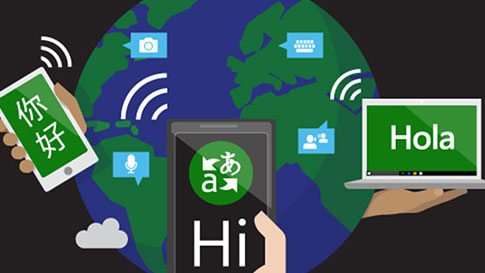
Översättar språk
Vill du veta vilka funktioner som stöds för ditt valda språk? Besök vår språk sida.
ÖVERSÄTTAR SPRÅK
Översättare för företag
Läs mer om hur Microsoft Translator ' s text-och tal översättnings teknik kan globalisera ditt företag och få kontakt med dina kunder över hela världen.
ÖVERSÄTTARE FÖR BUSINESS SITE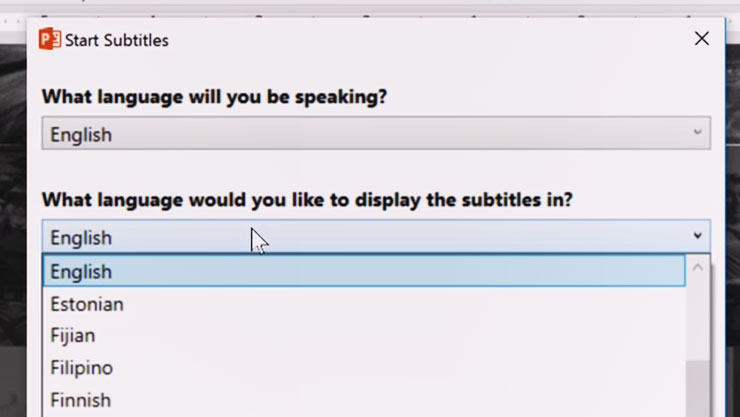
Presentation översättare för PowerPoint
Hämta tillägget (endast Windows).
LADDA NER TILLÄGGET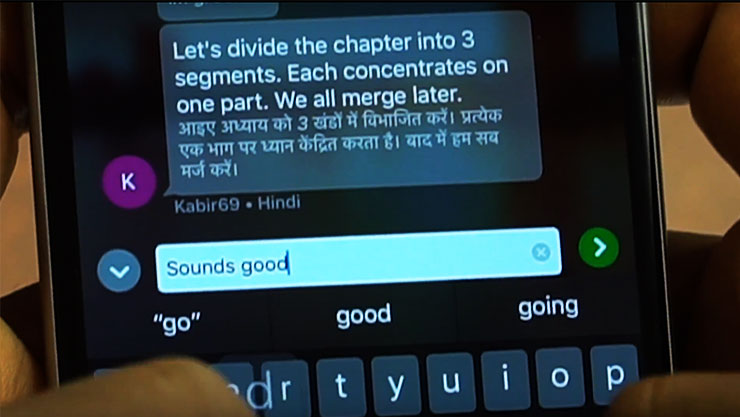
Translator app
Eleverna kan följa med i presentations översättaren på sitt eget språk och språk studerande kan ha en-mot-en översatt konversation med lärare som använder appen.
LÄS MER OM APPFUNKTIONER


