

Microsoft 365 個人版
Microsoft Corporation
適用於 PC、Mac、iPhone、iPad 及 Android 手機和平板電腦
1 TB 雲端儲存空間
適合 1 人使用
- 1 人使用
- 同時登入 5 台裝置
- 可在 PC、Mac、手機&平板電腦上使用
- 1 TB 的安全雲端儲存空間
- 具有 Microsoft Copilot 的生產力應用程式
- 具有比免費版更高用量的進階 Copilot 聊天功能
- 建立 AI 影像的更高用量
- 在精選應用程式中以安全方式使用 Copilot 處理工作檔案*
- 資料和裝置安全性
- Teams 中的全天候視訊通話和 Copilot 功能
NT$3,090.00/年
需要更多使用者? 取得可供 1 至 6 人使用的 Microsoft 365 家用版, 包含 2 TB 共用的安全雲端儲存空間。
訂閱將以原價和選定期限自動續訂,除非在 Microsoft 帳戶中取消訂閱。請參閱 Microsoft Store 銷售條款。
主要優點

適合 1 人使用

能同時在多個裝置上使用

1 TB 雲端儲存空間

適用於 Windows、macOS、iOS 和 Android
Microsoft 365 重點項目

輕鬆研究
使用 Microsoft 365 中的 Copilot 快速進行1 全面性研究。深入研究,取得詳細且具有引用來源的報告,幫助您更快做出決策。從重要的工作專案到即將到來的旅行,再到激發您好奇心的主題,AI 驅動的見解可以幫助您將您的想法提升到一個新的層級。
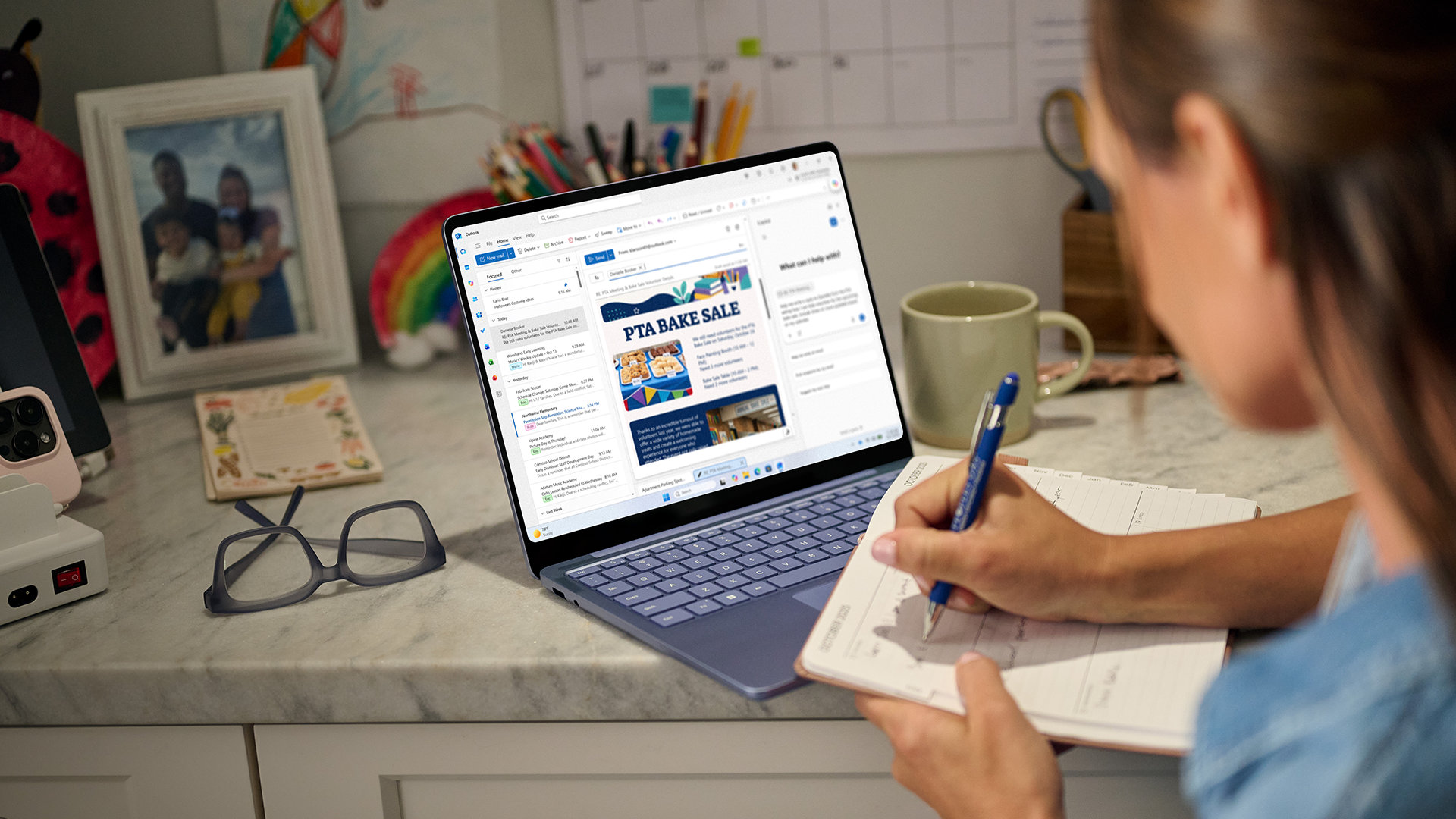
精準規劃
使用 Microsoft 365 中的 Copilot,輕鬆分析資料、記錄計劃和整理筆記1。更清晰、更輕鬆地處理從重要工作到個人預算、家庭專案,甚至是學校作業的一切事務。

自信滿滿地創作
從待辦事項到完成,前所未有地輕鬆簡單。透過 Microsoft 365 應用程式中的 Copilot Chat1,您可以無縫建立、格式化、編輯、增強和完善從專業文件和詳細試算表到個人計劃、自訂視覺內容和引人入勝的簡報的所有內容。

保護重要內容
Microsoft 365 內建安全性功能和應用程式2 始終開啟並執行,可保護您的裝置、個人資料、雲端儲存空間和電子郵件,讓您更加安全。透過 Copilot1,您可以安全地沿用 AI 見解,同時遵守雇主的安全設定。3
優點摘要

具有 Microsoft Copilot 的強大生產力應用程式
重新確定在 Microsoft Copilot1 輔助下使用 Word、Excel4、PowerPoint 和 OneNote,能帶來多大的可能性。每個應用程式都支援與他人即時共同作業、離線工作,並提供設計、寫作和演講方面的建議。

AI 功能的更高用量限制
與免費版相比,在 Microsoft Copilot 應用、Microsoft 365 Apps 中的 Copilot 以及其他 AI 功能中獲得更多 AI 用量。1

1 TB 雲端儲存空間
取得 1,000 GB 可用於相片、檔案、影片、電子郵件和其他資料的安全儲存空間。輕鬆檢查、管理和升級您的儲存空間,隨時隨地,不限裝置。

個人資料與裝置防護
使用 Microsoft Defender 保護您的手機和電腦。5持續掃描6可檢查病毒、惡意應用程式和勒索軟體。如果發現到風險,Defender 會通知您,並提供易於遵循的步驟來協助保護裝置的安全。

安全相片和檔案儲存空間
將您的相片和檔案安全地儲存在 OneDrive 中,並以內建的勒索軟體偵測與檔案修復功能提供保護。7跨裝置存取檔案,並利用雙步驟身分識別驗證程序保護您個人保存庫資料夾中最重要的資料。

使用 AI 建立影像
透過 Copilot 和生成式 AI 的強大功能,僅使用文字即可建立引人注目的圖片。1

使用 Copilot 的無廣告安全電子郵件
使用內建可確保資訊安全的安全工具8的 Outlook,輕鬆管理多個電子郵件帳戶和行事曆。使用 Copilot 草擬電子郵件,並總結較長的主題。1

在特定的 Windows 應用程式中解鎖 AI 支援的體驗
在 AI 的協助下提升您的創意。1使用相片應用程式中進階 AI 編輯能力,輕鬆強化您的相片,並僅使用小畫家中的文字建立高品質的影像。您也可以使用 Notepad 中的 AI 功能,流暢無縫地重寫或摘要文字。

全天視訊通話
使用 Microsoft Teams 加入群組通話,並與多達 300 人進行通話長達 30 小時。輕鬆地與他人共同作業、儲存會議錄製內容以供日後參考。此外,使用 Copilot 1可以改寫您的聊天訊息,以調整語氣、長度、清晰度與其他風格。

快速建立表單和進行民意調查
在 Microsoft Forms 中使用 Copilot1 產生和重寫民意卷調查和問卷調查內容。輕鬆建立和精簡您的問題,改進回答選項,並取得對結果的詳細分析。

應用程式隨時保持最新版本
透過 Microsoft 365 個人版訂閱,您能在創新功能和更新版本發行時立即取得,確保您使用的始終是最新最好的功能。

Microsoft 支援服務
Microsoft 365 和 Windows 11 會隨時為您提供技術支援,在您需要協助的時候伸出援手,成為您的最佳後盾。
常見問題
-
是。對於許多自由工作者和小型獨立企業而言,Microsoft 365 個人版提供了建立提案和客戶文件、管理專案、與客戶溝通以及組織業務資訊所需的基本生產力應用程式和雲端儲存空間。透過 Microsoft Copilot,使用者還可以更快地起草提案、建立專案大綱、改善客戶溝通、總結資訊並產生初稿。1無論您是準備簡報、撰寫客戶提案,還是管理日常業務任務,Microsoft 365 個人版都能幫助您保持生產力,專注於業務成長。
-
是。Microsoft 365 個人版為自由工作者和獨立商業擁有者提供建立發票、管理預算、組織財務紀錄、追蹤收入和支出,以及維護業務文件的工具。Excel 可用於整理財務資訊,例如發票、扣款和專案支出,而 Microsoft Copilot 可協助分析資料、識別趨勢、建立公式、總結資訊和產生報告。1 結合 1TB 的雲端儲存空間,Microsoft 365 個人版可協助全年以及報稅季期間保持財務紀錄井然有序、易於存取和易於管理。
-
是。Microsoft 365 個人版為學生提供強大的工具,協助撰寫論文、建立簡報、整理筆記、管理日程安排以及在雲端安全地儲存檔案。透過 Microsoft Copilot,學生還可以集思廣益、總結資訊、建立學習指南、起草大綱,整理研究筆記,並更有效地建立簡報。1 無論是處理日常作業還是大型學術專案,Microsoft 365 個人版都能幫助學生保持條理清晰、節省時間,並更專注於學習。
-
是。您建立的文件完全由您掌控。您可以選擇將文件儲存在線上的 OneDrive,或是儲存在 PC 或 Mac 本機。
-
-
造訪我們的 Copilot 說明&學習網站,立即開始使用 Copilot。
-
您的 Microsoft 365 個人版、家用版、進階版或專業版訂閱可解鎖更高的 AI 用量限制,以便在您的 Microsoft 365 Apps、Microsoft Copilot 應用程式等中體驗 Copilot,並與之互動。了解更多有關信用點數的資訊。
- [1] 具 AI 使用量限制。了解更多。AI 功能的使用可能有最低年齡限制。詳細資料。
- [2] 應用程式可用性因裝置/語言而異。功能因平台而異。 系統需求 適用。
- [3] 雇主必須擁有包含 Microsoft 365 桌面應用程式的企業訂閱,並啟用多帳戶存取權限 (政府租戶除外)。適用於 Word、Excel、PowerPoint 和 Outlook 傳統型應用程式中的特定 AI 功能,以及特定行動裝置應用程式。請參閱詳細資料。
- [4] Excel 中的 Copilot 需要啟用自動儲存功能,也就是必須將檔案儲存到 OneDrive;未儲存的檔案則無法運作。
- [5] Defender 在某些地區不可用。
- [6] 適用於 Windows、Mac、iOS 和 Android 裝置。不會取代 iOS 和 Windows 裝置上的現有惡意軟體防護。
- [7] 萬一發生惡意攻擊、檔案損壞或檔案不慎遭到刪除和編輯,可恢復 30 天內的 OneDrive 檔案。
- [8] 安全功能適用於 @outlook.com、@hotmail.com、@live.com 或 @msn.com 電子郵件地址。
-
電腦
電腦和處理器
1.6 GHz 或更快速,雙核心
作業系統
Windows 11、Windows 10
為獲得最佳體驗,請使用上述指定之最新版的任何作業系統。記憶體
4 GB RAM
2 GB RAM (32 位元)硬碟
4 GB 的可用磁碟空間
顯示器
1280 x 768 螢幕解析度
顯示卡
顯示硬體加速功能需要 DirectX 9 或更新版本,針對 Windows 10 搭配 WDDM 2.0 或更高版本 (或者針對 Windows 10 Fall Creators Update 搭配 WDDM 1.3 或更高版本) 才能使用
.NET 版本
某些功能可能也需要安裝 .NET 3.5 或 4.6 及更新版本才能使用
-
Mac
電腦和處理器
Intel 或 Apple Silicon 處理器
作業系統
最新 3 個版本的 macOS
為獲得最佳體驗,請使用上述指定之最新版的任何作業系統。
記憶體
4 GB RAM
硬碟
10 GB 的可用磁碟空間。
HFS+ 硬碟格式 (也稱為 Mac OS Extended) 或 APFS 更新可能隨著時間過去而需要額外的儲存空間。
顯示器
1280 x 800 螢幕解析度
顯示卡
沒有圖形需求
-
Android
電腦和處理器
ARM 型或 Intel x86 處理器
作業系統
最後 4 個主要版本的 Android
為獲得最佳體驗,請使用上述指定之最新版的任何作業系統。
記憶體
1 GB
-
iOS
電腦和處理器
無
作業系統
最新 2 個版本的 iOS
為獲得最佳體驗,請使用上述指定之最新版的任何作業系統。
瀏覽器
Microsoft Edge、Safari、Chrome 或 Firefox 的目前版本。 取得有關瀏覽器需求的更多詳細資料。
其他
網際網路功能需要有網際網路連線才能使用。可能需要支付相關費用。
使用任何多點觸控功能都需要支援觸控的裝置,但所有特性和功能均可隨時透過使用鍵盤、滑鼠或其他標準或可存取的輸入裝置取得。
產品功能和顯示卡因您的系統設定而異。某些功能可能需要其他或進階的硬體或伺服器連線能力。
常見問題集
-
是。對於許多自由工作者和小型獨立企業而言,Microsoft 365 個人版提供了建立提案和客戶文件、管理專案、與客戶溝通以及組織業務資訊所需的基本生產力應用程式和雲端儲存空間。透過 Microsoft Copilot,使用者還可以更快地起草提案、建立專案大綱、改善客戶溝通、總結資訊並產生初稿。1無論您是準備簡報、撰寫客戶提案,還是管理日常業務任務,Microsoft 365 個人版都能幫助您保持生產力,專注於業務成長。
-
是。Microsoft 365 個人版為自由工作者和獨立商業擁有者提供建立發票、管理預算、組織財務紀錄、追蹤收入和支出,以及維護業務文件的工具。Excel 可用於整理財務資訊,例如發票、扣款和專案支出,而 Microsoft Copilot 可協助分析資料、識別趨勢、建立公式、總結資訊和產生報告。1 結合 1TB 的雲端儲存空間,Microsoft 365 個人版可協助全年以及報稅季期間保持財務紀錄井然有序、易於存取和易於管理。
-
是。Microsoft 365 個人版為學生提供強大的工具,協助撰寫論文、建立簡報、整理筆記、管理日程安排以及在雲端安全地儲存檔案。透過 Microsoft Copilot,學生還可以集思廣益、總結資訊、建立學習指南、起草大綱,整理研究筆記,並更有效地建立簡報。1 無論是處理日常作業還是大型學術專案,Microsoft 365 個人版都能幫助學生保持條理清晰、節省時間,並更專注於學習。
-
Microsoft 365 與 PC、Mac、Android 和 iOS 皆相容。請參閱 系統需求 ,以了解您裝置的相容版本以及其他功能需求。
-
否。Microsoft 365 應用程式是針對各個平台和作業系統所量身打造。適用於 Mac 使用者的應用程式和所包含的特定功能,可能與 PC 使用者的有所不同。您可以靈活使用 Microsoft 365。透過帳戶,不侷限於 Mac 或 PC,因此可以跨裝置轉換。
-
是。您建立的文件完全由您掌控。您可以選擇將文件儲存在線上的 OneDrive,或是儲存在 PC 或 Mac 本機。
-
您需要網際網路連線,才能安裝和啟用所有 Microsoft 365 訂閱方案隨附的所有最新版應用程式和服務。如果您是現有訂閱者,則無需重新安裝或購買其他訂閱。
如果您使用的是 Microsoft 365 方案,也需要網際網路連線,才能管理您的訂閱帳戶 (例如,在其他電腦上安裝 Office 應用程式或變更計費選項)。除非您安裝 OneDrive 傳統型應用程式,否則您也需要網際網路連線,才能存取儲存在 OneDrive 上的文件。
此外,您也必須定期連線到網際網路,才能持續更新您的 Microsoft 365 版本並自動升級。如果您沒有至少每 31 天連線到網際網路一次,您的應用程式就會進入精簡功能模式。也就是說,您可以檢視或列印文件,但無法編輯文件或建立新的文件。若要重新啟用您的應用程式,只要重新連線到網際網路即可。
您不需要連線到網際網路就可以使用 Office 應用程式(例如 Word、Excel 和 PowerPoint),因為這些應用程式已完整安裝在您的電腦上。 -
您的 Microsoft 帳戶是您用來登入 OneDrive、Xbox LIVE 和 Outlook.com 等服務的一組電子郵件地址和密碼。如果您使用上述任一服務,即表示您已有可用的 Microsoft 帳戶,或者您也可以建立新的帳戶。了解更多有關 Microsoft 帳戶的資訊。
在註冊試用或購買 Microsoft 365 時 ,系統會提示您使用 Microsoft 帳戶登入。您必須使用這個帳戶登入,才能安裝和管理 Microsoft 365 訂閱,或是使用一些訂閱權益,包括 OneDrive 儲存空間。 -
您可以與其他五人共用 Microsoft 365 家用版、Microsoft 365 進階版和 Microsoft 365 專業版,總共六位使用者。Microsoft 365 個人版可供一人使用。
-
-
Microsoft Defender 是跨裝置安全性應用程式,可協助個人和家庭保護其資料和裝置,並透過惡意程式碼防護、即時安全性通知和安全性秘訣保持線上安全。
-
Microsoft Defender 是全新的跨裝置應用程式,可協助人們和家庭進一步保持線上安全。Microsoft Defender 添加了新功能和簡化的使用者介面。Microsoft Defender 還為 iOS、Android、Windows 和 Mac 帶來了重要的裝置保護,包括惡意程式碼防護、Web 防護、即時安全性通知和安全性秘訣。Microsoft Defender 可在 Apple、Google 和 Microsoft 應用程式市集中取得,並且需要 Microsoft 365 個人版或家庭版訂閱才能使用。
Windows 安全性 (先前稱為 Windows Defender 資訊安全中心) 是 Windows 電腦上用於保護您的裝置和資料的內建安全性。Windows 安全性已預先安裝並已自動啟用。若沒有作用中的非 Microsoft 防毒軟體,Windows 安全性所包含的 Microsoft Defender 防毒軟體可保護您的 Windows 裝置和資料免受病毒、勒索軟體、特洛伊木馬程式和其他惡意程式碼的侵害。
-
若要在 Word、Excel、PowerPoint、OneNote 和 Outlook 中使用 Copilot,請確定您已安裝最新版的 Microsoft 365。如果您已登入,已安裝最新更新,但仍未看到 Copilot,此時請重新啟動 Microsoft 365 應用程式。了解更多有關為什麼在我的應用程式中看不到 Copilot 的資訊。
-
造訪我們的 Copilot 說明&學習網站,立即開始使用 Copilot。
-
您的 Microsoft 365 個人版、家用版、進階版或專業版訂閱可解鎖更高的 AI 用量限制,以便在您的 Microsoft 365 Apps、Microsoft Copilot 應用程式等中體驗 Copilot,並與之互動。了解更多有關信用點數的資訊。
-
Microsoft 365 商務基本版、商務標準版和商務進階版專為商務量身打造,提供具有自訂網域的專業電子郵件、用於管理存取和裝置的管理員控制,以及隨著商務成長新增 其他 使用者的可擴充性。這些版本包括進階安全性功能,例如用於防範網路釣魚和惡意程式碼的 Exchange Online Protection,商務進階版新增商務用 Microsoft Defender,用於勒索軟體防護和進階威脅管理。 此外, 您也可以存取專業的共同作業工具,例如 具有 會議錄音、 轉錄和團隊工作區的 Microsoft Teams,而 Microsoft Bookings 等商務應用程式可以簡化 會議 和預約 安排。此外,Microsoft 365 Copilot 是一款 AI 支援的工作助手 ,可做為附加元件提供,以提升生產力和創意。 探索方案以找到適合您商務的方案。
-
Microsoft 365 個人版可用於週期性訂閱。價格因國家、地區和促銷活動而異。請造訪 Microsoft 365 訂閱頁面,以了解最新的定價和方案詳細資料。
-
是。您可以在我們的 方案與定價頁面檢視所有 Microsoft 365 個人方案。
-
Microsoft 365 支援阿拉伯文、簡體中文、繁體中文、捷克文、丹麥文、荷蘭文、英文、芬蘭文、法文、德文、希伯來文、匈牙利文、義大利文、日文、韓文、挪威文、波蘭文、葡萄牙文、俄文、西班牙文、瑞典文、泰文和土耳其文。我們預計很快就會新增更多語言。您也可以在此了解更多有關 Copilot 支援語言的資訊:適用於 Microsoft 365 的 Copilot 的支援語言 - Microsoft 支援服務。
-
是。Microsoft 提供既簡便又符合成本效率的解決方案供多語系使用者、家庭及小型企業使用。每次在其他 PC 或 Mac 上安裝 Office 應用程式時,您都可以選擇用於安裝 Office 應用程式的語言。
-
您可以隨時管理您的帳單資訊、從其他 PC 或 Mac 安裝或移除 Microsoft 365 或 Office 應用程式,以及管理其他裝置上的 Office 應用程式。請瀏覽支援頁面,了解如何安裝 Microsoft 365 和 Office 應用程式,或管理 Microsoft 365 和 Office 帳戶。
-
如果您購買的是定期計費訂閱,訂閱會在您完成購買時開始。
您可從 Microsoft Store、iTunes® Store、Mac App Store 和其他零售商處購買週期性計費的訂閱。如果您購買的是預付訂閱,則您的訂閱會在於 Setup.office.com 啟用訂閱後隨即開始。 您可以透過零售商或轉銷商,或是 Microsoft 支援代理商來購買預付訂閱。 -
開始使用很簡單。購買 Microsoft 365 訂閱後,登入您的 Microsoft 帳戶,前往您的訂閱頁面,並將 Microsoft 365 下載到您的 PC 或 Mac。依照螢幕上的安裝說明操作,然後在應用程式內登入您的 Microsoft 帳戶,開始使用 Word、Excel、PowerPoint、Outlook、OneNote 等應用程式。您的訂閱讓您可以在所有裝置上存取最新功能、更新和雲端連線體驗。如果您更換了新電腦或需要重新安裝 Microsoft 365,只需登入同一個 Microsoft 帳戶並重新下載應用程式,即可恢復對您的訂閱和檔案的存取。
-
OneDrive 是一種線上儲存空間服務,可用來儲存文件、筆記、相片、音樂、影片或其他類型的檔案。使用 OneDrive 時,從幾乎任何裝置都可以存取您的檔案,而且可以與其他人共用檔案。 註冊 OneDrive。 您得到的額外儲存空間容量,視您的訂閱方案而定:
擁有有效的 Microsoft 365 個人版訂閱的客戶,每份訂閱都可獲得額外 1 TB 的 OneDrive 儲存空間,外加免費的 5 GB 儲存空間。
具有使用中 Microsoft 365 家用版或 Microsoft 365 進階版訂閱的客戶,可獲得額外的 2 TB OneDrive 儲存空間,最多可與 5 位其他使用者共用,此外還可獲得 5 GB 的單一使用者儲存空間。具有使用中 Microsoft 365 專業版訂閱的客戶可獲得額外的 5 TB OneDrive 儲存空間,最多可與 5 位其他使用者共用,此外還可獲得 5 GB 的單一使用者儲存空間。每個額外的使用者都必須擁有自己的 Microsoft 帳戶,而且必須在 Microsoft 帳戶網站新增該帳戶。
OneDrive 帳戶必須與建立 Microsoft 365 訂閱時所使用的 Microsoft 帳戶連結,才能享有額外儲存空間。如果是 Microsoft 365 家用版、進階版與專業版,儲存空間會繫結到已新增到訂閱之家庭成員的 Microsoft 帳戶。
-
若要存取儲存在 OneDrive 中的文件,請透過您用來設定 Microsoft 365 的 Microsoft 帳戶登入 Microsoft 365。如果您與其他家庭成員共用您的 Microsoft 365 訂閱,他們應使用自己的 Microsoft 帳戶登入。 了解更多有關登入 Microsoft 365 的資訊。您也可以直接在 OneDrive.com 登入 OneDrive。
-
您將獲得 15 GB 的免費 Outlook.com 電子郵件儲存空間,這與您的 Microsoft 雲端儲存空間是分開的。您的 Microsoft 帳戶擁有 5 GB 的免費雲端儲存空間,可在 OneDrive 中的檔案和相片、Outlook.com 中的附件以及 Microsoft 365 應用程式中共用。Microsoft 365 訂閱者可獲得 100 GB 的空間。
-
是。如果您已經在使用 Outlook.com、Hotmail.com、Live.com 或 MSN.com 電子郵件地址,您可以繼續將該帳戶與 Microsoft 365 一起使用。只需使用您現有的 Microsoft 帳戶登入即可存取您的訂閱權益,包括 Outlook、OneDrive、Word、Excel、PowerPoint 等。您現有的電子郵件地址、訊息、連絡人和行事曆都可以保持連結至同一個帳戶,方便您將所有內容集中在一個地方。
-
您的 Microsoft 帳戶只能有一份有效 Microsoft 365 消費者訂閱。您可以將 Microsoft 365 家用版訂閱轉換為 Microsoft 365 個人版,或是等到現有訂閱到期後,再購買 Microsoft 365 個人版訂閱。
-
如需協助和操作方法內容,請造訪 Microsoft 支援服務。
-
-
他們仍可以透過直接使用自己的 Microsoft 帳戶登入 OneDrive 以存取和下載自己的檔案。如果他們的 OneDrive 帳戶超出 5 GB 免費儲存空間配額,他們就必須將檔案儲存到其他位置,或購買更多 OneDrive 儲存空間。
-
如果您擁有年度訂閱,您會在我們向您收取下一年訂閱費用之前收到通知。如果您註冊的是每月訂閱,我們會每個月向您收費,但不會事先通知您。您可以前往自己的 Microsoft 帳戶,然後以用來購買 Microsoft 365 的 Microsoft 帳戶登入,就能隨時變更付款方式或取消訂閱,以停止未來的收費。
-
您有幾個選項可以繼續訂閱。不論您選擇哪個選項,請務必使用您設定訂閱所用的同一個 Microsoft 帳戶。
如果您擁有週期性計費的訂閱,則會繼續計費,直到您取消為止。在透過您用來購買 Microsoft 365 的 Microsoft 帳戶登入之後,Microsoft 帳戶網站上會顯示您的計費設定。
如果未啟用週期性計費,請瀏覽 Microsoft 365 續約頁面 以購買 Microsoft 365 週期性計費的訂閱。系統會自動將增加的額外時間,加到您現有訂閱的剩餘時間中。 -
是。當您提早付款您已有的相同 Microsoft 365 方案時,增加的時間會加到您現有的訂閱中。例如,如果您目前的 Microsoft 365 家用版訂閱還剩 2 個月,而您已付款為期一年 (12 個月) 的訂閱,則您的訂閱有效時間會變成 14 個月。
-
如果您是透過 Microsoft Store 或 microsoft365.com 向 Microsoft 購買定期計費訂閱,您有兩種選項可取消訂閱:
- 您可以造訪 Microsoft 帳戶網站,以您用來購買訂閱的 Microsoft 帳戶登入,然後關閉定期計費,就能線上取消訂閱。透過這個方法,您的訂閱會在剩餘的訂閱時間結束之後自動到期。
- 若要立即取消,請連絡 Microsoft 支援服務並要求立即取消。
- 如果您向其他零售商購買了定期計費訂閱,就可能需要向該零售商取消您的訂閱。您可以造訪 Microsoft 帳戶網站來進行確認。
- 您可以造訪 Microsoft 帳戶網站,以您用來購買訂閱的 Microsoft 帳戶登入,然後關閉定期計費,就能線上取消訂閱。透過這個方法,您的訂閱會在剩餘的訂閱時間結束之後自動到期。
關注 Microsoft 365