

Microsoft 365 進階版
Microsoft Corporation
適用於 PC、Mac、iPhone、iPad 及 Android 手機和平板電腦
高達 6 TB 的雲端儲存空間 (每人 1 TB)
適合一至六人使用
- 適用於一至六人 (AI 僅限訂閱擁有者使用)
- 同時登入五台裝置
- 可在 PC、Mac、手機&平板電腦上使用
- 最多 6 TB 的安全雲端儲存空間 (每人 1 TB)
- 具有 Microsoft Copilot 的生產力應用程式
- 精選 Copilot 功能的廣泛使用
- 存取目前進階版獨有的 Copilot 功能
- 在精選應用程式中以安全方式使用 Copilot 處理工作檔案
- 廣泛使用於建立和編輯 AI 影像
- 影片編輯器,支援 4K 匯出、品牌套件、濾鏡和特效
- 資料和裝置安全性
- Teams 中的全天候視訊通話和 Copilot 功能
NT$6,690.00/年
訂閱將以原價和選定期限自動續訂,除非在 Microsoft 帳戶中取消訂閱。請參閱 Microsoft Store 銷售條款。
查看其他 Microsoft 365 選項
關鍵好處

最多可供六個人使用

能同時在多個裝置上使用

6 TB 的雲端儲存空間 (每個人 1 TB)

適用於 Windows、macOS、iOS 和 Android
Microsoft 365 重點項目

輕鬆研究
將你的專業與個人創意轉化為非凡的起點。從基礎的腦力激盪到深入研究詳細資料,獲得 AI 驅動的1,2 提示、建議和見解,幫助將想法提升到下一個層次。
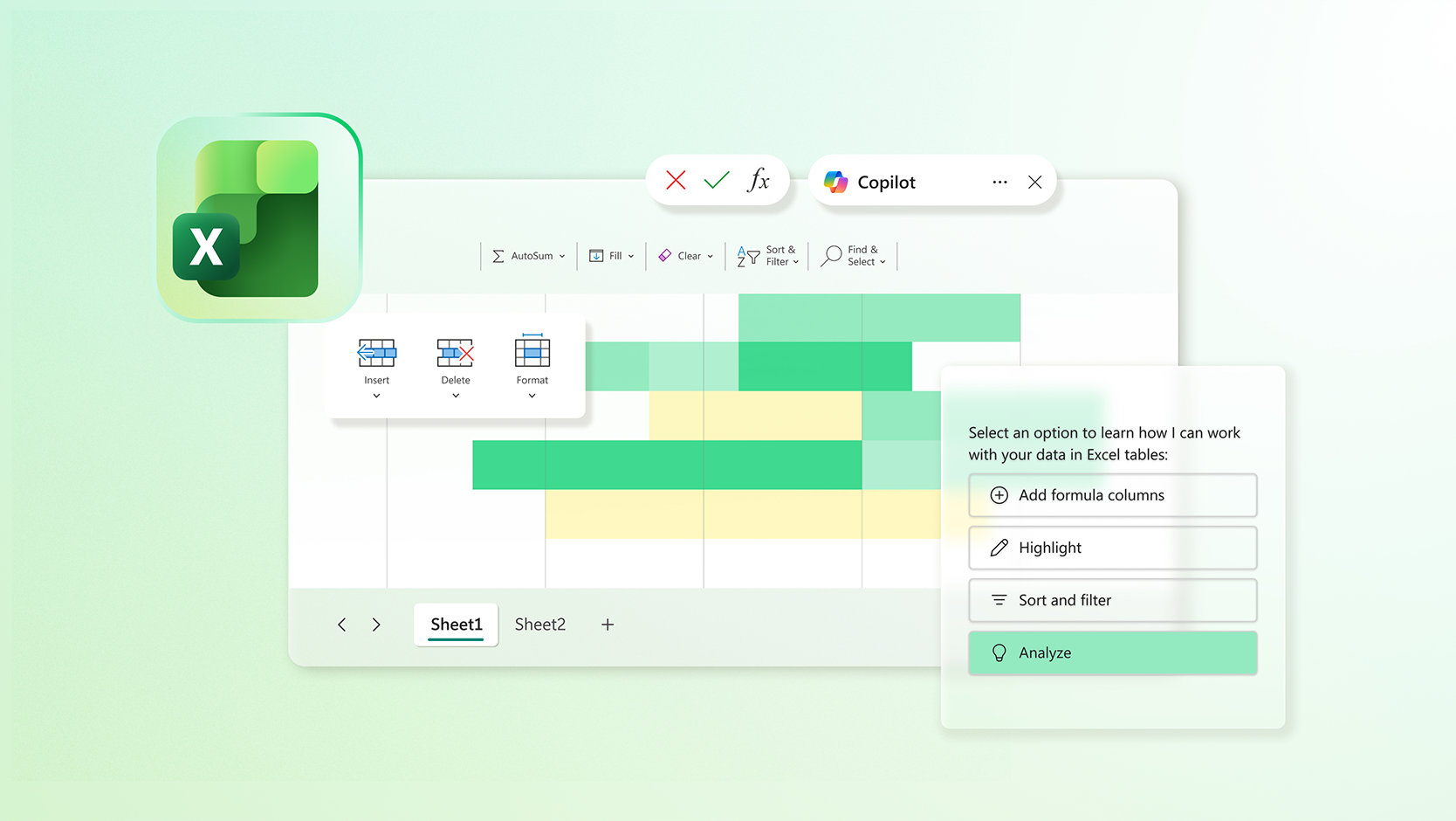
精準規劃
將腦力激盪和研究結果轉化為實用的方案。透過 Copilot,1,2 可以輕鬆分析資料並整理您的想法,進而更清晰、更輕鬆地處理從重要工作到個人預算、家庭專案和學校作業的一切事務。
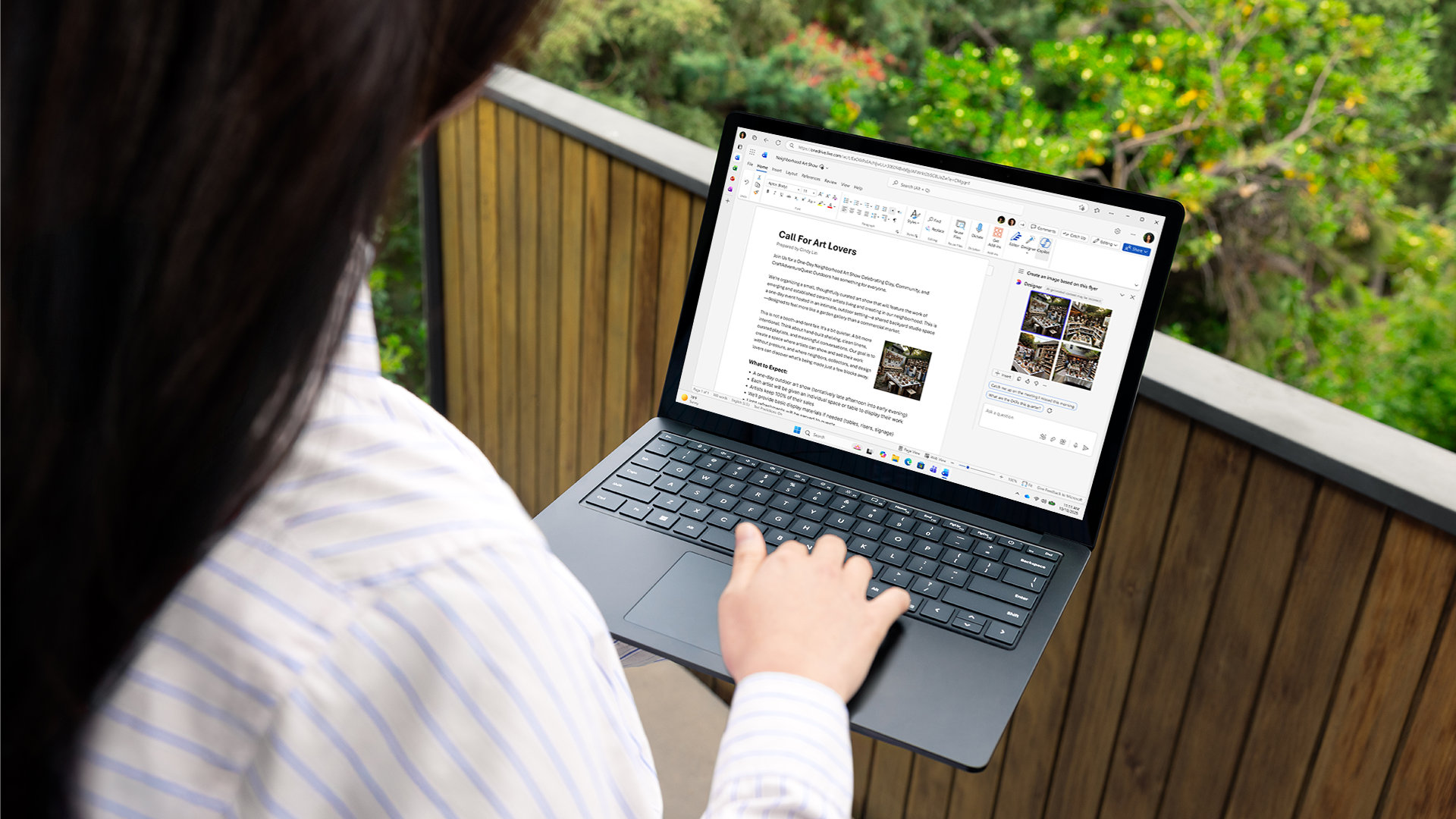
自信滿滿地創作
從待辦事項到完成,前所未有地輕鬆簡單。使用 Microsoft 365 和 Copilot,將組織的方案轉化為可執行的輸出。1產生、編輯、美化及潤飾專業電子郵件、文件、試算表、圖片、簡報和可分享的影片。2
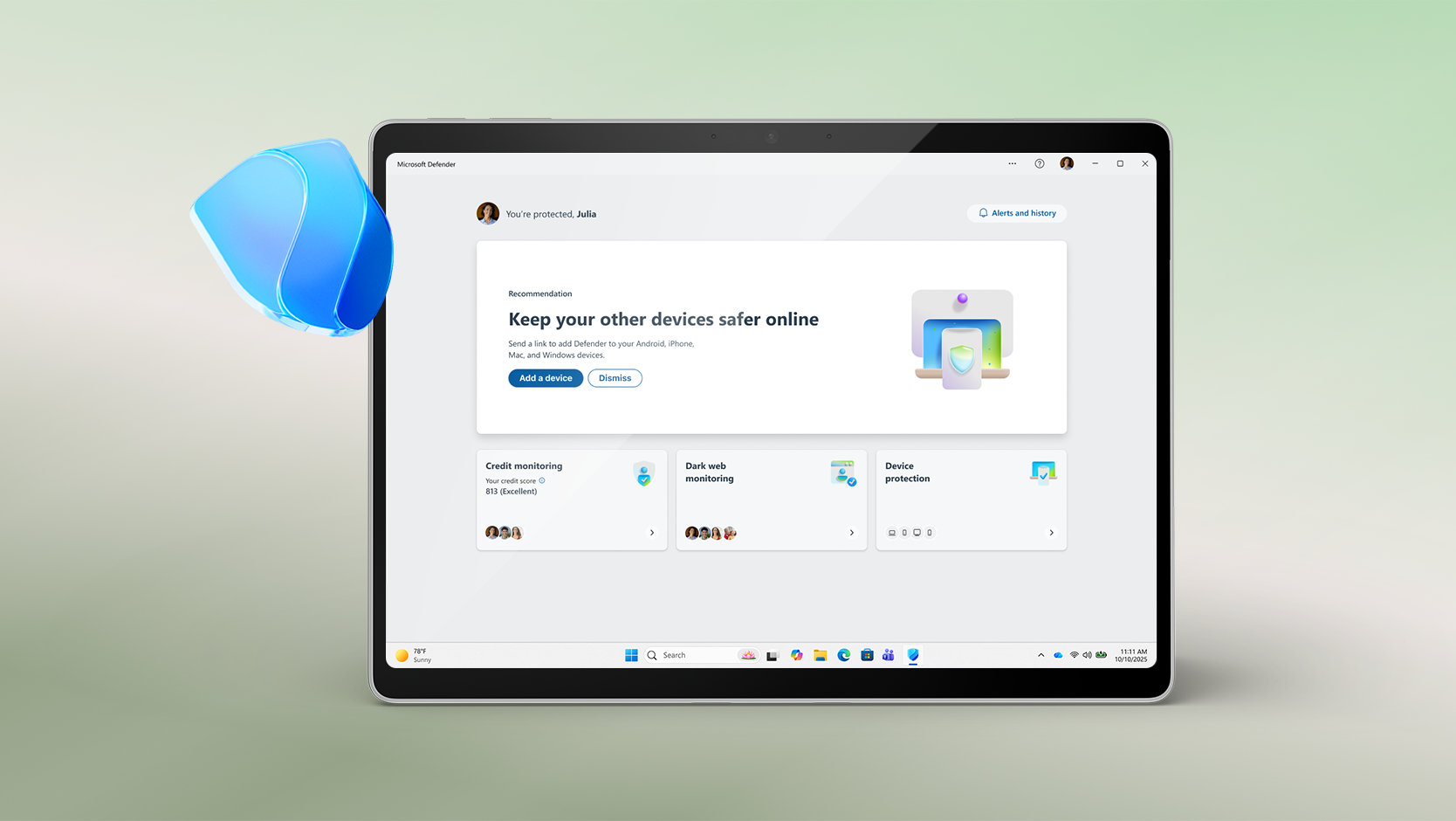
保護重要的資料
以更安心的態度迎接每一天。在工作期間,您可以使用 Copilot1 安全地使用您喜愛的應用程式,同時遵守您雇主的安全設定。3 此外,您也可以更加安心,因為您的個人雲端儲存空間、電子郵件、裝置和資料都受到保護。2
好處摘要

具有 Microsoft Copilot 的強大生產力應用程式
重新確定在 Microsoft Copilot1 輔助下使用 Word、Excel4、PowerPoint 和 OneNote,能帶來多大的可能性。即時進行共同作業、離線工作,並在每個應用程式中獲得設計、寫作和演講建議。

AI 功能的廣泛用量
透過 Microsoft 365 進階版,訂閱擁有者可以獲得 Microsoft 365 應用程式、Microsoft Copilot 應用程式和 Designer 中 Copilot 精選 AI 功能的廣泛用量。1

獨家存取 Copilot 功能
使用 Microsoft 365 Premium,訂閱擁有者可以存取僅適用於進階版訂閱者的進階 Copilot 功能。請參閱此處以了解有關目前可用的獨家功能的更多資訊。

高達 6 TB 的雲端儲存空間 (每人 1 TB)
共用訂閱的每位使用者都可以獲得 1 TB (1,000 GB) 的安全儲存空間,用來存放相片、檔案、影片、電子郵件等。此外,每位使用者隨時都可以在任何裝置上輕鬆管理儲存的資料。

個人資料與裝置保護
利用 Microsoft Defender 保護您的手機和電腦。連續掃描5 能查出病毒、惡意應用程式和勒索軟體。如果發現到風險,Defender 會通知您,並提供易於遵循的步驟來協助保護裝置的安全。

安全的相片和檔案儲存空間
每個人都能將相片和檔案安全地儲存在自己的 OneDrive 中,並以內建的勒索軟體偵測與檔案修復功能提供保護。6 每位使用者都能透過雙步驟身分驗證程序,在自己的個人保存庫資料夾中跨裝置存取檔案。

用 AI 設計和編輯
有了 Microsoft Designer 和生成式 AI 的強大功能,您隨時隨地都能進行創作、設計和編輯。1 僅利用文字就能製作引人注目的影像,打造流行的更高等級設計,甚至如專家般編輯相片。

具有獨家濾鏡和特效的影片編輯器
使用 Clipchamp 的強大工具、直覺式控制項、範本7和廣泛素材庫,輕鬆建立和編輯精美的影片。

使用 Copilot 的無廣告安全電子郵件
每個人都能使用內建可確保資訊安全的安全工具8 ,在 Outlook 中輕鬆管理自己的電子郵件帳戶和行事曆。訂閱擁有者可以使用 Copilot 草擬電子郵件,並總結較長的主題。1

在特定的 Windows 應用程式中解鎖 AI 支援的體驗
在 AI 的協助下提升您的創意。使用相片應用程式中 Designer 的進階編輯功能輕鬆強化您的相片,並僅使用小畫家中的文字建立高品質的影像。您也可以使用 Notepad 中的 Copilot 為您無縫重寫或歸納文字。1

全天視訊通話
使用 Microsoft Teams 加入群組通話,並與多達 300 人進行通話長達 30 小時。

快速建立表單和進行民意調查
在表單中使用 Copilot1 產生和重寫民意卷調查和問卷調查內容。輕鬆建立和精簡您的問題,改進回答選項,並取得對結果的詳細分析。

應用程式隨時保持最新版本
透過 Microsoft 365 進階版訂閱,每位使用者都可以在創新的新功能和更新發佈後立即掌握,因此都能獲得最新、最好的功能。

Microsoft 支援服務
Microsoft 365 和 Windows 11 會隨時為您提供技術支援,在您需要協助的時候伸出援手,成為您的最佳後盾。
常見問題
-
Office 2024 是買斷型購買方案,也就是直接支付一次性費用,為一部電腦取得 Office 應用程式。不管是 PC 版還是 Mac 版,都可以採用買斷型購買方案。不過,沒有升級選項,這表示如果您打算升級至下一個主要版本,就必須以整套軟體的價格購買。
Microsoft 365 個人版、Microsoft 365 家用版和 Microsoft 365 進階版,是包含具有 AI 支援功能的強大生產力應用程式和創意工具的訂閱方案。除了具有 Microsoft Copilot 的 Word、PowerPoint、Excel 和 Outlook 等熱門 Microsoft 365 應用程式的桌面版本之外,您也可以取得寬敞的雲端儲存空間、進階安全性和雲端連線功能,讓您能夠以共同作業方式即時處理檔案。訂閱後,無需支付額外費用就能隨時享有最新的功能、修正與安全性更新以及持續不間斷的技術支援。您可以選擇月繳或年繳訂閱費用,並可在多台 PC、Mac、平板電腦和手機上使用您的應用程式。此外,Microsoft 365 家用版計劃允許您與另外最多五人共享您的訂閱。每個人都可以獲得自己的應用程式和儲存空間。使用 Microsoft 365 進階版,您也可以獲得進階 AI 體驗的最高用量限制,並且可以存取目前僅限進階版訂閱者使用的 Copilot 功能。(AI 功能僅供訂閱擁有者使用,無法共用;具 AI 用量限制;啟用訂閱和使用 AI 功能時適用最低年齡限制。了解更多。)
-
Microsoft 365 與 PC、Mac、Android 和 iOS 皆相容。請參閱 系統需求 ,以了解您裝置的相容版本以及其他功能需求。
-
否。Microsoft 365 應用程式是針對各個平台和作業系統所量身打造。適用於 Mac 使用者的應用程式和所包含的特定功能,可能與 PC 使用者的有所不同。您可以靈活使用 Microsoft 365。透過帳戶,不侷限於 Mac 或 PC,因此可以跨裝置轉換。
-
是。您建立的文件完全由您掌控。您可以選擇將文件儲存在線上的 OneDrive,或是儲存在 PC 或 Mac 本機。
-
您需要網際網路連線,才能安裝和啟用所有 Microsoft 365 訂閱方案隨附的所有最新版應用程式和服務。如果您是現有訂閱者,則無需重新安裝或購買其他訂閱。
如果您使用的是 Microsoft 365 方案,也需要網際網路連線,才能管理您的訂閱帳戶 (例如,在其他電腦上安裝 Office 應用程式或變更計費選項)。除非您安裝 OneDrive 傳統型應用程式,否則您也需要網際網路連線,才能存取儲存在 OneDrive 上的文件。
此外,您也必須定期連線到網際網路,才能持續更新您的 Microsoft 365 版本並自動升級。如果您沒有至少每 31 天連線到網際網路一次,您的應用程式就會進入精簡功能模式;也就是說,您可以檢視或列印文件,但無法編輯文件或建立新的文件。若要重新啟用您的應用程式,只要重新連線到網際網路即可。
您不需要連線到網際網路就可以使用 Office 應用程式 (例如 Word、Excel 和 PowerPoint),因為這些應用程式已完整安裝在您的電腦上。 -
Microsoft 帳戶是您用來登入 OneDrive、Xbox LIVE 和 Outlook.com 等服務的一組電子郵件地址和密碼。如果您使用上述任一服務,即表示您已有可用的 Microsoft 帳戶,或者您也可以建立新的帳戶。 了解更多有關 Microsoft 帳戶的資訊。
在註冊試用或購買 Microsoft 365 時,系統會提示您使用 Microsoft 帳戶登入。您必須使用這個帳戶登入,才能安裝和管理 Microsoft 365 訂閱,或是使用一些訂閱權益,包括 OneDrive 儲存空間。 -
您可以與其他五人共用 Microsoft 365 家用版和 Microsoft 365 進階版 (總共六位使用者)。Microsoft 365 個人版可供一人使用。
-
如果您擁有有效的 Microsoft 365 家用版或 Microsoft 365 進階版訂閱,您最多可與其他五人共用。共用訂閱的每個人都能在自己的所有裝置上安裝 Microsoft 365,並同時登入五部裝置。
若要將某人新增到您的訂閱中,請造訪您的 Microsoft 帳戶,然後依照指示來新增使用者。您新增的每個人都會收到一封電子郵件,提供他們需要依循的步驟。他們一旦接受並完成所述步驟,他們的資訊 (包括正在使用的安裝) 就會顯示在 [我的帳戶] 頁面。您可以在您的 Microsoft 帳戶中停止與某人共用訂閱,或移除對方使用的裝置。
-
-
Microsoft Defender 是跨裝置安全性應用程式,可協助個人和家庭保護其資料和裝置,並透過惡意程式碼防護、即時安全性通知和安全性秘訣保持線上安全。
-
Microsoft Defender 還為 iOS、Android、Windows 和 Mac 帶來了重要的裝置保護,包括惡意程式碼防護、Web 防護、即時安全性通知和安全性提示 (Defender 不會取代 iOS 和 Windows 裝置上現有的惡意程式碼防護)。
Windows 安全性 (先前稱為 Windows Defender 資訊安全中心) 是 Windows 電腦上用於保護您的裝置和資料的內建安全性。Windows 安全性已預先安裝並已自動啟用。除非正在使用非 Microsoft 防毒軟體,否則 Windows 安全性也包含 Microsoft Defender 防毒軟體,可保護您的 Windows 裝置和資料免受病毒、勒索軟體、特洛伊木馬程式和其他惡意程式碼的侵害。
-
使每個人都能進行視訊創作而專門設計的免費瀏覽器內視訊平台。
-
Microsoft 365 家用版和 Microsoft 365 進階版方案中包含的 AI 功能僅供訂閱擁有者使用,不能與他人共用。
-
若要在 Word、Excel、PowerPoint、OneNote 和 Outlook 中使用 Copilot,請確定您已安裝最新版的 Microsoft 365。如果您已登入,已安裝最新更新,但仍未看到 Copilot,此時請重新啟動 Microsoft 365 應用程式。了解更多有關為什麼在我的應用程式中看不到 Copilot 的資訊。
-
Microsoft 365 支援阿拉伯文、簡體中文、繁體中文、捷克文、丹麥文、荷蘭文、英文、芬蘭文、法文、德文、希伯來文、匈牙利文、義大利文、日文、韓文、挪威文、波蘭文、葡萄牙文、俄文、西班牙文、瑞典文、泰文和土耳其文。某些 Designer 功能 (如內嵌編輯功能) 僅提供英文版本。我們預計很快就會新增更多語言。您也可以在此了解更多有關 Copilot 的支援語言的資訊:適用於 Microsoft 365 的 Copilot 的支援語言 - Microsoft 支援服務。
-
前往我們的 Copilot 說明&學習網站,立即開始使用 Copilot。
-
Microsoft Designer 是一款由 AI 提供支援的圖形設計和影像編輯應用程式。用您的文字創造引人注目的影像,打造可帶動流行的全新等級設計,甚至可以像專家一樣編輯相片。設計工具整合在您最愛的 Microsoft 應用程式 (如 Word 和 PowerPoint) 中,協助您隨時隨地依需求進行創作。
-
除了 Microsoft Designer Web 和行動裝置應用程式之外,某些 Designer 功能還整合在您最愛的一些 Microsoft 應用程式 (如 Word 和 PowerPoint) 中,有助於隨時隨地激發您的創造力。為了供 Windows 使用者使用,也將 Designer 整合到 Microsoft Photos 中。
-
您的 Microsoft 365 個人版、家用版或進階版訂閱可解鎖更高的 AI 用量限制,以便在您的 Microsoft 365 應用程式、Microsoft Copilot 應用程式等中體驗 Copilot,並與之互動。了解更多有關信用點數的資訊。
-
Microsoft 365 商務基本版、商務標準版和商務進階版專為商務量身打造,提供具有自訂網域的專業電子郵件、用於管理存取和裝置的管理員控制,以及隨著商務成長新增 其他 使用者的可擴充性。這些版本包括進階安全性功能,例如用於防範網路釣魚和惡意程式碼的 Exchange Online Protection,商務進階版新增商務用 Microsoft Defender,用於勒索軟體防護和進階威脅管理。 此外, 您也可以存取專業的共同作業工具,例如 具有 會議錄音、 轉錄和團隊工作區的 Microsoft Teams,而 Microsoft Bookings 等商務應用程式可以簡化 會議 和預約 安排。此外,Microsoft 365 Copilot 是一款 AI 支援的工作助手 ,可做為附加元件提供,以提升生產力和創意。 探索方案以找到適合您商務的方案。
- [1] AI 功能僅供訂閱擁有者使用,無法共用;具用量限制。了解更多。AI 功能的使用可能有最低年齡限制。詳細資料。
- [2] 應用程式可用性因裝置/語言而異。功能因平台而異。
- [3] 雇主必須擁有包含 Microsoft 365 桌面應用程式的企業訂閱,並啟用多帳戶存取權限 (政府租戶除外)。適用於 Word、Excel、PowerPoint 和 Outlook 傳統型應用程式中的特定 AI 功能,以及特定行動裝置應用程式。請參閱詳細資料。
- [4] Excel 中的 Copilot 需要啟用自動儲存功能,也就是必須將檔案儲存到 OneDrive;未儲存的檔案則無法運作。
- [5] 適用於 Windows、Mac、iOS 和 Android 裝置。不會取代 iOS 和 Windows 裝置上的現有惡意軟體防護。
- [6] 萬一發生惡意攻擊、檔案損壞或檔案不慎遭到刪除和編輯,可恢復 30 天內的 OneDrive 檔案。
- [7] Clipchamp 範本僅提供英文版。
- [8] 安全功能適用於 @outlook.com、@hotmail.com、@live.com 或 @msn.com 電子郵件地址。
-
電腦
電腦和處理器
1.6 GHz 或更快速,雙核心
作業系統
Windows 11、Windows 10
為獲得最佳體驗,請使用上述指定之任何作業系統的最新版本。
記憶體
4 GB RAM
2 GB RAM (32 位元)硬碟
4 GB 的可用磁碟空間
顯示器
1280 x 768 螢幕解析度
顯示卡
圖形硬體加速功能需要 DirectX 9 或更新版本,針對 Windows 10 搭配 WDDM 2.0 或更高版本 (或者針對 Windows 10 Fall Creators Update 搭配 WDDM 1.3 或更高版本) 才能使用
.NET 版本
某些功能可能也需要安裝 .NET 3.5 或 4.6 及更新版本才能使用
-
Mac
電腦和處理器
Intel 或 Apple Silicon 處理器
作業系統
最新 3 個版本的 macOS
為獲得最佳體驗,請使用上述指定之任何作業系統的最新版本。
記憶體
4 GB RAM
硬碟
10 GB 的可用磁碟空間。
HFS+ 硬碟格式 (也稱為 Mac OS Extended) 或 APFS 更新可能隨著時間過去而需要額外的儲存空間。顯示器
1280 x 800 螢幕解析度
顯示卡
沒有圖形需求
-
Android
電腦和處理器
ARM 型或 Intel x86 處理器
作業系統
最後 4 個主要版本的 Android
為獲得最佳體驗,請使用上述指定之任何作業系統的最新版本。
記憶體
1 GB
-
iOS
電腦和處理器
無
作業系統
最新 2 個版本的 iOS
為獲得最佳體驗,請使用上述指定之任何作業系統的最新版本。
瀏覽器
Microsoft Edge、Safari、Chrome 或 Firefox 的目前版本。 取得有關瀏覽器需求的更多詳細資料。
其他
網際網路功能需要有網際網路連線才能使用。可能需要支付相關費用。
使用任何多點觸控 功能都需要支援觸控的裝置,但所有特性和功能均可隨時透過使用鍵盤、滑鼠或其他標準或可存取的輸入裝置取得。
產品功能和顯示卡因您的系統設定而異。某些功能可能需要其他或進階的硬體或伺服器連線能力。
常見問題集
-
Office 2024 是買斷型購買方案,也就是直接支付一次性費用,為一部電腦取得 Office 應用程式。不管是 PC 版還是 Mac 版,都可以採用買斷型購買方案。不過,沒有升級選項,這表示如果您打算升級至下一個主要版本,就必須以整套軟體的價格購買。
Microsoft 365 個人版、Microsoft 365 家用版和 Microsoft 365 進階版,是包含具有 AI 支援功能的強大生產力應用程式和創意工具的訂閱方案。除了具有 Microsoft Copilot 的 Word、PowerPoint、Excel 和 Outlook 等熱門 Microsoft 365 應用程式的桌面版本之外,您也可以取得寬敞的雲端儲存空間、進階安全性和雲端連線功能,讓您能夠以共同作業方式即時處理檔案。訂閱後,無需支付額外費用就能隨時享有最新的功能、修正與安全性更新以及持續不間斷的技術支援。您可以選擇月繳或年繳訂閱費用,並可在多台 PC、Mac、平板電腦和手機上使用您的應用程式。此外,Microsoft 365 家用版計劃允許您與另外最多五人共享您的訂閱。每個人都可以獲得自己的應用程式和儲存空間。使用 Microsoft 365 進階版,您也可以獲得進階 AI 體驗的最高用量限制,並且可以存取目前僅限進階版訂閱者使用的 Copilot 功能。(AI 功能僅供訂閱擁有者使用,無法共用;具 AI 用量限制;啟用訂閱和使用 AI 功能時適用最低年齡限制。了解更多。)
-
Microsoft 365 與 PC、Mac、Android 和 iOS 皆相容。請參閱 系統需求 ,以了解您裝置的相容版本以及其他功能需求。
-
否。Microsoft 365 應用程式是針對各個平台和作業系統所量身打造。適用於 Mac 使用者的應用程式和所包含的特定功能,可能與 PC 使用者的有所不同。您可以靈活使用 Microsoft 365。透過帳戶,不侷限於 Mac 或 PC,因此可以跨裝置轉換。
-
是。您建立的文件完全由您掌控。您可以選擇將文件儲存在線上的 OneDrive,或是儲存在 PC 或 Mac 本機。
-
您需要網際網路連線,才能安裝和啟用所有 Microsoft 365 訂閱方案隨附的所有最新版應用程式和服務。如果您是現有訂閱者,則無需重新安裝或購買其他訂閱。
如果您使用的是 Microsoft 365 方案,也需要網際網路連線,才能管理您的訂閱帳戶 (例如,在其他電腦上安裝 Office 應用程式或變更計費選項)。除非您安裝 OneDrive 傳統型應用程式,否則您也需要網際網路連線,才能存取儲存在 OneDrive 上的文件。
此外,您也必須定期連線到網際網路,才能持續更新您的 Microsoft 365 版本並自動升級。如果您沒有至少每 31 天連線到網際網路一次,您的應用程式就會進入精簡功能模式;也就是說,您可以檢視或列印文件,但無法編輯文件或建立新的文件。若要重新啟用您的應用程式,只要重新連線到網際網路即可。
您不需要連線到網際網路就可以使用 Office 應用程式 (例如 Word、Excel 和 PowerPoint),因為這些應用程式已完整安裝在您的電腦上。 -
Microsoft 帳戶是您用來登入 OneDrive、Xbox LIVE 和 Outlook.com 等服務的一組電子郵件地址和密碼。如果您使用上述任一服務,即表示您已有可用的 Microsoft 帳戶,或者您也可以建立新的帳戶。 了解更多有關 Microsoft 帳戶的資訊。
在註冊試用或購買 Microsoft 365 時,系統會提示您使用 Microsoft 帳戶登入。您必須使用這個帳戶登入,才能安裝和管理 Microsoft 365 訂閱,或是使用一些訂閱權益,包括 OneDrive 儲存空間。 -
您可以與其他五人共用 Microsoft 365 家用版和 Microsoft 365 進階版 (總共六位使用者)。Microsoft 365 個人版可供一人使用。
-
如果您擁有有效的 Microsoft 365 家用版或 Microsoft 365 進階版訂閱,您最多可與其他五人共用。共用訂閱的每個人都能在自己的所有裝置上安裝 Microsoft 365,並同時登入五部裝置。若要將某人新增到您的訂閱中,請造訪 您的 Microsoft 帳戶,然後依照指示來新增使用者。您新增的每個人都會收到一封電子郵件,提供他們需要依循的步驟。他們一旦接受並完成所述步驟,他們的資訊 (包括正在使用的安裝) 就會顯示在 [我的帳戶] 頁面。您可以在 您的 Microsoft 帳戶中停止與某人共用訂閱,或移除對方使用的裝置。
-
-
Microsoft Defender 是跨裝置安全性應用程式,可協助個人和家庭保護其資料和裝置,並透過惡意程式碼防護、即時安全性通知和安全性秘訣保持線上安全。
-
Microsoft Defender 還為 iOS、Android、Windows 和 Mac 帶來了重要的裝置保護,包括惡意程式碼防護、Web 防護、即時安全性通知和安全性提示 (Defender 不會取代 iOS 和 Windows 裝置上現有的惡意程式碼防護)。
Windows 安全性 (先前稱為 Windows Defender 資訊安全中心) 是 Windows 電腦上用於保護您的裝置和資料的內建安全性。Windows 安全性已預先安裝並已自動啟用。除非正在使用非 Microsoft 防毒軟體,否則 Windows 安全性也包含 Microsoft Defender 防毒軟體,可保護您的 Windows 裝置和資料免受病毒、勒索軟體、特洛伊木馬程式和其他惡意程式碼的侵害。
-
使每個人都能進行視訊創作而專門設計的免費瀏覽器內視訊平台。
-
Microsoft 365 家用版和 Microsoft 365 進階版方案中包含的 AI 功能僅供訂閱擁有者使用,不能與他人共用。
-
若要在 Word、Excel、PowerPoint、OneNote 和 Outlook 中使用 Copilot,請確定您已安裝最新版的 Microsoft 365。如果您已登入,已安裝最新更新,但仍未看到 Copilot,此時請重新啟動 Microsoft 365 應用程式。了解更多有關為什麼在我的應用程式中看不到 Copilot 的資訊。
-
Microsoft 365 支援阿拉伯文、簡體中文、繁體中文、捷克文、丹麥文、荷蘭文、英文、芬蘭文、法文、德文、希伯來文、匈牙利文、義大利文、日文、韓文、挪威文、波蘭文、葡萄牙文、俄文、西班牙文、瑞典文、泰文和土耳其文。某些 Designer 功能 (如內嵌編輯功能) 僅提供英文版本。我們預計很快就會新增更多語言。您也可以在此了解更多有關 Copilot 的支援語言的資訊:適用於 Microsoft 365 的 Copilot 的支援語言 - Microsoft 支援服務。
-
前往我們的 Copilot 說明&學習網站,立即開始使用 Copilot。
-
Microsoft Designer 是一款由 AI 提供支援的圖形設計和影像編輯應用程式。用您的文字創造引人注目的影像,打造可帶動流行的全新等級設計,甚至可以像專家一樣編輯相片。設計工具整合在您最愛的 Microsoft 應用程式 (如 Word 和 PowerPoint) 中,協助您隨時隨地依需求進行創作。
-
除了 Microsoft Designer Web 和行動裝置應用程式之外,某些 Designer 功能還整合在您最愛的一些 Microsoft 應用程式 (如 Word 和 PowerPoint) 中,有助於隨時隨地激發您的創造力。為了供 Windows 使用者使用,也將 Designer 整合到 Microsoft Photos 中。
-
您的 Microsoft 365 個人版、家用版或進階版訂閱可解鎖更高的 AI 用量限制,以便在您的 Microsoft 365 應用程式、Microsoft Copilot 應用程式等中體驗 Copilot,並與之互動。 了解更多有關信用點數的資訊。
-
Microsoft 365 商務基本版、商務標準版和商務進階版專為商務量身打造,提供具有自訂網域的專業電子郵件、用於管理存取和裝置的管理員控制,以及隨著商務成長新增 其他 使用者的可擴充性。這些版本包括進階安全性功能,例如用於防範網路釣魚和惡意程式碼的 Exchange Online Protection,商務進階版新增商務用 Microsoft Defender,用於勒索軟體防護和進階威脅管理。 此外, 您也可以存取專業的共同作業工具,例如 具有 會議錄音、 轉錄和團隊工作區的 Microsoft Teams,而 Microsoft Bookings 等商務應用程式可以簡化 會議 和預約 安排。此外,Microsoft 365 Copilot 是一款 AI 支援的工作助手 ,可做為附加元件提供,以提升生產力和創意。 探索方案以找到適合您商務的方案。
-
大多數國家/地區都提供 Microsoft 365 方案。位於不提供 Microsoft 365 方案的國家/地區,您仍然可以購買 Office 2024 套件,這種買斷型購買包含傳統版的 Office 應用程式,但是沒有額外的安全性或儲存空間功能。當您購買 Microsoft 365 時,請務必選取在哪個國家/地區付款和使用軟體。選取的國家/地區不同,可能會導致訂閱設定和續約發生問題。
-
是。Microsoft 提供既簡便又符合成本效益的解決方案供多語系使用者、家庭和小型企業使用。每次您在其他 PC 或 Mac 上安裝 Office 應用程式時,均可選擇要安裝的語言。
-
-
如果您購買的是定期計費訂閱,訂閱會在您完成購買時開始。
您可從 Microsoft Store、iTunes® Store、Mac App Store 和其他零售商處購買週期性計費的訂閱。如果您購買的是預付訂閱,則訂閱會在您於 Setup.office.com 啟用訂閱後隨即開始。您可以透過零售商或轉銷商,或是 Microsoft 支援代理商來購買預付訂閱。 -
OneDrive 是一種線上儲存空間服務,您可以使用這個服務儲存文件、筆記、相片、音樂、影片或其他類型的檔案。透過 OneDrive,您可以從幾乎任何裝置存取您的檔案,而且可以與其他人共用檔案。註冊 OneDrive。額外儲存空間容量取決於您的訂閱:
擁有有效的 Microsoft 365 個人版訂閱的客戶,每份訂閱都可獲得額外 1 TB 的 OneDrive 儲存空間,外加免費的 5 GB 儲存空間。
客戶如果擁有有效的 Microsoft 365 家用版訂閱,每個使用者都可獲得額外 1 TB 的 OneDrive 儲存空間 (每份訂閱最多 6 個使用者),以及每個使用者 5 GB 儲存空間。每個額外的使用者都必須擁有自己的 Microsoft 帳戶,而且必須在 Microsoft 帳戶網站新增該帳戶。
OneDrive 帳戶必須與建立 Microsoft 365 訂閱時所使用的 Microsoft 帳戶連結,才能享有額外儲存空間。如果是 Microsoft 365 家用版,儲存空間會繫結到已新增到訂閱之家庭成員的 Microsoft 帳戶。 -
若要存取儲存在 OneDrive 中的文件,請透過您用來設定 Microsoft 365 的 Microsoft 帳戶登入 Microsoft 365。如果您已與家中其他成員共用 Microsoft 365 訂閱,他們應該使用自己的 Microsoft 帳戶登入。了解更多有關如何登入 Microsoft 365 的資訊。您也可以直接在 OneDrive.com 登入 OneDrive。
-
是。如果您是使用 Windows 8.1 或 Windows 10,就已經預先安裝 OneDrive。若要在沒有連線到網際網路時存取您的文件,請在電腦上開啟檔案總管並移至 OneDrive 資料夾。當您重新連線時,OneDrive 會隨即使用您在離線時所做的變更來更新線上版本。
請瀏覽適用於 Windows 8.1 的 OneDrive 和適用於 Windows 10 的 OneDrive 支援頁面以取得更多詳細資料。
您也可以在 Windows 7、Windows Vista,或在您的 Mac 上下載及安裝 OneDrive。OneDrive App 會建立一個資料夾以便在 OneDrive 和您的電腦之間同步處理,這樣一來,您就算離線也可以使用文件。 -
您的 Microsoft 帳戶只能有一份有效 Microsoft 365 消費者訂閱。您可以將 Microsoft 365 家用版訂閱轉換為 Microsoft 365 個人版,或是等到現有訂閱到期後,再購買 Microsoft 365 個人版訂閱。
-
如需說明與做法內容,請造訪 Microsoft 支援服務頁面。如需免費的影片式訓練,請瀏覽 Microsoft 365 訓練。
-
-
接近到期日時,您會在 Office 應用程式中以及透過電子郵件收到通知,提示您即將到期。如果您選擇讓訂閱過期,Office 應用程式就會進入唯讀模式,這表示您可以檢視或列印文件,但是無法建立新文件或編輯現有文件。
在唯讀模式中,您仍然可以直接透過用來設定 Microsoft 365 的 Microsoft 帳戶登入 OneDrive 來存取和下載長達 3 個月的檔案。不過將失去訂閱隨付的額外儲存空間。因此,如果您的 OneDrive 帳戶已超出 5 GB 免費儲存空間的配額,您就必須將檔案儲存到其他位置,或購買更多 OneDrive 儲存空間。
注意:如果您需要建立或編輯 Office 文件,可以在 Office.com 免費使用線上版本的 Word、Excel、PowerPoint 和 OneNote。如果您使用 Windows 10 裝置,您應該已經安裝免費的 Office 行動裝置應用程式。若要了解更多,請參閱 Windows 10 版 Office Mobile 應用程式:快速入門。 -
他們仍可以透過直接使用自己的 Microsoft 帳戶登入 OneDrive 以存取和下載自己的檔案。如果他們的 OneDrive 帳戶超出免費儲存空間的 5 GB 配額,他們就必須將檔案儲存到其他位置,或購買更多 OneDrive 儲存空間。
-
如果您擁有年度訂閱,您會在我們向您收取下一年訂閱費用之前收到通知。如果您註冊的是每月訂閱,則會每月向您扣款,而不會事先發出通知。您可以前往自己的 Microsoft 帳戶,然後以您用來購買 Microsoft 365 的 Microsoft 帳戶登入,就能隨時變更付款方式或取消訂閱,停止未來的收費。
-
您有幾個選項可以繼續訂閱。不論您選擇哪個選項,請務必使用您用來設定訂閱的同一個 Microsoft 帳戶來續約。
如果您的訂閱是週期性計費,在取消之前會繼續計費。在透過您用來購買 Microsoft 365 的 Microsoft 帳戶登入之後,Microsoft 帳戶網站上會顯示您的計費設定。
如果未啟用週期性計費,請瀏覽 Microsoft 365 續約頁面以購買 Microsoft 365 週期性計費的訂閱。系統會自動將增加的額外時間,加到您現有訂閱的剩餘時間中。 -
是。當您提早付款您已有的相同 Microsoft 365 方案時,增加的時間會加到您現有的訂閱中。例如,如果您目前的 Microsoft 365 家用版訂閱還剩兩個月,而您支付一年訂閱費用 (12 個月),則訂閱的有效時間會變成 14 個月。
-
如果您是透過 Microsoft Store 或 microsoft365.com 向 Microsoft 購買定期計費訂閱,您有兩種選項可取消訂閱:
您可以瀏覽 Microsoft 帳戶網站,以您用來購買訂閱的 Microsoft 帳戶登入,然後關閉定期計費,就能線上取消訂閱。透過這個方法,您的訂閱會在剩餘的訂閱時間結束之後自動到期。
若要立即取消,請連絡 Microsoft 支援服務並要求立即取消。
如果您向其他零售商購買了定期計費訂閱,就可能需要向該零售商取消您的訂閱。您可以瀏覽 Microsoft 帳戶網站來進行確認。