
Превключете към новия Teams днес, за да мащабирате бизнеса си и да постигнете повече заедно.

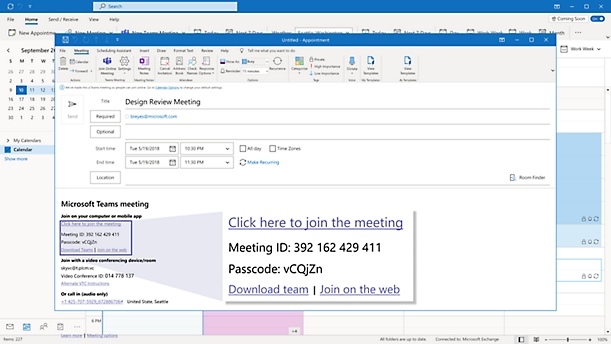
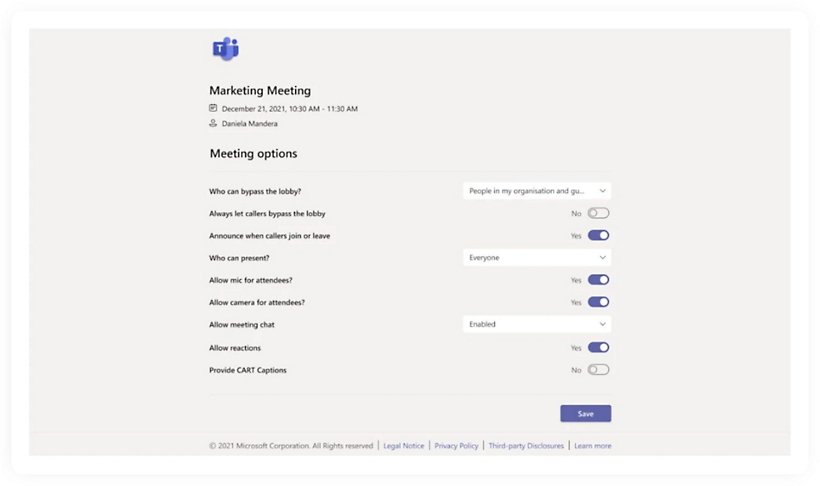
Контролирайте кой може да се присъединява и да представя във вашите събрания в Microsoft Teams, като променяте настройките за участниците на страницата с опции за събранието. Намалете прекъсванията на събранията, като изключите аудиото и видеото за отделни лица или всички участници.
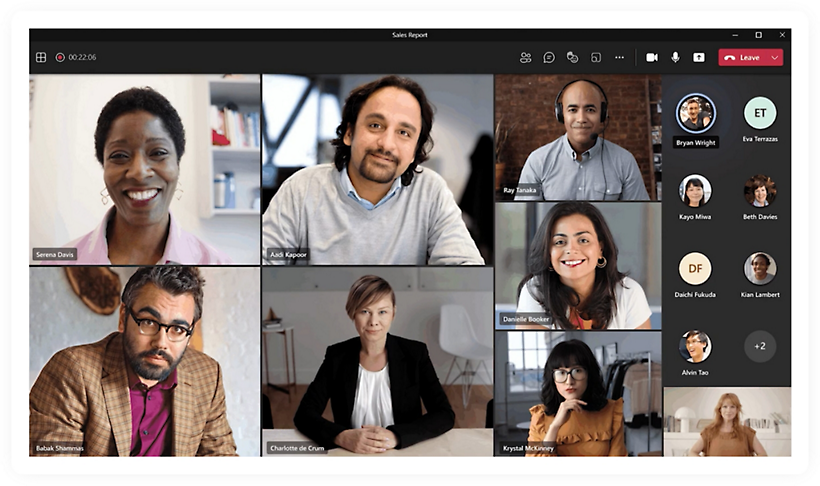
Динамичният изглед автоматично подрежда елементите на събранието ви за оптимално преглеждане.
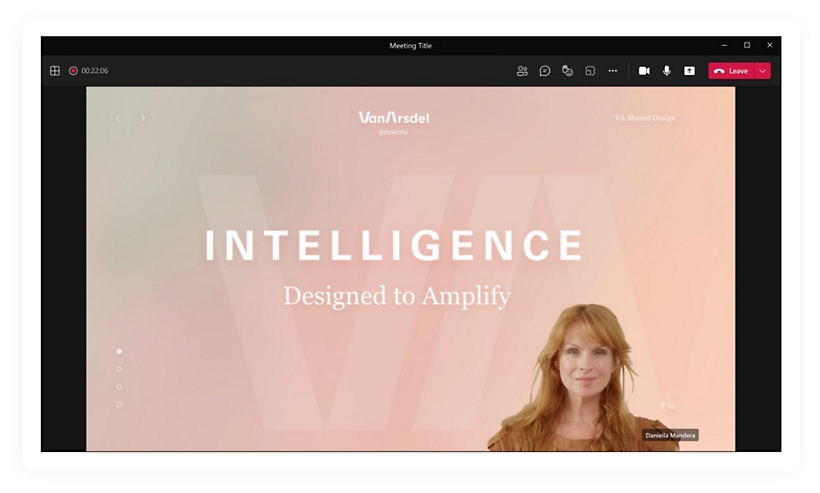
Персонализирайте начина, по който вашият видеоканал и съдържание се показват на аудиторията чрез Режим на презентатор.
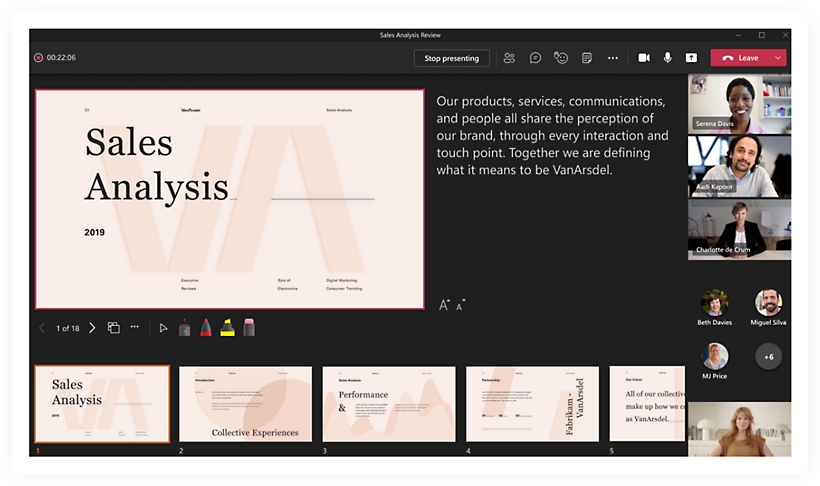
Изнасяйте приобщаващи и привлекателни презентации, като същевременно осигурявате по-интерактивна среда за вашата аудитория чрез „PowerPoint в реално време“ в Teams.
Направете първи стъпки в Microsoft Teams днес
Често задавани въпроси
-
Всяко събрание на Microsoft Teams има уникален ИД на събрание, подобен на връзка в покана за събрание. За да се присъедините към събрание с помощта на ИД на събрание, отидете на произволна входна точка в уеб или в продукта Teams и въведете ИД на събранието, където е посочено. Научете повече за това как да се присъедините към събрание на Teams.
-
Можете да намерите ИД на събранието във вашата имейл покана. Ако не сте получили покана за събрание, обърнете се към организатора на събранието, за да поискате ИД на събранието.
Ако използвате личен акаунт за Teams, можете да се присъедините към събрание само с помощта на връзката в поканата за събранието.
-
ИД на събранието е достатъчно дълъг, за да попречи на някого да го отгатне, като напише число на случаен принцип, за да се свърже със събранието. За допълнително.
-
Можете да провеждате събрание на Teams на всяко устройство (Windows, iOS, Android или Linux) или в уеб. Вижте специфичните хардуерни изисквания за провеждане на събрания с помощта на приложението Teams.
-
Да. С Teams можете да организирате събрания с хора както във, така и извън вашата организация. Когато планирате събрание в Teams или Microsoft Outlook с помощта на настолното приложение или в уеб, можете да изпратите уникален ИД на събрание или връзка към събрание на всеки. Когато провеждате срещи с външни участници, фоайето за срещи може да допринесе за повишаване на сигурността, за да се ограничат неканените гости. Научете повече.
- Научете повече за онлайн събранията в Teams, за да можете да започнете.
Следвайте Microsoft Teams