
Prozkoumejte funkce Copilota
S Copilotem je vše snadné. Získejte přizpůsobené výběry, chytřejší vyhledávání a sledování cen v reálném čase – abyste rychle našli to, co potřebujete, a za nejlepší cenu.
Získejte pomoc umělé inteligence v reálném čase
Uvidíte více, uděláte více – funkce Copilot Vision v prohlížeči Edge, mobilním zařízení a Windows přináší porozumění všemu na obrazovce v reálném čase.

Copilot je přesně tam, kde ho potřebujete

Vytvářejte obrázky pomocí Copilota
Podívejte se, co je možné – a pak si to přizpůsobte podle sebe pomocí funkce Copilot Imagine.1

Požádejte Copilota, aby vytvořil obrázky ve vlastních stylech.

Přejděte do abstraktního režimu a podívejte se, co Copilot nabízí. Co takhle termální snímek krávy?

Vytvořte scénu pro svou vizi pomocí slov jako „plovoucí medúza s broskvově růžovo-žlutými chapadly“.

Buďte kreativní a bavte se svými nápady.

Vytvořte snovou atmosféru pomocí popisných výzev.

Spolupracujte s Copilotem a vizualizujte si, co chcete vidět, od umění po architekturu a ještě mnohem více.
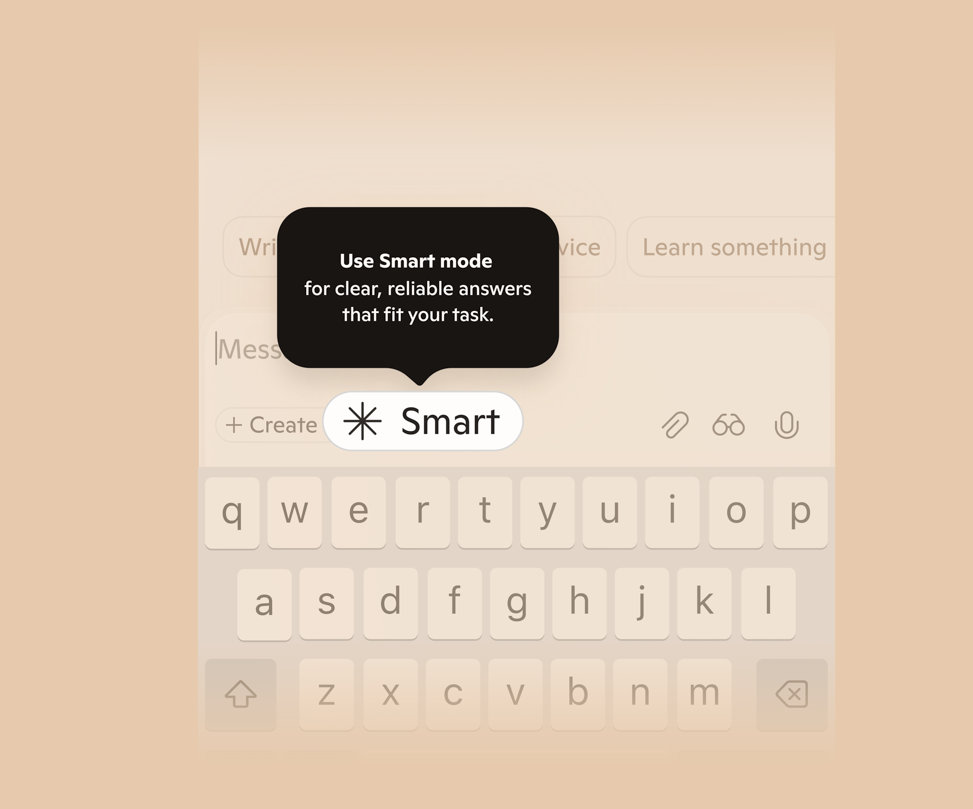
Chytrý režim v Copilotu
Chytrý režim je navržen tak, aby vyhovoval vašim potřebám, rychle odpovídá na jednoduché otázky a v případě potřeby se ponoří hlouběji do problému.
Promluvte si s Copilotem
Funkce Copilot Voice vám umožňuje vést konverzace, které budou znít přirozeně, ve více než 50 jazycích.
Dodejte každému chatu jiskru

Vyhledávejte hlasem
Kdo má čas na nekonečné hledání, když má @microsoftcopilot? Jen mluvím s Copilotem (bez psaní!) a Sawadee! Mám okamžitá doporučení.
Používejte svůj jazyk
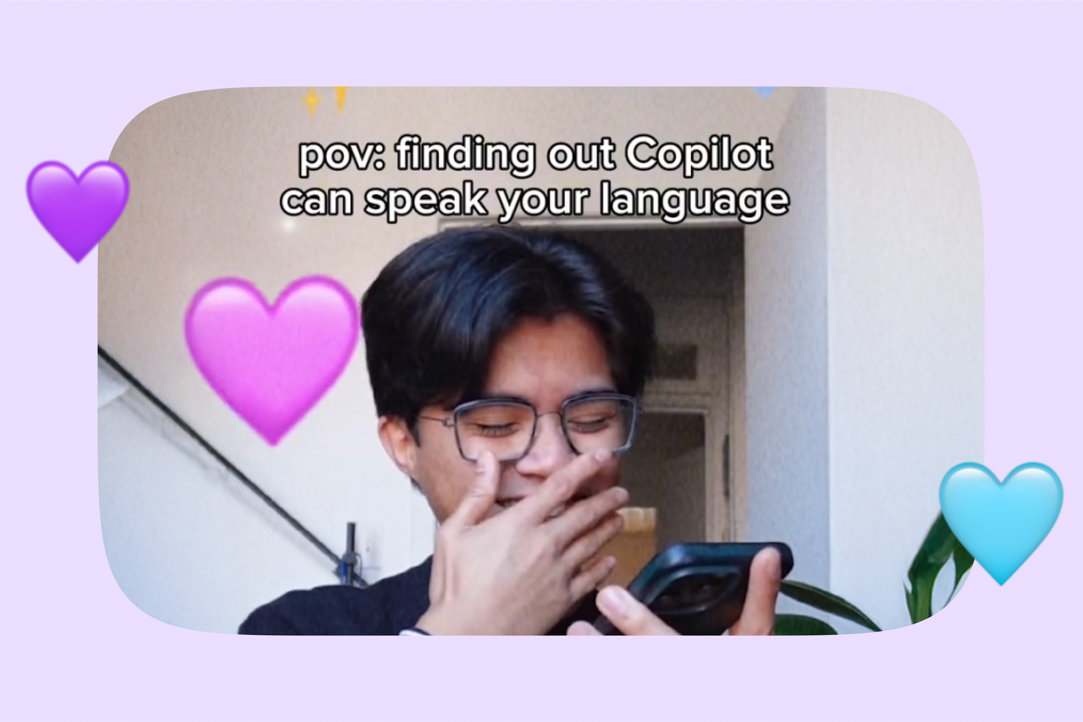
Ať už se vám stýská po domově nebo se učíte něco nového, Copilot je připraven mluvit jazykem, který preferujete. Tak neváhejte a řekněte ahoj, hola, bonjour, hallo, ciao, こんにちは... atd.
Okamžitá pomoc s výchovou dítěte
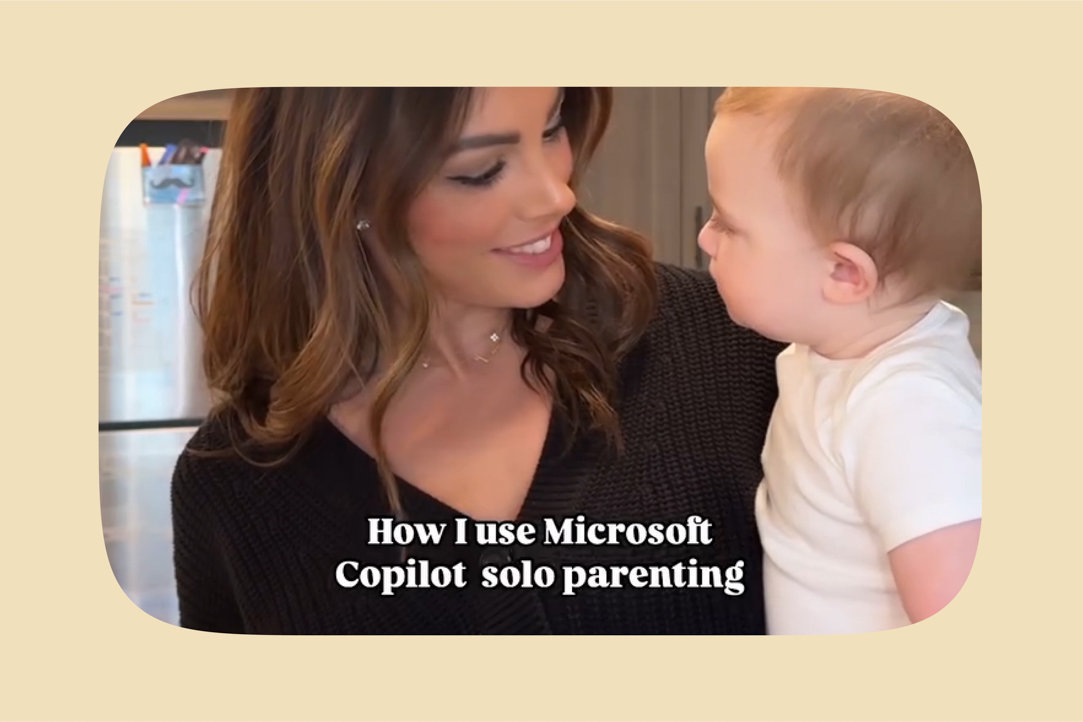
Výchova dítěte bez partnera se právě dočkala zásadního vylepšení! Od plánování jídla a rad až po zábavné aktivity a udržování mého dne pod kontrolou, @microsoftcopilot je moje tajná zbraň, díky které je život s Liamem snadnější.
Spravujte své nastavení ochrany osobních údajů
Copilota můžete kdykoli požádat, aby si informace zapamatoval, aktualizoval nebo zapomněl, nebo můžete spravovat vzpomínky v nastavení.1

Pokračujte tam, kde jste skončili
Copilot ve Windows zobrazuje naposledy použité soubory, aplikace a chaty, takže můžete pokračovat přesně tam, kde jste skončili.

Vyvíjejte se s námi
Neustále se učíme, neustále se zlepšujeme–stejně jako vy

Naučte se používat Copilota
Nejste si jisti, co je Copilot nebo jak jej používat? Chcete se dozvědět, jak vytvářet umění s umělou inteligencí? Jste na správném místě. Klikněte zde a využívejte Copilota ještě více.
Vytvářejte obrázky pomocí umělé inteligence
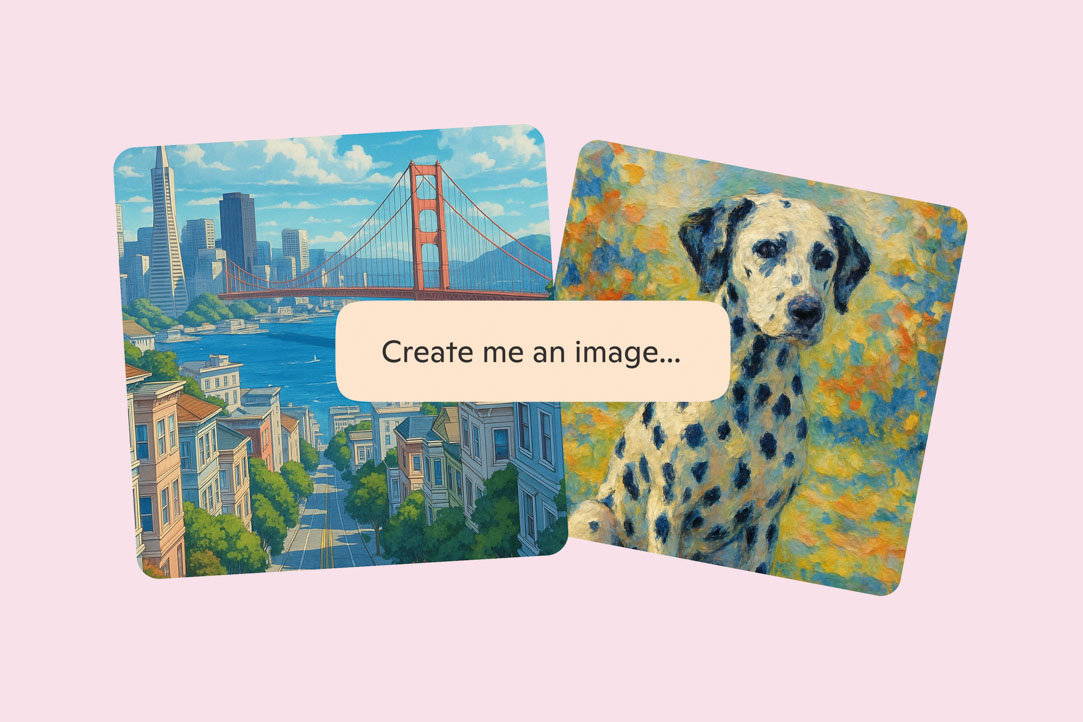
Vysněte si to. Vytvořte to. Stačí říci slovo – nástroje Copilota jej promění v umění, ať už jde o plakát, vtipný mem nebo ikonu v jakémkoli stylu.

Podívejte se na Copilot Labs
Umělá inteligence se neustále vyvíjí. Můžete pomoci rozhodnout, jak to bude. Copilot Labs vám poskytuje přednostní přístup k experimentálním funkcím. Vyzkoušejte, co přijde, podělte se o svůj názor a pomozte utvářet vývoj produktů umělé inteligence.
Nechte Copilota, aby provedl první kolo zkoumání za vás
Rozjeďte své zkoumání na jakékoli téma pomocí podrobné vícestránkové zprávy vytvořené pomocí režimu Copilota Deep Research.

Proměňte chaos na obsah
Od prázdné stránky až po finální úpravy. Stránky Copilota vám pomohou přemýšlet, psát a vylepšovat každé slovo.1
Více o tom, co Copilot umí

Hlubší přemýšlení
Promyšlená vysvětlení, která zohledňují různé perspektivy, přidávají cenný kontext a poskytují hlubší pochopení tématu.
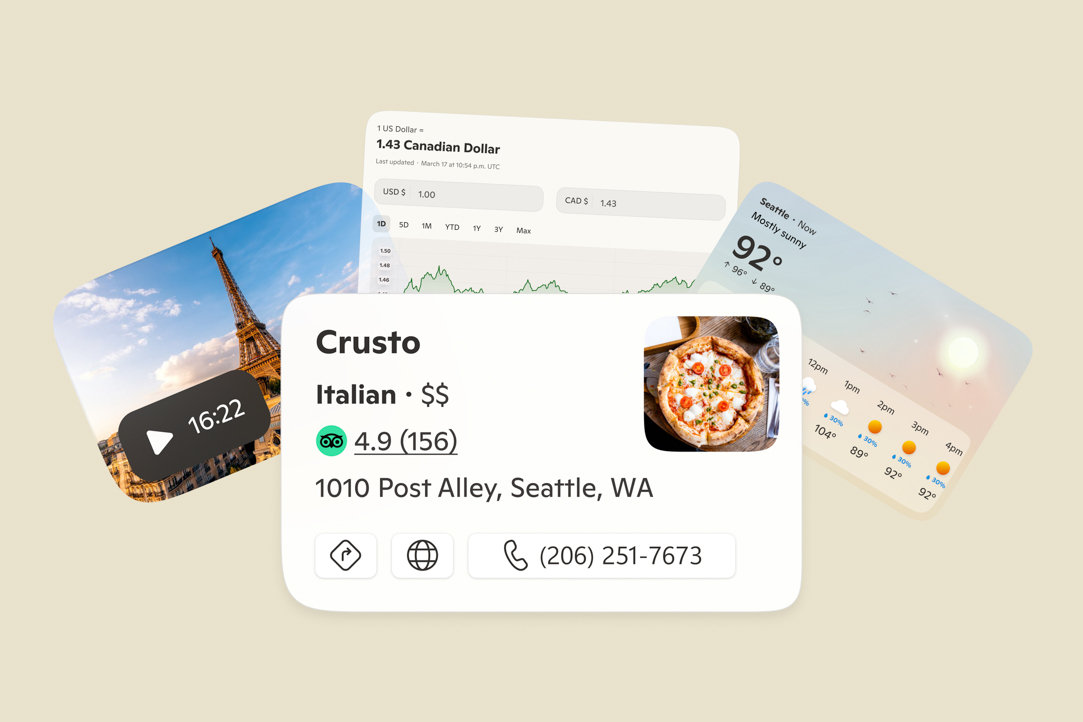
Získejte vizuální odpovědi
Copilot poskytuje vizuálně bohaté odpovědi s obrázky a videi z webu a nabízí vám karty s odpověďmi na otázky týkající se sportu, stravování, počasí a dalších témat.2
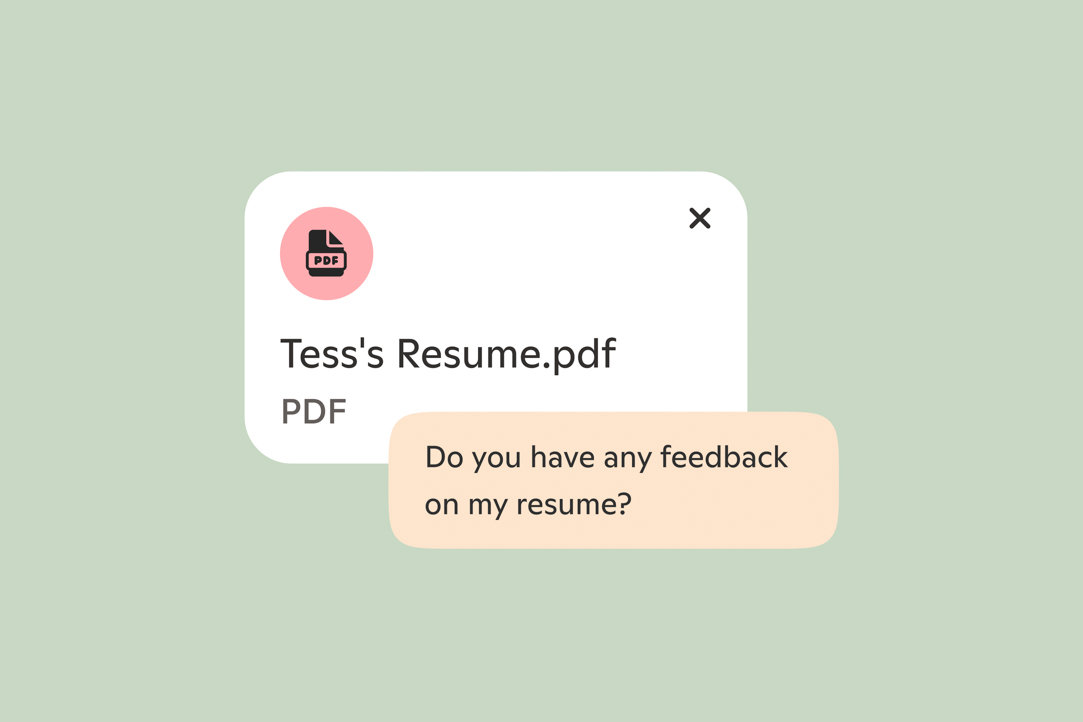
Nahrajte své soubory do Copilota
Nyní můžete vložit dokument PDF, Word nebo tabulku a požádat Copilota, aby vám vysvětlil, co je uvnitř.
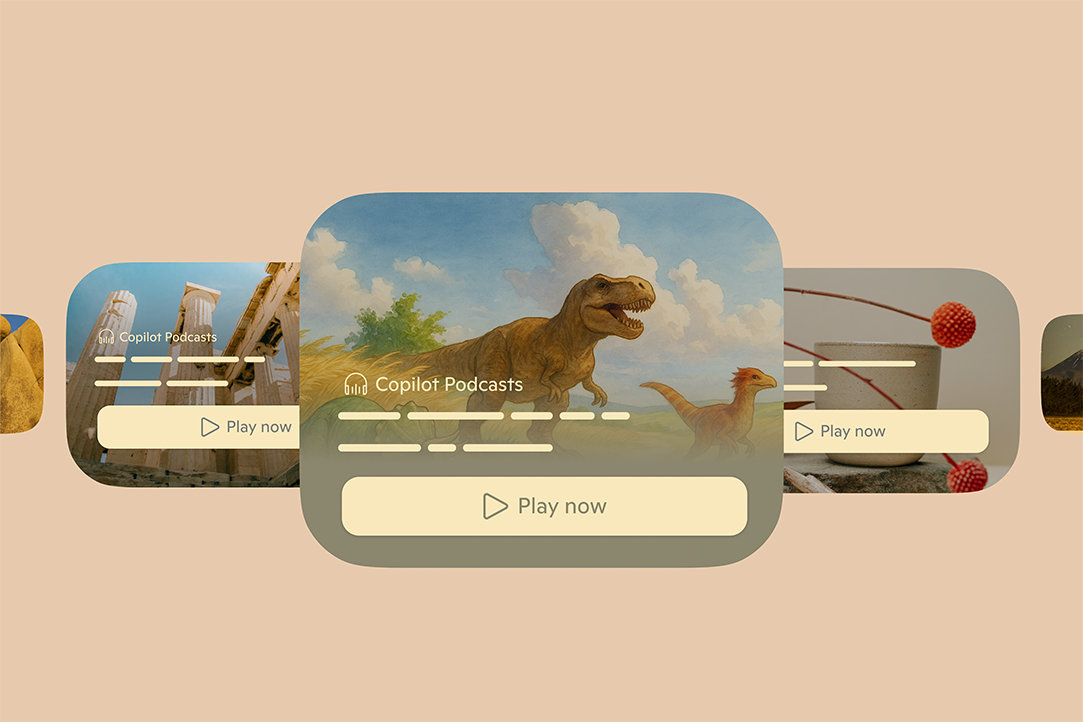
Proměňte témata v podcasty
Copilot dokáže během několika minut vygenerovat podcast o tématech, která vás zajímají. Od všímavosti po Michelangela a spoustu dalších věcí mezi tím.
Nejčastější dotazy
Prozkoumejte otázky podle kategorií.
Ochrana osobních údajů a zabezpečení s Copilotem
-
Vaše osobní interakce s našimi službami jsou uchovávány jako soukromé a nejsou zveřejněny bez vašeho souhlasu. Před trénováním modelů umělé inteligence odstraníme informace, které by vás mohly identifikovat, například:
- jména
- telefonní čísla
- identifikátory zařízení nebo účtu
- citlivé osobní údaje
- fyzické adresy
- e-mailové adresy
-
Chcete-li se dozvědět více o závazku společnosti Microsoft k ochraně osobních údajů, navštivte stránky Prohlášení společnosti Microsoft o zásadách ochrany osobních údajů a Ochrana osobních údajů ve společnosti Microsoft.
-
Ano, Copilot nabízí nástroje pro úpravu a správu vašich předvoleb ochrany osobních údajů, abyste měli vše pod kontrolou. Další informace.
Pozvěte své přátele a rodinu k chatu s Copilotem
-
Chcete-li zahájit skupinovou konverzaci, jednoduše začněte tím, že se zeptáte Copilota. Poté, co Copilot odpoví, se vám v pravém horním rohu zobrazí možnost přidat někoho do chatu. Klikněte na ikonu a vytvoří se odkaz, který můžete zkopírovat a sdílet, nebo klikněte na jednu z ikon sociálních médií.
-
Ve skupině Copilota může být celkem třicet dva (32) osob, včetně vás.
-
Copilot pokaždé odpoví, aby konverzace pokračovala. V tuto chvíli jej nelze vypnout.
-
Zatím ne, ale do budoucna se plánuje přidání této funkce.
Další informace o Stránkách Copilota
-
Stránky Copilota jsou odlišným prostředím odděleným od chatu Copilota a jsou navrženy tak, aby vám pomáhaly při psaní nebo úpravě nápadů s pomocí Copilota. Stránky jsou ideální pro plánování, psaní, organizování myšlenek, vytváření přehledů nebo brainstorming.
-
Stránky mohou být neuvěřitelně užitečné pro různé úkoly. Zde je několik příkladů:
Pomoc při psaní: Pomocí Stránek můžete doladit první návrh eseje pro školní úkol, vylepšit gramatiku a styl psaní.
Plánování a stanovování cílů: Vytvořte si dennodenní plán tréninkových běhů, abyste se připravili na maraton, a pomocí Stránek sledujte své pokroky.
Uspořádání informací: Sestavte při přípravě na zkoušku nesourodé poznámky z hodin do strukturované studijní pomůcky.
-
Další informace o Stránkách Copilota – zjistěte, jak v Copilotu vytvářet a upravovat svou práci. Navštivte stránku podpory společnosti Microsoft.
-
Stránky, které vytvoříte, se uloží a jsou přístupné na levém panelu Copilota. Stránky jsou uloženy po dobu 18 měsíců nebo dokud je neodstraníte.
Používání nahrávání souborů v Copilotu
-
Ano. Nahrávání souborů v Microsoft Copilot umožňuje uživatelům nahrávat obrázky nebo určité podporované typy souborů přímo do relací chatu. Po nahrání může Copilot analyzovat a extrahovat informace z těchto souborů a poskytovat relevantní poznatky, odpovídat na otázky nebo pomáhat s konkrétními úkoly.
Soubory, které sdílíte s Copilotem, budou bezpečně uloženy po dobu až 18 měsíců a poté budou automaticky smazány. Společnost Microsoft nepoužívá obsah souborů, které nahrajete do Copilotu, k trénování modelu.
-
Microsoft Copilot podporuje následující formáty souborů, včetně:
- Dokumenty: PDF, DOCX, XLSX, PPTX
- Obrázky: PNG, JPEG, PJP, JFIF
- Text a značky: TXT, TEXT, JSON, CSV, MD
V rámci jedné konverzace Copilota můžete nahrát až 20 souborů. Soubory, které lze nahrát, jsou omezeny na 50 MB. -
Další informace o tom, jak používat nahrávání souborů v Copilotu, naleznete na stránce podpory společnosti Microsoft.
Propojte své cloudové služby s Copilotem
-
Konektory umožňují propojit vaše oblíbené služby, jako je OneDrive, Outlook, Gmail, Disk Google, Kalendář Google a Kontakty Google, přímo s Copilotem. Usnadňuje to vyhledávání osobního obsahu a práci s ním na různých platformách pomocí přirozeného jazyka.
-
Při použití konektorů se vaše požadavky bezpečně odesílají do připojené služby (Microsoft nebo Google). Každá služba zpracuje požadavek pomocí svých standardních funkcí a vašich stávajících oprávnění. Copilot neukládá, neupravuje ani nerozšiřuje váš přístup – pracuje pouze s obsahem, k jehož zobrazení už máte oprávnění.
Další informace o tom, jak připojit a odpojit služby od Copilota, naleznete na stránce podpory společnosti Microsoft.
Používání funkce Copilot Imagine pro generování obrázků
-
Generování obrázků vám dává možnost vytvářet nové obrázky pomocí textových pokynů nebo upravovat obrázky, které jsou vygenerovány nebo nahrány.
-
Chcete-li vygenerovat obrázek, požádejte Copilota, aby vygeneroval obrázek podle vašich představ. Například „vytvoř obrázek roztomilého štěňátka“. Po vytvoření obrázku můžete Copilota požádat, aby provedl úpravy nebo změny.
-
Obrázky vygenerované nebo nahrané do Copilota jsou k dispozici po dobu 30 dnů. To se týká i všech miniatur, které zůstávají veřejně přístupné po stejnou dobu. Po uplynutí této doby jsou obrázky a miniatury z našeho systému odstraněny. Další informace o tom, jak odstranit položky z historie konverzací, naleznete na stránce podpory společnosti Microsoft.
-
Obrázky používá Copilot výhradně k tomu, aby vám pomohl vést poutavé konverzace a provádět úpravy obrázků na základě vašich požadavků. V současné době společnost Microsoft nepoužívá žádné obrázky pro trénování nebo jiné použití.
-
Všechny obrázky, které nahrajete k úpravám v rámci generování obrázků pomocí funkce Copilot Imagine, by měly být takové obrázky, které vlastníte nebo k jejichž použití máte práva. Nenahrávejte obrázky, které porušují práva třetích stran (včetně autorských práv, ochranných známek nebo práv na ochranu osobnosti), porušují soukromí jiných osob, obsahují vyobrazení jednotlivců bez jejich souhlasu nebo jinak porušují Smlouvu o poskytování služeb společnosti Microsoft a Etický kodex Copilota. Nesete výhradní odpovědnost za obrázky, které nahrajete. Pokud zjistíme pokus o nahrání nelegálního obsahu, může být váš účet nebo používání Copilota omezeno nebo pozastaveno.
-
Nejnovější model vytváří velmi přesné a detailní obrázky, což může trvat několik minut.
Používání chytrého režimu v Copilotu
-
Chytrý režim je nový způsob, jakým se Copilot automaticky přizpůsobí vašemu úkolu a pomocí routeru GPT-5 v reálném čase zvolí nejlepší způsob odpovědi. Rozhoduje se, zda vám dá rychlou odpověď, nebo zapojí hlubší uvažování na základě toho, na co se ptáte, takže si nemusíte vybírat režim sami.
-
Ne. Chytrý režim s GPT-5 je k dispozici zdarma v Microsoft Copilot na webu, ve Windows, Mac i na mobilních zařízeních.
-
Když chytrý režim zapojí model uvažování GPT-5, obvykle se zobrazí indikátor „přemýšlení“, který ukazuje, že Copilot potřebuje více času na zpracování vaší otázky.
-
Chytrý režim je navržen tak, aby nahradil ruční výběr režimu. Místo toho, abyste si vybírali mezi režimy Rychlá odpověď nebo Hlubší přemýšlení, chytrý režim se o toto rozhodnutí postará automaticky. Pokud dáváte přednost ručnímu ovládání, máte stále přístup k dalším režimům.
Používání nástroje Hloubkový výzkum v Copilotu
-
Hloubkový výzkum je nástroj v Microsoft Copilot, který pomáhá vytvářet podrobné výzkumné zprávy. Je navržen tak, aby podporoval metodickou analýzu, výzkum založený na faktech a komplexní zkoumání. Tento nástroj je užitečný zejména v případě, že potřebujete jasné a dobře strukturované zprávy založené na důvěryhodných informacích.
Nástroj Hloubkový výzkum je k dispozici ve všech podporovaných oblastech a jazycích. Chcete-li získat přístup k nástroji Hloubkový výzkum, musíte se do Copilotu přihlásit. Předplatitelé Microsoft 365 pro jednotlivce, rodiny a Premium získají vyšší limity využití nástroje Hloubkový výzkum.
Nástroj Hloubkový výzkum není v současné době k dispozici v aplikaci Copilot pro macOS. Můžete jej používat i po přihlášení k copilot.com z webového prohlížeče na svém Macu.
-
Nástroj Hloubkový výzkum je nezbytný pro přijímání informovaných rozhodnutí v oblastech, které vyžadují pečlivé posouzení, dlouhodobý dopad nebo hluboké pochopení složitosti. Je zvláště cenný pro zásadní životní rozhodnutí, strategické plánování a rozhodnutí s významnými důsledky. To zahrnuje podrobné plánování cest, důkladné srovnání významných nákupů (jako jsou domy, vozidla nebo investice), kariérní a vzdělávací cesty, finanční a zdravotní rozhodnutí a další oblasti, kde komplexní znalosti vedou k lepším výsledkům.
-
Další informace o tom, jak používat nástroj Hloubkový výzkum v Copilotu naleznete na stránce podpory společnosti Microsoft.
Používání Copilota k výzkumu
-
Režim Hlubší přemýšlení je založen na nejnovějších modelech od OpenAI a využívá pokročilé modely uvažování, které uživatelům pomáhají při analýze a plánování složitých úkolů. Uživatelé mohou například považovat režim Hlubší přemýšlení Copilota za užitečný při zkoumání složitých témat, jako je zkoumání nápadů ohledně budoucí hodnoty renovace domu nebo plánování kariérního postupu.
-
V okně konverzace s Copilotem najdete tlačítko s nápisem „Rychlá odpověď“. Klepněte na toto tlačítko, vyberte možnost režim „Hlubší přemýšlení“ a odešlete pokyn. Copilot pak použije k vytvoření vaší odpovědi pokročilé modely uvažování režimu Hlubší přemýšlení.
-
Režim Hlubší přemýšlení je nyní k dispozici každému, kdo používá Copilot. Je třeba poznamenat, že v obdobích vysoké poptávky nebo v případě, že zjistíme bezpečnostní problémy, zneužití nebo jiné porušení podmínek používání služby Copilot, může docházet ke zpožděním nebo přerušením.
Další informace o funkci Copilot Voice
-
Konverzaci pomocí funkce Copilot Voice můžete zahájit kliknutím na ikonu mikrofonu. Pokud funkci Copilot Voice používáte poprvé, možná budete muset v prohlížeči nebo zařízení povolit Copilotu přístup k mikrofonu. (Pokud později změníte názor, můžete přístup Copilota k mikrofonu vypnout v nastavení platformy.) Jakmile je mikrofon povolen, Copilot přehraje zvukový pozdrav a vy můžete s Copilotem vést hlasovou konverzaci. Další informace o tom, jak používat funkci Copilot Voice, naleznete na stránce podpory společnosti Microsoft.
-
Chcete-li hlasovou konverzaci ukončit, klikněte na ikonu „X“. Funkce Copilot Voice se odpojí a přestane poslouchat. Hlasové konverzace mohou být také časově omezené a po dosažení časového limitu se odpojí automaticky. Chcete-li pokračovat v používání funkce Copilot Voice, zahajte novou hlasovou konverzaci.
-
Ano, můžete se ztlumit kliknutím na ikonu mikrofonu, čímž se mikrofon deaktivuje a Copilot přestane poslouchat. Opětovným kliknutím na ikonu mikrofonu se ztlumení zruší a budete moci pokračovat v konverzaci.
-
Když zahájíte konverzaci pomocí funkce Copilot Voice, Copilot začne poslouchat a zpracovávat váš hlasový vstup. Copilot generuje odpovědi a vyslovuje je nahlas. Po ukončení konverzace je vám k dispozici textový přepis konverzace.
-
Hlasová data se používají k poskytování služby pomocí funkce Copilot Voice. Trénování modelů pomocí zvukových nahrávek hlasových konverzací je ve výchozím nastavení vypnuté. Můžete se rozhodnout, že povolíte, aby se vaše konverzace pomocí funkce Copilot Voice používaly k trénování a vylepšování umělé inteligence, stačí v nastavení ochrany osobních údajů Copilota povolit možnost „Trénování modelů na hlasu“.
Textové přepisy vašich konverzací pomocí funkce Copilot Voice jsou chráněny nastavením „Trénování modelů na textu“, stejně jako ostatní textové interakce s Copilotem. Další informace.
-
Na konci každé hlasové konverzace vás Copilot požádá o zpětnou vazbu, abyste se mohli podělit o způsoby, jak funkci Copilot Voice vylepšit. Tato zpětná vazba nám pomáhá vylepšovat funkci Copilot Voice, aby lépe splňoval vaše očekávání.
Další informace o funkci Copilot Vision
-
Funkce Copilot Vision je aktivní pouze v případě, že zahájíte relaci s funkcí Copilot Vision. S vašimi údaji nakládá v souladu s Prohlášením o zásadách ochrany osobních údajů společnosti Microsoft.
Při použití funkce Copilot Vision se zaznamenávají pouze odpovědi Copilota, aby bylo možné sledovat nebezpečné interakce a výstupy. Uživatelské vstupy, obrázky a obsah stránek se nezaznamenávají ani neukládají. Jakmile relace s funkcí Copilot Vision skončí, tato data se odstraní.
Funkce Copilot Vision za vás nekomunikuje přímo s počítačem, webem nebo telefonem – je tu proto, aby odpovídala na otázky, nikoli aby prováděla akce. Funkce Copilot Vision může zvýraznit části obrazovky, aby vám pomohla najít relevantní informace. Nebude za vás klikat, zadávat text ani posouvat stránku.
Při prvním použití funkce Copilot Vision v Windows, MacOS, Edge a Copilot Mobile vás Copilot požádá o potvrzení oznámení o ochraně osobních údajů.
Funkce Copilot Vision není k dispozici komerčním uživatelům přihlášeným ke Copilotu nebo Edge pomocí účtu Entra ID.
Poznámka: Funkce Copilot Vision nezaznamenává, neukládá ani nepoužívá žádná data k trénování našich modelů. Žádné obrázky se neuchovávají, nepřepisují ani neprotokolují. Po skončení relace s funkcí Copilot Vision se odstraní všechny obrázky, zvuk a kontext. Ukládají se odpovědi modelu, aby bylo možné monitorovat nebezpečné interakce. Přepis vaší konverzace s funkcí Copilot Vision se uloží do historie konverzací, ale nepoužívá se k trénování ani přizpůsobení. Historii svých chatů můžete kdykoli odstranit.
-
Copilot Vision a Vzpomínání jsou různé funkce s odlišnými cíli:
Funkce Copilot Vision funguje výhradně v kontextu toho, co jste se rozhodli sdílet pro danou relaci funkce Copilot Vision (webová stránka v prohlížeči Edge, aplikace ve Windows, kamera v mobilním telefonu s Copilotem). Tuto funkci můžete zapnout, když potřebujete, aby vám Copilot pomohl s něčím, co máte otevřené. Jedinou vzpomínkou, kterou bude mít Copilot na to, o čem jste konverzovali, bude přepis vaší konverzace uložený ve vaší historii chatů. Historii svého chatu můžete kdykoli odstranit. Copilot neukládá snímky obrazovky, zvukové záznamy ani kontext.
Vzpomínání je funkce, která bude podporována pouze na počítačích Copilot+ PC. Pro uživatele počítačů Copilot+ PC, kteří se k této funkci přihlásí, pořizuje funkce Vzpomínání šifrované snímky obrazovky počítače uživatele napříč aplikacemi, webovými stránkami, obrázky nebo dokumenty. Snímky obrazovky se poté lokálně ukládají a lokálně analyzují na zařízení uživatele. Funkce Vzpomínání bude fungovat jako vlastní virtuální a soukromá „fotografická paměť“ uživatele na jeho počítači Copilot+ PC. Další informace naleznete na stránce Ochrana osobních údajů a kontrola nad prostředím funkce Vzpomínání – podpora společnosti Microsoft.
-
Když používáte Copilota v Game Bar na svém počítači, Copilot pořídí snímky obrazovky z vašeho aktivního hraní, aby vám pomohl ve hře. Copilot používá snímky obrazovky k tomu, aby věděl, kde se ve hře nacházíte, a odpověděl na vaše otázky. Tyto snímky obrazovky se neukládají ani nepoužívají pro trénování modelu.
Copilot ve Windows
-
Copilot ve Windows je váš asistent s umělou inteligencí integrovaný do prostředí počítače, který vám pomůže rychle najít informace, upravit nastavení a snadno dokončit úkoly. Další informace naleznete na stránce podpory společnosti Microsoft.
Sledujte Copilota


Vizuální zobrazení produktů jsou simulovaná a mohou se změnit. Dostupnost funkcí a aplikací se může lišit v závislosti na věku spotřebitele, oblasti, typu zařízení a verzi prohlížeče. Na některé funkce se mohou vztahovat omezení používání, která se mohou lišit pro bezplatné uživatele a uživatele Microsoft 365 Premium. Jazyky obecně podporované Copilotem naleznete zde. Některé nové funkce jsou však v současné době k dispozici pouze v angličtině a/nebo mohou mít omezenou jazykovou podporu v závislosti na rozšíření dostupnosti. Používání určitých funkcí vyžaduje přihlášení k účtu Microsoft. Platí podmínky Copilota.
Režim Deep Research pro důkladné zkoumání je k dispozici pouze na trzích s anglickým jazykem. Limity použití se vztahují na určité funkce a liší se pro uživatele Copilota a Microsoft 365 Premium.
Zjistěte více o tom, co vidíte, pomocí funkce Vision
Od historie kostela až po rychlý překlad názvu ulice, díky nástrojům Copilota je každodenní objevování zábavnější. Stačí klepnout na mikrofon, poté na ikonu brýlí a namířit fotoaparát telefonu, abyste zjistili více o tom, co vidíte.
Copilot prochází internet v prohlížeči Edge spolu s vámi
S vaším svolením vám funkce Copilot Vision v prohlížeči Edge pomáhá tím, že sleduje vaši obrazovku a nabízí kontextově relevantní rady, podporu a návrhy.
Sdílejte svou obrazovku a získejte pomoc v reálném čase
Funkce Copilot Vision ve Windows vidí vaši obrazovku a okamžitě na ni reaguje – analyzuje, vede a odpovídá, aby vám umožnila nerušeně procházet internet, pracovat nebo tvořit.