
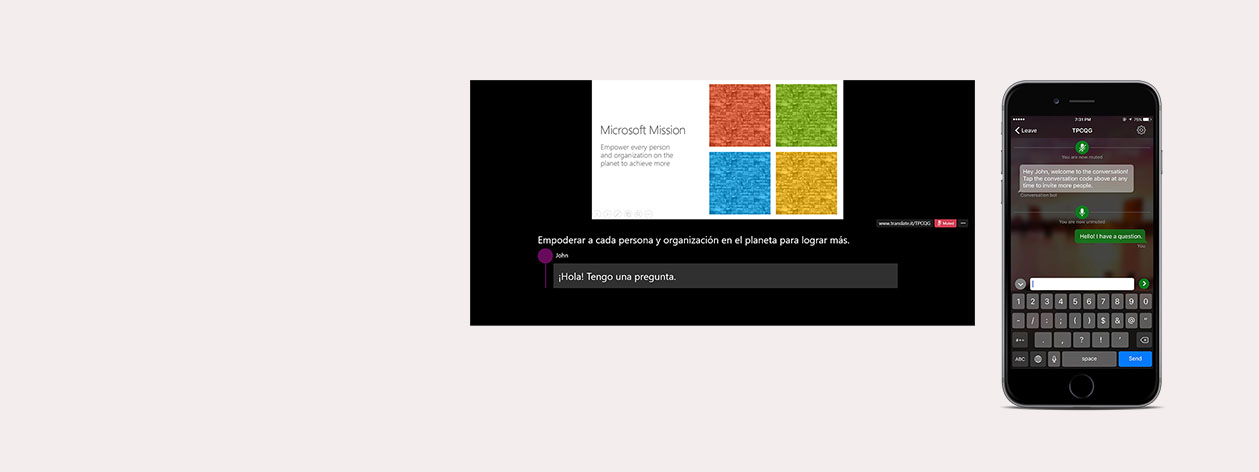
Prezentace Translator pro aplikaci PowerPoint
Převaděč prezentací prezentují živou prezentaci přímo z aplikace PowerPoint a umožňují uživatelům připojit se ke svým vlastním zařízením pomocí aplikace nebo prohlížeče překladače.
V průběhu mluvení zobrazuje překladač prezentací přímo titulky v prezentaci aplikace PowerPoint v libovolném z více než 60 podporovaných textových jazyků. Tuto funkci lze použít také pro cílové skupiny, které jsou neslyšící nebo jsou sluchově slyšitelnosti.
Až 100 posluchačů v místnosti může sledovat prezentaci v jejich vlastním jazyce stažením aplikace Překladač nebo spojením přímo z prohlížeče.
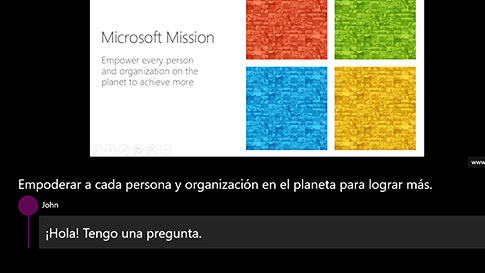
Živé titulkování
Mluvte v kterémkoli z jedenácti podporovaných jazyků řeči a podtitulků do některého z jazyků s jazyky pro překlad 60 a textů.
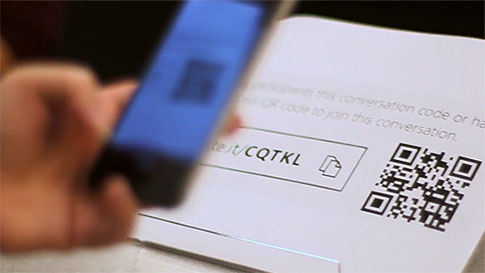
Interaktivní práce s posluchači
Sdílejte kód konverzace typu QR (nebo pět písmen) a posluchači mohou společně s prezentací v jejich vlastním zařízení pokračovat ve zvoleném jazyce.

Více jazyků Q&A
Chcete-li povolit dotazy posluchačům v jejich zařízení v libovolném podporovaném jazyce, Neztlumte cílovou skupinu.
Zahrnutí pomocí funkce usnadnění
Při prezentaci se mohou zúčastnit Členové cílové skupiny, kteří jsou neslyšící nebo sluchově postižení, a účastnit se diskuse.

Vlastní rozpoznávání řeči
Modul rozpoznávání řeči lze upravit pomocí slovní zásoby ve snímcích a poznámek na snímku, aby se přizpůsobil žargonu, technickým podmínkám a názvům produktů nebo umístění. Vlastní nastavení je nyní k dispozici pro angličtinu, čínštinu a španělštinu.
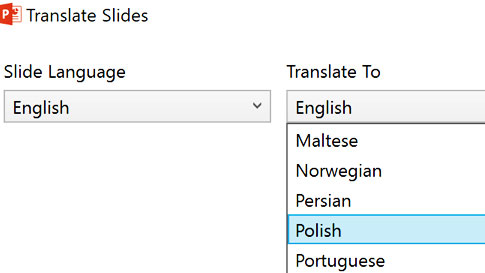
Přeložené prezentace se zachovaným formátováním
Tlačítko "přeložit snímky" umožňuje presy přeložit celou prezentaci a přitom zachovat formátování.
Technologie za překladatelem prezentací
Převaděč prezentací pro aplikaci PowerPoint je napájen z Live funkce Microsoft Translator, která umožňuje překládat diskuse spuštěním nebo spojením konverzace z aplikace překladače. až 100 lidí může konverzovat současně pomocí Překladatel app nebo přímo z prohlížeče na http://translate.it.
Živá funkce Microsoft Translator je postavená pomocí technologie překladu řeči Microsoft Translator Core, rozhraní Microsoft Translator API, služby Azure Cognitive Service.
Převaděč prezentací integruje funkce pro vlastní nastavení rozpoznávání řeči (CSS) od společnosti Azure pro kognitivní služby, aby se rozpoznávání řeči přizpůsobilo slovní zásobu použité v prezentaci.
Nastavení převaděče prezentací pro aplikaci PowerPoint
Dozvíte se, jak stáhnout doplněk, nainstalovat jej a sdílet kód QR a konverzace přímo z prezentace, aby posluchači mohli dále postupovat v jejich jazyce.
STÁHNOUT PREZENTACIPrezentační překladač v akci
V této ukázce je angličtina zvolenou řečí a předmluveným jazykem, který zvýrazňuje použití živého titulkování pro neslyšící nebo špatně slyšené komunity. Uživatelé se také mohou připojit k jiným jazykům a podílet se na nich. Rozhovory byly nazvány "přístup a porozumění ve třídě: jak neslyšící děti (nebo ne)", které jsou uvedeny v Microsoft Research v květnu 9, 2017.
Co dělá vlastní rozpoznávání řeči?
- Zlepšuje přesnost titulků tím, že se učí od obsahu snímků a poznámek na snímku. V některých případech se zlepší přesnost až o 30%.
- Přizpůsobuje rozpoznávání řeči pro slovní zásobu, technické termíny, akronymy a názvy produktů nebo umístění. Vlastní nastavení omezí tyto chyby v podtitulků, pokud jsou tato slova přítomna v poznámkách ke snímku nebo snímku.
Nastavení vlastní řeči v prezentaci
- Při prvním přizpůsobení rozpoznávání řeči pro prezentaci může překladač prezentací trvat až 5 minut, než dokončí výuku.
- Po prvním spuštění se titulky začnou okamžitě, dokud neaktualizujete obsah snímků.
- Tip: spusťte rozpoznávání vlastní řeči během spuštění procvičování, abyste při jejich prezentaci nespustili zpoždění.
Jak vypadá vlastní funkce rozpoznávání řeči funguje?
Vlastní funkce rozpoznávání řeči funguje jako výuka jedinečných jazykových modelů s obsahem snímků. Jazykové modely za modulem rozpoznávání řeči společnosti Microsoft byly optimalizovány pro běžné scénáře použití.
Jazykový model je rozdělení pravděpodobnosti na posloupnost slov a pomáhá systému rozhodovat mezi posloupností slov, které jsou podobné, na základě pravděpodobnosti samotných slovních sekvencí. Například "rozpoznávat řeč" a "vrak pěkné pláže" zní stejně, ale první věta je mnohem pravděpodobnější, a proto bude v jazykovém modelu přidělena vyšší skóre.
Pokud prezentace používá konkrétní slovní zásobu, například názvy produktů nebo žargon, které se vyskytují zřídka v typickém projevu, je pravděpodobné, že můžete dosáhnout lepšího výkonu přizpůsobením jazykového modelu.
Pokud se například jedná o automobilovou prezentaci, může obsahovat termíny jako "Powertrain" nebo "katalyzátor" nebo "omezený diferenciál skluzu". Vlastní nastavení jazykového modelu umožní systému zjistit toto.
Použijete-li funkci vlastní nastavení rozpoznávání řeči v překladači prezentací, bude obsah prezentace (včetně poznámek ze snímků) bezpečně přenesen do služby Microsoft Translator pro přepis, který vytvoří upravený jazykový model založený na těchto dat. Data použitá pro vlastní nastavení nejsou označena a jsou v plném rozsahu zachována spolu s adaptivním modelem služby po dobu třiceti (30) dní od posledního použití k podpoře budoucích prezentací a používání jazykového modelování.
Tipy pro používání Prezentačních Překladatel
Audio/vizuální nastavení
Než začnete, budete potřebovat:
- Funkční mikrofon: Doporučujeme používat náhlavní soupravu Bluetooth, abyste se mohli pohybovat bez omezení. Podívejte se do seznamu doporučených sluchátek
- PowerPoint pro Windows: pouze pro PC. Ujistěte se, že nemáte žádné Kancelářské aplikace otevřít při Prezentaci Translator nainstaluje. Po instalaci add-in bude automaticky aktualizovat pokaždé, když nová verze je zveřejněna.
- Oprávnění: Pokud jste pedagog a používáte školní přihlášení k aplikaci PowerPoint, bude pravděpodobně nutné kontaktovat správce a nainstalovat doplněk do zařízení.
- Připojení k Internetu: pevně drátové připojení je ideální, ale spolehlivé připojení WiFi funguje také dobře. Používáte-li doplněk k události, měl by Lektor používat kabelové připojení, pokud je to možné, nebo vyhrazené WiFi. I když bude pracovat na WiFi nebo 4G, pokud je buď slabý, nebo je mnoho konkurence na šířku pásma, může to negativně ovlivnit výkon. Účastníci cílové skupiny mohou používat WiFi nebo 4G, protože přijímají pouze přepis nebo překlady a jejich požadavky na data jsou mnohem nižší.
Nastavení přizpůsobeného obsahu
V závislosti na tom, co prezentujete, budete pravděpodobně chtít přizpůsobit způsob, jakým překladač prezentací "rozumí" vašemu obsahu.
Zde je několik tipů pro nastavení CSS:
- Zahrnout všechny relevantní obsah: nezapomeňte, moderátorka poznámky! Před CSS "učí" svůj obsah, obsah musí být přítomen ve diapozitivy nebo poznámky ke snímkům. Plné vět, které budou použity pro slovo souvislostech, takže plný scénář prezentace ve snímku poznámky budou užitečné.
- Po klepnutí na tlačítko "Start Titulkování", dialog se objeví okno nastavení prezentace. Ujistěte se, zaškrtněte políčko, které říká, že "Přizpůsobit rozpoznávání řeči", takže je můžete přizpůsobit své prezentace řeč model*. To bude trvat 3 až 5 minut v závislosti na délce vaší prezentace.
- Trénujte předem. Obsah, poznámky a zvukové protokoly budou službou uchovávány po dobu třiceti (30) dnů od posledního použití pro podporu budoucích prezentací. Systém je třeba znovu trénovat pouze v případě, že jste aktualizovali obsah nebo je to posledních 30 dní od posledního tréninku.
* V současnosti je podporována pouze angličtina a čínština.
Microsoft Translator live funkce
Nyní, když je zvukový, vizuální a prezentační obsah připraven k zahájení, můžete nyní začít prezentace! To je místo, kde může účast posluchačů sehrát roli – rozšířit publikum, které chápe váš obsah, nebo je pozvat k komentování v reálném čase ve svém vlastním jazyce.
Zde je několik tipů pro nastavení funkce Microsoft Translator Live:
- Po klepnutí na tlačítko spustit titulkování se zobrazí dialogové okno pro nastavení prezentace. V části "Další nastavení" Zkontrolujte, zda je v políčku "Přidat Instruktážní sklíčka". Tím se posluchačům vysvětlí, jak mohou zobrazovat titulky na vlastních zařízeních.
- Doplněk pak vloží instruktážní snímek před začátek prezentace. Tyto pokyny umožní posluchačům snadno se připojit ke konverzaci (až 100 osob) na jejich zařízení v jejich jazyce.
- Můžete si vybrat, aby "zapnout" publikum – povolit komentáře přímo ze svého zařízení – nebo "mute" publikum, takže vaše prezentace je nepřetržitý. Můžete jednoduše klikněte na tlačítko "Publikum Zapínán" ke konci prezentace pro interaktivní Q&a sezení.

Nápověda pro překladač prezentací & FAQ
Odpovědi na své otázky můžete vyhledat v části Nápověda a nejčastější dotazy.
Časté otázky týkající se převaděče prezentací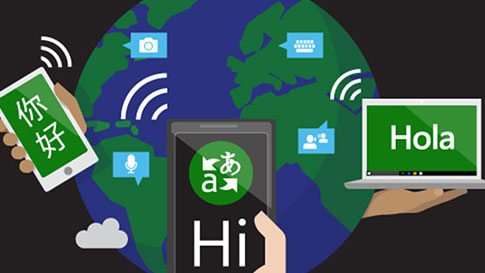
Jazyky překladače
Chcete vědět, jaké funkce jsou podporovány pro zvolený jazyk? Navštivte stránku našich jazyků.
JAZYKY PŘEKLADAČE
Překladač pro podnikání
Získejte další informace o tom, jak může technologie překladu textu a mluvené řeči Microsoft Translator globalizovat váš podnik a spojit se se zákazníky na celém světě.
PŘEKLADAČ PRO OBCHODNÍ WEB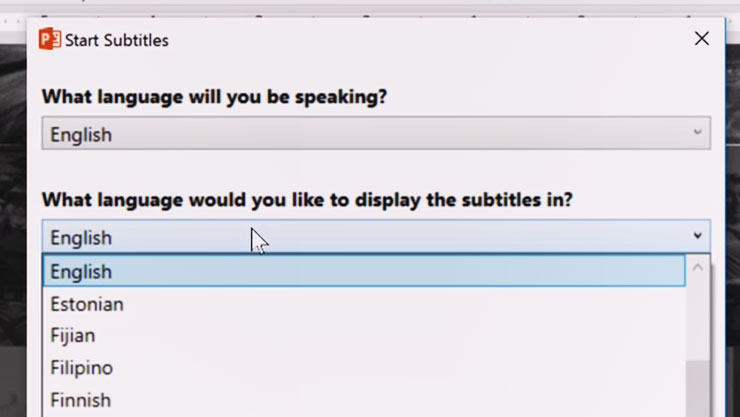
Prezentace Translator pro aplikaci PowerPoint
Stáhněte doplněk (pouze Windows).
STÁHNOUT DOPLNĚK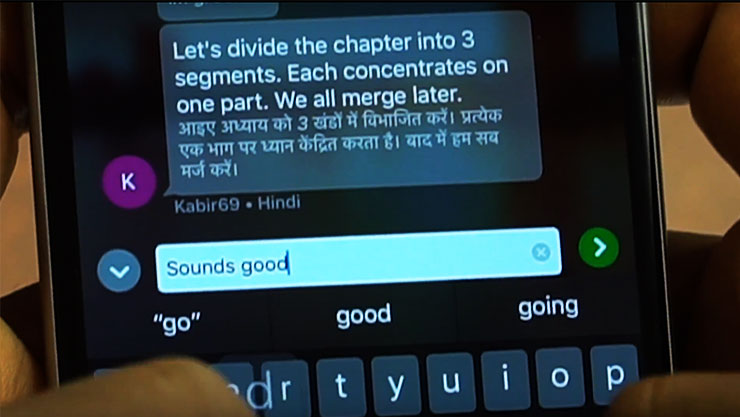
Překladatel app
Studenti mohou pokračovat s převaděčem prezentací ve vlastním jazyce a jazykové žáci mohou mít překládané rozhovory s učiteli pomocí aplikace.
DALŠÍ INFORMACE O FUNKCÍCH APLIKACE


