
Jednoduchý přechod na zařízení Surface Copilot+ PC
Postupujte podle 3 jednoduchých kroků a přeneste své důležité soubory a nastavení do nového výkonného zařízení Surface s Windows 11.

Je to tak snadné, jako...

Připravte svůj počítač pro Windows
Zkontrolujte, jestli váš starý počítač používá nejnovější verzi Windows.

Přesuňte své soubory
Zálohujte si soubory na OneDrive, abyste je měli k dispozici na svém novém nebo příštím počítači. 1

Přihlaste se do Windows 11
Když spustíte své nové zařízení Surface, přihlaste se pod stejným účtem Microsoft a program Windows Zálohování2 vám pomůže přesunout soubory, aplikace a nastavení.
Jakou verzi Windows používám?
Chcete-li zjistit verzi a edici Windows, můžete použít jednu z následujících metod:
- Klepněte pravým tlačítkem myši na položku Start
a vyberte položku Nastavení.
- V aplikaci Nastavení
na svém zařízení s Windows vyberte položku Systém > O aplikaci.
- Nastavení můžete rychle otevřít pomocí následujícího odkazu:
Zde je to, co se přenese s vámi – a co ne
Uložte, co máte rádi, a program Windows Zálohování to přenese do vašeho nového počítače Surface. 1

Přenáší se
- Vaše soubory, dokumenty a fotografie
- Vybraná nastavení a předvolby systému Windows1
- Seznam aplikací (ne samotné aplikace)1

Nepřenáší se
- Některé aplikace a nastavení specifická pro zařízení – možná budete muset přeinstalovat aplikace z obchodu Microsoft Store nebo od poskytovatele aplikace a některé nemusí být kompatibilní se zařízeními s architekturou ARM1

Spravovaná/školní zařízení
- Možnosti mohou změnit zásady vaší organizace
Prozkoumejte zařízení Surface
Přechod na Windows 11 na novém zařízení Surface Copilot+ PC je snadný.
Najděte si to nejlepší zařízení Surface
Ať už potřebujete Surface Laptop nebo Surface Pro pro svou firmu nebo každodenní život, díky skvělým funkcím umělé inteligence, integrovaným funkcím zabezpečení a výběru velikostí obrazovky najdete to pravé.
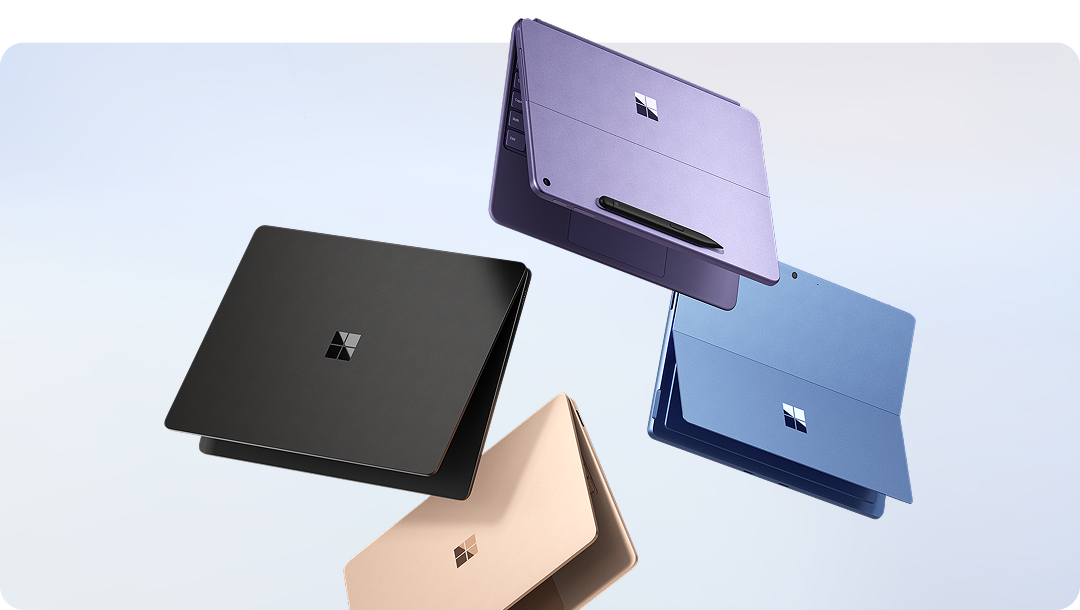
Ušetřete na zařízeních Surface Copilot+ PC
Aktuální nabídky zařízení Surface Laptop a Surface Pro najdete v obchodě Microsoft Store.
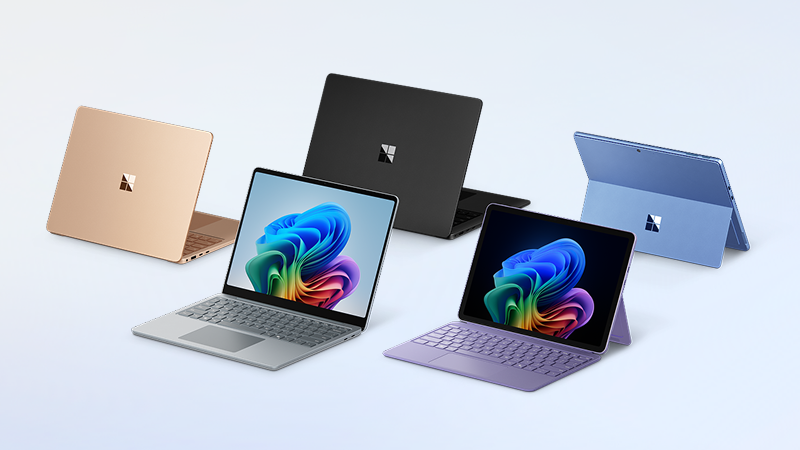
Seznamte se s Windows 11
Od funkcí s umělou inteligencí až po integrované ochrany zabezpečení – je to Windows, který znáte, a ještě něco navíc.
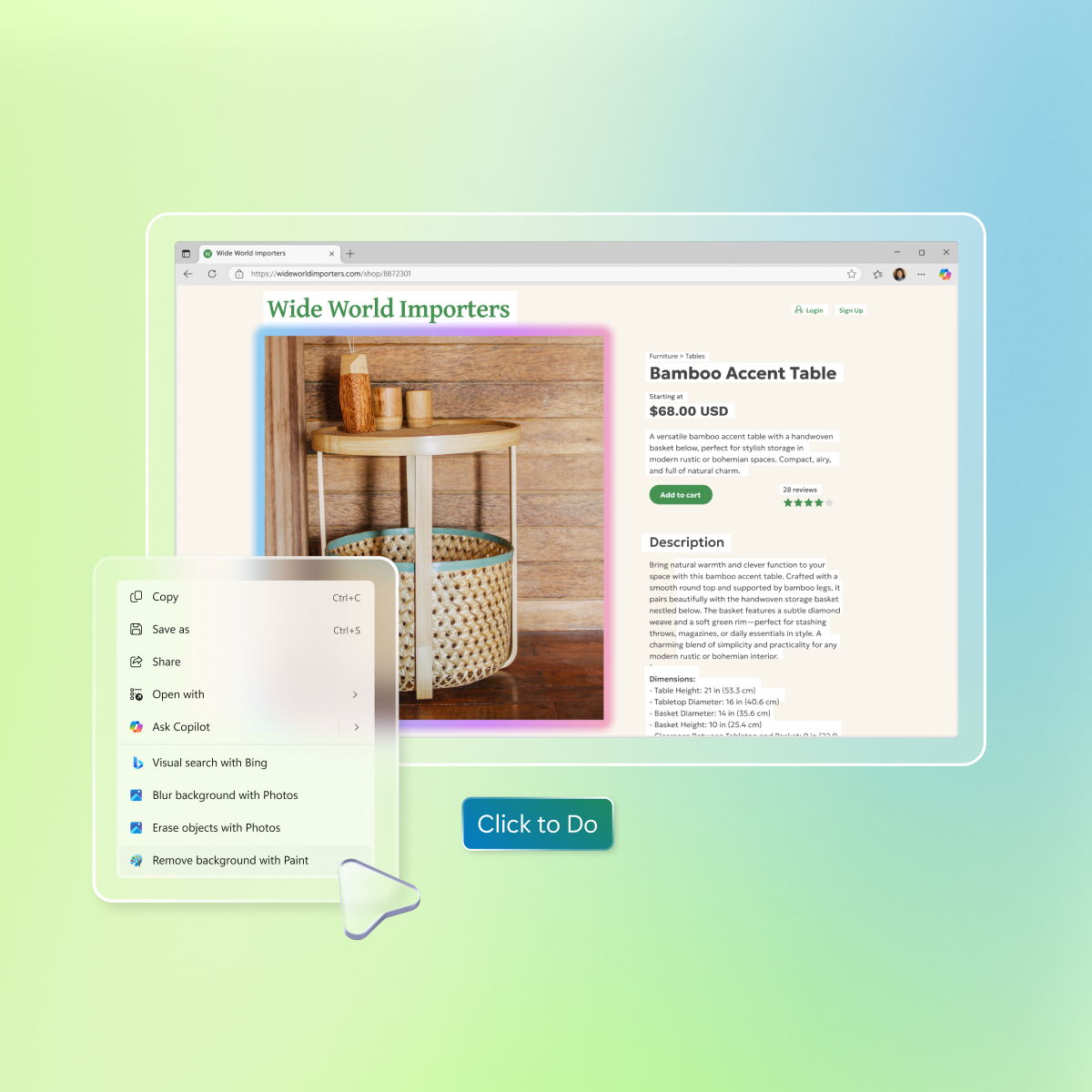
Síla umělé inteligence
Pokročilé nástroje a aplikace s umělou inteligencí, jako je Microsoft Copilot, vám pomohou dělat věci snadněji a efektivněji.
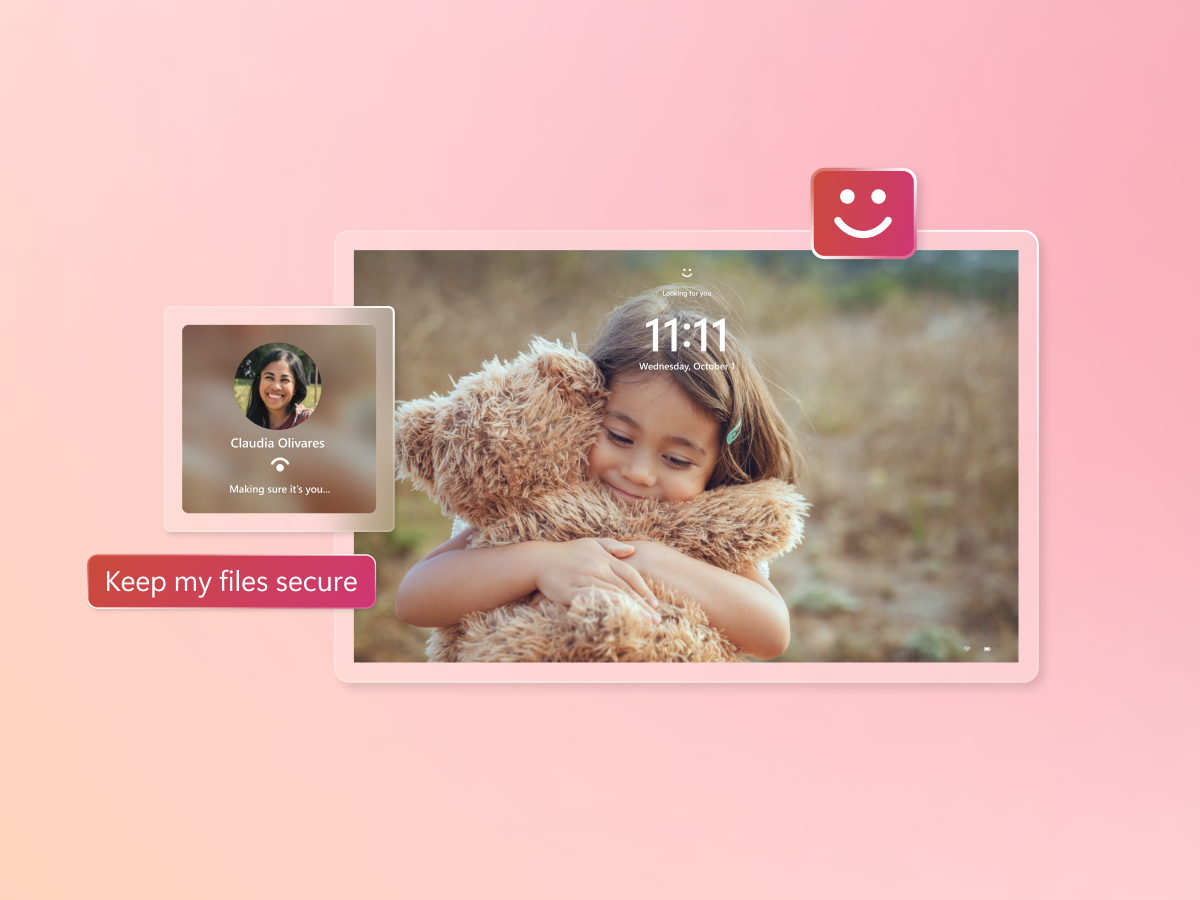
Nová éra zabezpečení
Windows 11 přináší další vrstvy a vrstvy bezpečnostních opatření, která vám pomohou udržet váš digitální život v bezpečí – ve vašich rukou.
-
Ano. K nastavení zařízení s Windows 11 Home nebo Windows 11 Pro je potřeba účet Microsoft. Váš účet Microsoft zahrnuje 5 GB cloudového úložiště OneDrive a přístup k bezplatným webovým a mobilním verzím aplikací Word, Excel, PowerPoint a Outlook. Pokud nemáte účet Microsoft, stačí se zaregistrovat za použití stávající nebo nové e-mailové adresy zde.
-
OneDrive je služba cloudového úložiště Microsoft, se kterou budete moct ukládat vlastní soubory na jedno místo, sdílet je s ostatními a získat k nim přístup z jakéhokoli zařízení připojeného k internetu. Další informace o úložišti OneDrive.
-
-
Účet Microsoft zahrnuje 5 GB cloudového úložiště služby OneDrive. Pokud potřebujete více místa pro své soubory, můžete upgradovat na předplatné Microsoft 365, které nabízí další úložiště a prémiové funkce. Podívejte se na dostupné možnosti.
-
Ano, své soubory můžete přenést pomocí externího úložného zařízení, jako je USB disk, SD karta nebo externí pevný disk. Zjistěte jak.
-
Ano. Kompatibilní verze Office můžete na svém novém počítači nainstalovat nebo aktivovat pomocí kódu Product Key.
Aktivace Office na novém počítači >Jak nainstalovat Office > -
Program Windows Zálohování vám pomůže přesunout soubory, nastavení a seznam aplikací při nastavování nového počítače s Windows 11. Funguje to na počítačích s Windows 10 nebo novějším a provádí obnovení ve Windows 11 verze 22H2 nebo vyšší.
Nezapomeňte, že samotné aplikace se automaticky nepřenášejí ani neinstalují. Když na novém počítači otevřete aplikaci poprvé, některé z nich lze přeinstalovat přímo z obchodu Microsoft Store. Jiné může být nutné přeinstalovat ručně od původního poskytovatele aplikace. Mohou platit omezení z hlediska zeměpisné polohy. Podrobnosti naleznete v článcích WOA pro aplikace kompatibilní s architekturou ARM a Windows Zálohování. -
Společnost Microsoft oznámila loni v říjnu program rozšířených aktualizací zabezpečení (ESU) pro spotřebitele, který nabízí možnost získávat kritické a důležité aktualizace zabezpečení pro způsobilé počítače s Windows 10 zaregistrované v tomto programu do 13. října 2026. Program vám poskytne více času na ochranu vašeho stávajícího zařízení s Windows 10, než přejdete na nový počítač Surface.
Další informace o možnostech programu ESU pro spotřebitele naleznete v Nastavení ESU nebo na stránce podpory ESU.
Další informace o programu ESU pro komerční zákazníky naleznete na stránce Microsoft Learn.
- Obsah na obrazovkách je fiktivní. Dostupnost funkcí a aplikací se může v jednotlivých oblastech lišit.
- [1] Zálohuje soubory, nastavení a aplikace z počítačů se systémy Windows 10 nebo 11. Vyžaduje účet Microsoft a pro přenos dat přesahující 5 GB je nutné předplatné nebo zkušební verze Microsoft. Některé aplikace vyžadují ruční přeinstalaci od původního poskytovatele a některé nemusí být kompatibilní se zařízeními s architekturou ARM. Podrobnosti naleznete v článcích WOA pro aplikace kompatibilní s architekturou ARM a Windows Zálohování.
- [2] Když použijete k obnovení nastavení v počítači s Windows 11 program Windows Zálohování, musíte se při prvotním nastavení zařízení přihlásit do stejného účtu Microsoft, který jste použili k zálohování počítače s Windows 10.

-RW1dc1h?scl=1&fmt=png-alpha)