

Microsoft 365 Pro
Microsoft Corporation
Til pc, Mac, iPhone, iPad og Android-telefoner og -tablets
Op til 6 TB cloudlager (1 TB pr. person)
Til 1 til 6 personer
- For 1 til 6 personer (AI er kun for abonnementets ejer)
- Log ind på 5 enheder samtidig
- Brug på pc'er, Macs, telefoner & tablets
- Op til 6 TB sikkert cloudlager (1 TB pr. person)
- Produktivitetsapps med Microsoft Copilot
- Avanceret Copilot-chat med de bedste brugsgrænser
- Adgang til Copilot-funktioner, som i øjeblikket er eksklusive for Premium og Pro
- Omfattende brug til oprettelse af AI-billeder
- Brug Copilot i udvalgte apps med arbejdsfiler på sikker vis*
- Data-og enhedssikkerhed
- Videoopkald og Copilot i Teams dagen lang
844,99 kr./måned
Abonnementet fornys automatisk til den almindelige pris og den valgte varighed, medmindre det opsiges på Microsoft-kontoen. Se salgsvilkår for Microsoft Store.
Se andre Microsoft 365-muligheder
De vigtigste fordele

Få mere fra hånden med AI

Få eksklusiv adgang

Arbejd mere effektivt i alle apps

Lagerplads, der kan følge med
Microsoft 365 – højdepunkter

Undersøg det – hurtigt og nemt
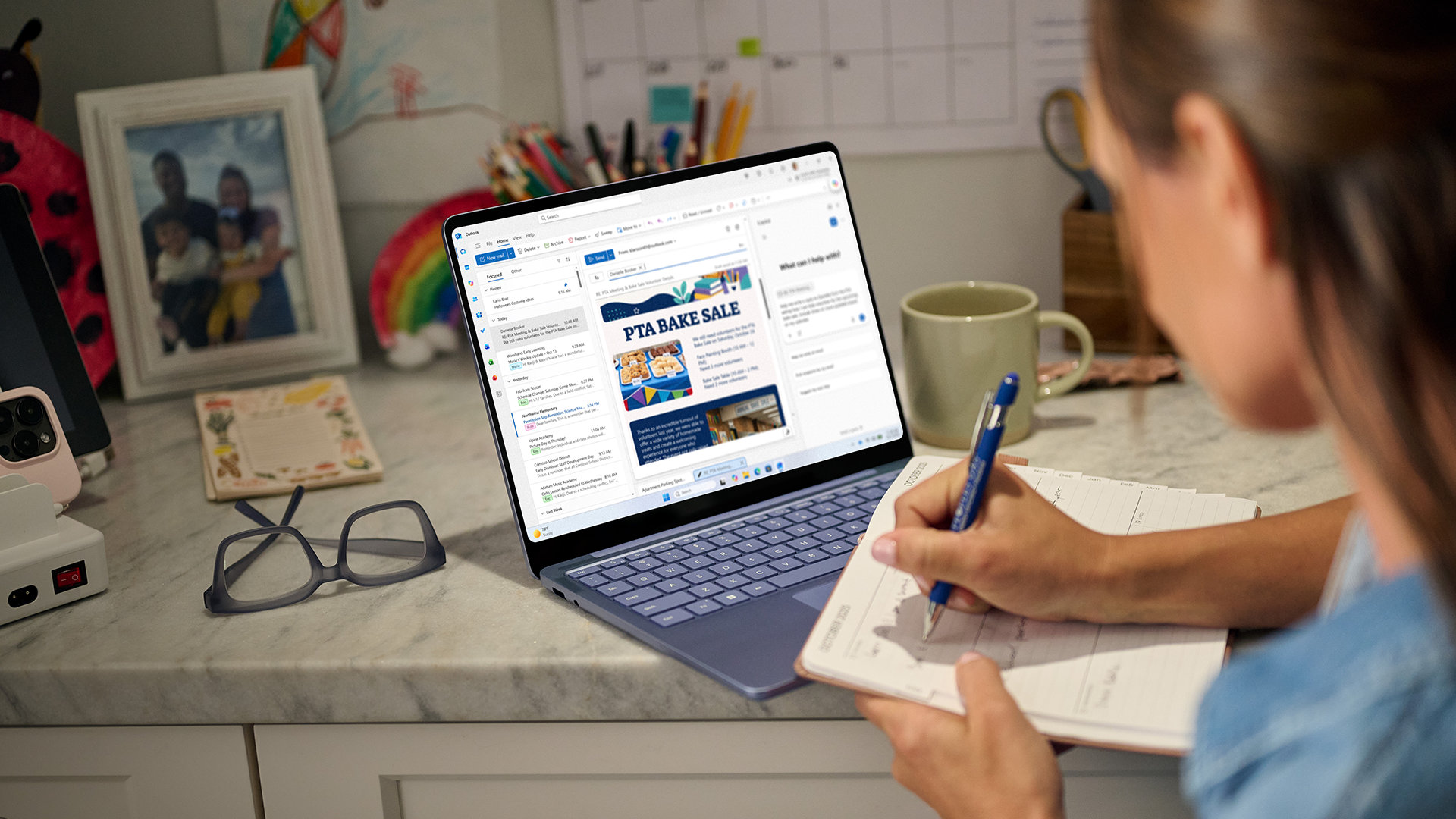
Transfomér dine professionelle og personlige idéer til episke udgangspunkter. Start med at brainstorme om de grundlæggende idéer, og fordyb dig derefter i detaljerne med Copilot – så får du AI-baserede tips, forslag og indsigter, der hjælper dig med at løfte dine tanker til næste niveau.1,2
Planlæg med præcision
Gør dine brainstorme og undersøgelsesresultater til funktionelle planer. Med Copilot,1,2 kan du ubesværet analysere data og organisere dine idéer for at tackle alt fra vigtige arbejdsopgaver til personlige budgetter, hjemmeprojekter og skoleopgaver med større klarhed og lethed.

Arbejd selvsikkert
Gå fra opgaver til færdig nemmere end nogensinde. Gør dine organiserede planer til handlingsklare resultater med Microsoft 365 og Copilot.1,2 Generer, rediger, optimer og finpuds alt fra professionelle mails, dokumenter og regneark til billeder og præsentationer.

Beskyt det, der er vigtigt
Klar dagen med større ro i sindet. Brug dine favoritapps med Copilot1, mens du arbejder på en sikker måde, der overholder din arbejdsgivers sikkerhedsindstillinger.3 Vær tryg ved, at dit personlige cloudlager, dine mails, enheder og data er beskyttet.2
Opsummering af fordele

Effektive produktivitetsapps med Microsoft Copilot
Omdefiner, hvad der er muligt, med Microsoft Copilot,1 mens du bruger Word, Excel,4 PowerPoint og OneNote. Samarbejd med andre i realtid, arbejd offline, og få forslag til design, skrivning og tale i hver enkelt app.

De bedste brugskvoter for AI-funktioner
Med Microsoft 365 Pro får abonnementsejeren de højeste brugskvoter for AI-funktioner på tværs af Copilot i Microsoft 365-apps og Microsoft Copilot-appen.1

Eksklusiv adgang til Copilot-funktioner
Med Microsoft 365 Pro får abonnementsejeren adgang til avancerede Copilot-funktioner, som kun er tilgængelige for Premium- og Pro-abonnenter.1 Se her for at få flere oplysninger om, hvilke eksklusive funktioner der er tilgængelige på nuværende tidspunkt.

Op til 6 TB cloudlager (1 TB pr. person)
Hver person, du deler abonnementet med, får 1 TB (1.000 GB) sikker lagerplads til deres fotos, filer, videoer, mails og meget mere. Og alle kan nemt administrere deres lagerplads når som helst og på enhver enhed.

Beskyttelse af personlige oplysninger og enheder
Beskyt dine telefoner og computere med Microsoft Defender.5 Løbende scanning6 tjekker for virus, ondsindede apps og ransomware. Hvis der bliver fundet risici, giver Defender dig besked om det, og du får nogle enkle trin, som du kan udføre for at beskytte dine enheder.

Et sikkert lager til fotos og filer
Hver person kan gemme sine fotos og filer sikkert på sit eget personlige OneDrive med indbygget registrering af ransomware og filgendannelse.7 Få adgang til filer på tværs af enheder, og beskyt det, der er vigtigst for dig, i dine mapper i Personlig boks, som benytter identitetskontrol i to trin.

Opret billeder med AI
Opret iøjnefaldende billeder ved kun at bruge dine ord med Copilot og kræfterne i generativ AI.1

Sikker mail uden reklamer med Copilot
Alle kan nemt administrere deres egne mailkonti og kalendere i Outlook med indbyggede sikkerhedsværktøjer,8 der beskytter deres personlige oplysninger. Abonnementsejere kan bruge Copilot til at udarbejde mails og opsummere længere tråde.1

Få adgang til AI-baserede oplevelser i udvalgte Windows-apps
Boost din kreativitet ved hjælp af AI.1 Optimer nemt dine fotos med avancerede AI-redigeringsmuligheder i Fotos-appen, og opret billeder i høj kvalitet kun ved hjælp af dine ord i Paint. Du kan også bruge AI-funktioner i Notesblok til at få omskrevet eller opsummeret tekst – enkelt og nemt.

Videoopkald hele dagen
Deltag i gruppeopkald, og tal i op til 30 timer med op til 300 personer med Microsoft Teams. Samarbejd let med andre, og gem mødeoptagelser, så du kan referere til dem senere. Brug Copilot1 til at omskrive dine chatbeskeder og justere dem for tone, længde, klarhed og meget mere.

Opret hurtigt formularer og afstemninger
Brug Copilot1 i Microsoft Forms til at generere og omskrive afstemninger og spørgeskemaundersøgelser. Opret og finpuds nemt dine spørgsmål, optimer svarmulighederne, og få en detaljeret analyse af resultaterne.

Access (kun til pc)
Opret og administrer nemt databaser til projekter – store som små.

Altid opdaterede programmer
Med et Microsoft 365 Pro-abonnement får hver person innovative nye funktioner og opdateringer, så snart de udgives, så alle altid arbejder med det nyeste og bedste.

Microsoft Support
Vi er klar til at støtte dig med teknisk support til Microsoft 365 og Windows 11, så du kan få hjælp, når du har brug for det.
Oftest stillede spørgsmål
-
Microsoft 365 er kompatibel med pc, Mac, Android og iOS. Se systemkrav for at få vist kompatible versioner af dine enheder og andre funktionskrav.
-
Nej. Microsoft 365-programmerne er skræddersyet til hver platform og hvert operativsystem. De programmer, der er tilgængelige for Mac-brugere, og de specifikke funktioner, der er inkluderet, kan være forskellige fra dem, der er tilgængelige for pc-brugere. Med Microsoft 365 kan du være fleksibel. Med din konto er du ikke begrænset til udelukkende Mac eller udelukkende pc, så du kan skifte mellem forskellige enheder.
-
Ja. Dokumenter, som du har oprettet, tilhører dig fuldt ud. Du kan vælge at gemme dem online på OneDrive eller lokalt på din pc eller Mac.
-
Der kræves internetadgang for at installere og aktivere alle de nyeste udgivelser af apps og tjenester, som er inkluderet i alle Microsoft 365-abonnementer. Hvis du allerede er abonnent, behøver du ikke at geninstallere eller købe et andet abonnement.
Microsoft 365-abonnementerne kræver også internetadgang, for at du kan administrere din abonnementskonto, f.eks. for at installere Office-apps på andre pc'er eller for at ændre faktureringsindstillingerne. Der kræves også internetadgang for at få adgang til dokumenter, som er gemt på OneDrive, medmindre du installerer OneDrive Desktop-appen.
Du skal også oprette forbindelse til internettet regelmæssigt for at holde din version af Microsoft 365 opdateret og for at nyde godt af automatiske opgraderinger. Hvis du ikke opretter forbindelse til internettet mindst én gang hver 31. dag, skifter dine apps til tilstanden Begrænset funktionalitet. Det betyder, at du kan få vist og udskrive dine dokumenter, men du kan ikke redigere dem eller oprette nye dokumenter. For at genaktivere dine apps skal du blot oprette forbindelse til internettet igen.
Du behøver ikke at have internetforbindelse for at benytte Office-programmerne, f.eks. Word, Excel og PowerPoint, da disse programmer er fuldt installeret på din computer. -
Din Microsoft-konto er den kombination af en mailadresse og adgangskode, som du bruger til at logge på tjenester som OneDrive, Xbox Live og Outlook.com. Hvis du bruger nogen af disse tjenester, har du allerede en Microsoft-konto, som du kan bruge, eller du kan oprette en ny konto. Lær mere om Microsoft-kontoen.
Når du tilmelder dig en prøveversion eller køber Microsoft 365, bliver du bedt om at logge på med en Microsoft-konto. Du skal være logget på med denne konto for at kunne installere og administrere dit Microsoft 365-abonnement eller benytte dig af visse af abonnementsfordelene, f.eks. OneDrive-lagring. -
Du kan dele Microsoft 365 Family, Microsoft 365 Premium og Microsoft 365 Pro med fem andre personer – det vil sige i alt seks brugere. Microsoft 365 Personal kan bruges af én person.
-
Hvis du har et aktivt abonnement på Microsoft 365 Family, Microsoft 365 Premium eller Microsoft 365 Pro, kan du dele det med op til fem andre personer. Hver person, du deler abonnementet med, kan installere Microsoft 365 på alle sine enheder og logge på fem enheder på samme tid.
Hvis du vil føje en person til dit abonnement, skal du gå til din Microsoft-konto og følge vejledningen for at tilføje en bruger. Alle personer, du tilføjer, modtager en mail, der indeholder de trin, de skal følge. Når de har accepteret og gennemført disse trin, vises deres oplysninger, herunder oplysninger om de installationer, de bruger, på deres Min konto-side. Du kan stoppe delingen af dit abonnement med en person eller fjerne en enhed, som personen bruger, via din Microsoft-konto.
-
-
Microsoft Defender er en sikkerhedsapp på tværs af enheder, der hjælper enkeltpersoner og familier med at beskytte deres data og enheder og bevare sikkerheden online med malwarebeskyttelse, sikkerhedsmeddelelser i realtid og sikkerhedstip.
-
Microsoft Defender giver også værdifuld enhedsbeskyttelse til iOS, Android, Windows og Mac med malwarebeskyttelse, webbeskyttelse, sikkerhedsbeskeder i realtid og sikkerhedstip (Defender erstatter ikke den eksisterende malwarebeskyttelse på iOS- og Windows-enheder).
Windows Sikkerhed, tidligere kendt som Windows Defender Security Center, er en indbygget sikkerhedsfunktion på Windows-pc'er, der beskytter din enhed og dine data. Windows Sikkerhed er forudinstalleret og aktiveres automatisk. Windows Sikkerhed omfatter Microsoft Defender Antivirus-software, der beskytter din Windows-enhed og dine data mod virus, ransomware, trojanske heste og anden malware, medmindre du har aktiveret antivirussoftware, der ikke er fra Microsoft.
-
AI-funktioner, der er inkluderet i Microsoft 365 Family-, Microsoft 365 Premium- og Microsoft 365 Pro-planer, er kun tilgængelige for abonnementsejeren og kan ikke deles med andre.
-
Hvis du vil bruge Copilot i Word, Excel, PowerPoint, OneNote og Outlook, skal du sikre dig, at du har den nyeste version af Microsoft 365 installeret. Hvis du er logget på, har de nyeste opdateringer installeret og stadig ikke kan se Copilot, skal du genstarte dine Microsoft 365-apps. Få mere at vide om, hvorfor du ikke kan se Copilot i dine apps.
-
Microsoft 365 understøtter arabisk, kinesisk (forenklet), kinesisk (traditionelt), tjekkisk, dansk, nederlandsk, engelsk, finsk, fransk, tysk, hebraisk, ungarsk, italiensk, japansk, koreansk, norsk, polsk, portugisisk, russisk, spansk, svensk, thai og tyrkisk. Vi planlægger at tilføje flere sprog snart. Du kan også få mere at vide om understøttede Copilot-sprog her: understøttede sprog til Copilot til Microsoft 365 – Microsoft Support.
-
Besøg vores Copilot-websted med hjælp & og undervisning, så du kan begynde at bruge Copilot i dag.
-
Dit Microsoft 365 Personal-, Family-, Premium- eller Pro-abonnement giver dig højere brugskvoter for AI-funktionerne, så du kan opleve og interagere med Copilot i dine Microsoft 365-apps, Microsoft Copilot-appen og andre steder. Lær mere om kreditter.
-
Microsoft 365 Business Basic, Business Standard og Business Premium er skræddersyet til virksomheder. De har professionelle mailfunktioner med et brugerdefineret domæne, administrationsfunktioner til styring af adgang og enheder og skalerbarhed, så du kan tilføje flere brugere, når din virksomhed vokser. De omfatter avancerede sikkerhedsfunktioner som Exchange Online Protection, der beskytter mod phishing og malware, og Business Premium tilføjer Microsoft Defender til virksomheder, som giver ransomwarebeskyttelse og avanceret trusselsstyring. Du kan desuden få adgang til professionelle samarbejdsværktøjer som Microsoft Teams med mødeoptagelser, transskription og teamarbejdsområder, og virksomhedsapps som Microsoft Bookings gør det nemt at planlægge møder og aftaler. Microsoft 365 Copilot, en AI-baseret assistent til arbejde, fås desuden som et tilføjelsesprogram, som booster produktivitet og kreativitet. Se planerne for at finde den, der passer til din virksomhed.
- [1] AI-funktioner er kun tilgængelige for abonnementsejeren og kan ikke deles. Der er begrænsninger på brugen. Lær mere. Der kan gælde minimumsaldersbegrænsninger for brug af AI-funktioner. Detaljer.
- [2] Apptilgængeligheden varierer afhængigt af enhed/sprog. Funktioner varierer efter platform. Der gælder systemkrav.
- [3] Arbejdsgiveren skal have et virksomhedsabonnement, der inkluderer Microsoft 365-skrivebordsapps, og have adgang med flere konti aktiveret (gælder ikke for offentlige Microsoft-lejere). Gælder for udvalgte AI-funktioner i Word-, Excel-, PowerPoint- og Outlook-skrivebordsapps og i udvalgte mobilapps. Se detaljer.
- [4] Copilot i Excel kræver, at automatisk lagring er aktiveret, så filen gemmes på OneDrive. Den fungerer ikke med filer, der ikke er gemt.
- [5] Defender er ikke tilgængelig i visse områder.
- [6] Fås på Windows-, Mac-, iOS- og Android-enheder. Erstatter ikke eksisterende malwarebeskyttelse på iOS- og Windows-enheder.
- [7] OneDrive-filer kan genoprettes i op til 30 dage efter ondsindede angreb, filbeskadigelse eller utilsigtede sletninger og redigeringer.
- [8] Sikkerhedsfunktionerne gælder for mailadresser, der ender på @outlook.com, @hotmail.com, @live.com eller @msn.com.
-
Pc
Computer og processor
1,6 GHz (gigahertz) eller hurtigere, to kerner
Operativsystem
Windows 11, Windows 10
Hvis du vil have den bedste oplevelse, skal du bruge de nyeste versioner af de ovennævnte operativsystemer.
Hukommelse
4 GB RAM
2 GB RAM (32-bit)Harddisk
4 GB ledig diskplads
Skærm
1280 x 768 skærmopløsning
Grafik
Hardwareacceleration til grafik kræver DirectX 9 eller nyere, med WDDM 2.0 eller nyere til Windows 10 (eller WDDM 1.3 eller nyere til Windows 10 Fall Creators Update)
.NET-version
Visse funktioner kræver muligvis, at .NET 3.5 eller 4.6 eller nyere også er installeret
-
Mac
Computer og processor
Intel- eller Apple-siliciumprocessor
Operativsystem
De 3 nyeste versioner af macOS
Hvis du vil have den bedste oplevelse, skal du bruge de nyeste versioner af de ovennævnte operativsystemer.
Hukommelse
4 GB RAM
Harddisk
10 GB ledig diskplads.
HFS+-harddiskformat (også kendt som Mac OS Extended) eller APFS-opdateringer kan kræve ekstra lagerplads over tid.Skærm
1280 x 800 skærmopløsning
Grafik
Ingen grafikkrav
-
Android
Computer og processor
ARM-baseret processor eller Intel x86-processor
Operativsystem
De 4 seneste større versioner af Android
Hvis du vil have den bedste oplevelse, skal du bruge de nyeste versioner af de ovennævnte operativsystemer.
Hukommelse
1 GB
-
iOS
Computer og processor
I/T
Operativsystem
De 2 nyeste versioner af iOS
Hvis du vil have den bedste oplevelse, skal du bruge de nyeste versioner af de ovennævnte operativsystemer.
Browser
Den aktuelle version af Microsoft Edge, Safari, Chrome eller Firefox. Få flere oplysninger om browserkrav.
Andre
Internetfunktioner kræver en internetforbindelse. Der kan blive opkrævet gebyr.
Der kræves en touchenhed for at kunne bruge multiberøringsfunktioner , men det er altid muligt at bruge alle funktioner og al funktionalitet ved hjælp af et tastatur, en mus eller en anden standardinputenhed eller en tilgængelig inputenhed.
Produktfunktionalitet og grafik kan variere afhængigt af din systemkonfiguration. Visse funktioner kan kræve yderligere eller avanceret hardware eller serverforbindelse.
Ofte stillede spørgsmål
-
Microsoft 365 er kompatibel med pc, Mac, Android og iOS. Se systemkrav for at få vist kompatible versioner af dine enheder og andre funktionskrav.
-
Nej. Microsoft 365-programmerne er skræddersyet til hver platform og hvert operativsystem. De programmer, der er tilgængelige for Mac-brugere, og de specifikke funktioner, der er inkluderet, kan være forskellige fra dem, der er tilgængelige for pc-brugere. Med Microsoft 365 kan du være fleksibel. Med din konto er du ikke begrænset til udelukkende Mac eller udelukkende pc, så du kan skifte mellem forskellige enheder.
-
Ja. Dokumenter, som du har oprettet, tilhører dig fuldt ud. Du kan vælge at gemme dem online på OneDrive eller lokalt på din pc eller Mac.
-
Der kræves internetadgang for at installere og aktivere alle de nyeste udgivelser af apps og tjenester, som er inkluderet i alle Microsoft 365-abonnementer. Hvis du allerede er abonnent, behøver du ikke at geninstallere eller købe et andet abonnement.
Microsoft 365-abonnementerne kræver også internetadgang, for at du kan administrere din abonnementskonto, f.eks. for at installere Office-apps på andre pc'er eller for at ændre faktureringsindstillingerne. Der kræves også internetadgang for at få adgang til dokumenter, som er gemt på OneDrive, medmindre du installerer OneDrive Desktop-appen.
Du skal også oprette forbindelse til internettet regelmæssigt for at holde din version af Microsoft 365 opdateret og for at nyde godt af automatiske opgraderinger. Hvis du ikke opretter forbindelse til internettet mindst én gang hver 31. dag, skifter dine apps til tilstanden Begrænset funktionalitet. Det betyder, at du kan få vist og udskrive dine dokumenter, men du kan ikke redigere dem eller oprette nye dokumenter. For at genaktivere dine apps skal du blot oprette forbindelse til internettet igen.
Du behøver ikke at have internetforbindelse for at benytte Office-programmerne, f.eks. Word, Excel og PowerPoint, da disse programmer er fuldt installeret på din computer. -
Din Microsoft-konto er den kombination af en mailadresse og adgangskode, som du bruger til at logge på tjenester som OneDrive, Xbox Live og Outlook.com. Hvis du bruger nogen af disse tjenester, har du allerede en Microsoft-konto, som du kan bruge, eller du kan oprette en ny konto. Lær mere om Microsoft-kontoen.
Når du tilmelder dig en prøveversion eller køber Microsoft 365, bliver du bedt om at logge på med en Microsoft-konto. Du skal være logget på med denne konto for at kunne installere og administrere dit Microsoft 365-abonnement eller benytte dig af visse af abonnementsfordelene, f.eks. OneDrive-lagring. -
Du kan dele Microsoft 365 Family, Microsoft 365 Premium og Microsoft 365 Pro med fem andre personer – det vil sige i alt seks brugere. Microsoft 365 Personal kan bruges af én person.
-
Hvis du har et aktivt abonnement på Microsoft 365 Family, Microsoft 365 Premium eller Microsoft 365 Pro, kan du dele det med op til fem andre personer. Hver person, du deler abonnementet med, kan installere Microsoft 365 på alle sine enheder og logge på fem enheder på samme tid.
Hvis du vil føje en person til dit abonnement, skal du gå til din Microsoft-konto og følge vejledningen for at tilføje en bruger. Alle personer, du tilføjer, modtager en mail, der indeholder de trin, de skal følge. Når de har accepteret og gennemført disse trin, vises deres oplysninger, herunder oplysninger om de installationer, de bruger, på deres Min konto-side. Du kan stoppe delingen af dit abonnement med en person eller fjerne en enhed, som personen bruger, via din Microsoft-konto.
-
-
Microsoft Defender er en sikkerhedsapp på tværs af enheder, der hjælper enkeltpersoner og familier med at beskytte deres data og enheder og bevare sikkerheden online med malwarebeskyttelse, sikkerhedsmeddelelser i realtid og sikkerhedstip.
-
Microsoft Defender giver også værdifuld enhedsbeskyttelse til iOS, Android, Windows og Mac med malwarebeskyttelse, webbeskyttelse, sikkerhedsbeskeder i realtid og sikkerhedstip (Defender erstatter ikke den eksisterende malwarebeskyttelse på iOS- og Windows-enheder).
Windows Sikkerhed, tidligere kendt som Windows Defender Security Center, er en indbygget sikkerhedsfunktion på Windows-pc'er, der beskytter din enhed og dine data. Windows Sikkerhed er forudinstalleret og aktiveres automatisk. Windows Sikkerhed omfatter Microsoft Defender Antivirus-software, der beskytter din Windows-enhed og dine data mod virus, ransomware, trojanske heste og anden malware, medmindre du har aktiveret antivirussoftware, der ikke er fra Microsoft.
-
AI-funktioner, der er inkluderet i Microsoft 365 Family-, Microsoft 365 Premium- og Microsoft 365 Pro-planer, er kun tilgængelige for abonnementsejeren og kan ikke deles med andre.
-
Hvis du vil bruge Copilot i Word, Excel, PowerPoint, OneNote og Outlook, skal du sikre dig, at du har den nyeste version af Microsoft 365 installeret. Hvis du er logget på, har de nyeste opdateringer installeret og stadig ikke kan se Copilot, skal du genstarte dine Microsoft 365-apps. Få mere at vide om, hvorfor du ikke kan se Copilot i dine apps.
-
Microsoft 365 understøtter arabisk, kinesisk (forenklet), kinesisk (traditionelt), tjekkisk, dansk, nederlandsk, engelsk, finsk, fransk, tysk, hebraisk, ungarsk, italiensk, japansk, koreansk, norsk, polsk, portugisisk, russisk, spansk, svensk, thai og tyrkisk. Vi planlægger at tilføje flere sprog snart. Du kan også få mere at vide om understøttede Copilot-sprog her: understøttede sprog til Copilot til Microsoft 365 – Microsoft Support.
-
Besøg vores Copilot-websted med hjælp & og undervisning, så du kan begynde at bruge Copilot i dag.
-
Dit Microsoft 365 Personal-, Family-, Premium- eller Pro-abonnement giver dig højere brugskvoter for AI-funktionerne, så du kan opleve og interagere med Copilot i dine Microsoft 365-apps, Microsoft Copilot-appen og andre steder. Lær mere om kreditter.
-
Microsoft 365 Business Basic, Business Standard og Business Premium er skræddersyet til virksomheder. De har professionelle mailfunktioner med et brugerdefineret domæne, administrationsfunktioner til styring af adgang og enheder og skalerbarhed, så du kan tilføje flere brugere, når din virksomhed vokser. De omfatter avancerede sikkerhedsfunktioner som Exchange Online Protection, der beskytter mod phishing og malware, og Business Premium tilføjer Microsoft Defender til virksomheder, som giver ransomwarebeskyttelse og avanceret trusselsstyring. Du kan desuden få adgang til professionelle samarbejdsværktøjer som Microsoft Teams med mødeoptagelser, transskription og teamarbejdsområder, og virksomhedsapps som Microsoft Bookings gør det nemt at planlægge møder og aftaler. Microsoft 365 Copilot, en AI-baseret assistent til arbejde, fås desuden som et tilføjelsesprogram, som booster produktivitet og kreativitet. Se planerne for at finde den, der passer til din virksomhed.
-
Microsoft 365-abonnementer er tilgængelige i de fleste lande/områder. I lande/områder, hvor Microsoft 365-abonnementer ikke er tilgængelige, kan du stadig købe en Office 2024-pakke, et engangskøb, der omfatter de klassiske versioner af Office-apps, men ingen ekstra sikkerheds- eller lagerfunktioner. Når du køber Microsoft 365, er det vigtigt, at du vælger det land/område, hvor du vil blive faktureret for abonnementet, og hvor du vil bruge softwaren. Hvis du vælger et andet land/område, kan det give problemer med konfiguration og fornyelse af abonnementet.
-
Ja. Microsoft tilbyder enkle og omkostningseffektive løsninger til flersprogede personer, familier og mindre virksomheder. Hver gang du installerer Office-apps på en ny pc eller Mac, kan du vælge, hvilket sprog du vil installere dem på.
-
Du kan til enhver tid administrere dine faktureringsoplysninger, installere eller fjerne Microsoft 365- eller Office-apps fra andre pc'er eller Mac-computere og administrere dine installationer af Office-apps på andre enheder ved at gå til Installer & Kontoadministration.
-
Hvis du har købt et abonnement med tilbagevendende fakturering, starter dit abonnement, når du gennemfører købet.
Abonnementer med tilbagevendende fakturering kan købes via Microsoft Store, iTunes® Store, Mac App Store og en række andre forhandlere. Hvis du har købt et forudbetalt abonnement, starter dit abonnement, når du aktiverer dit abonnement på Setup.office.com. Forudbetalte abonnementer kan købes via forhandlere, butikker eller en Microsoft-supportmedarbejder. -
OneDrive er en onlinelagertjeneste, som du kan bruge til at gemme dokumenter, noter, fotos, musik, videoer eller andre filtyper. Med OneDrive kan du få adgang til dine filer fra næsten alle enheder og dele filerne med andre. Tilmeld dig OneDrive. Den ekstra lagerplads, som du får, afhænger af dit abonnement:
Kunder med et aktivt abonnement på Microsoft 365 Personal får yderligere 1 TB OneDrive-lagerplads pr. abonnement plus 5 GB lagerplads uden ekstra omkostninger.
Kunder med et aktivt Microsoft 365 Family-, Premium- eller Pro-abonnement modtager yderligere 1 TB OneDrive-lagerplads pr. bruger – for op til 6 brugere – plus 5 GB lagerplads til 1 bruger. Hver ekstra bruger skal have sin egen Microsoft-konto og føjes til Microsoft-kontowebstedet.
Den ekstra lagerplads føjes til OneDrive-kontoen, som er knyttet til den Microsoft-konto, der blev anvendt til at oprette Microsoft 365-abonnementet. For Microsoft 365 Family, Premium og Pro er lagerpladsen knyttet til Microsoft-kontiene for de medlemmer af husstanden, som er blevet føjet til abonnementet. -
Når du vil have adgang til dokumenter, der er gemt på OneDrive, skal du logge på Microsoft 365 med den Microsoft-konto, du brugte til at konfigurere Microsoft 365. Hvis du har delt dit Microsoft 365-abonnement med andre medlemmer af din husstand, skal de logge på med deres Microsoft-konto. Lær mere om, hvordan du logger på Microsoft 365. Du kan også logge på OneDrive direkte på OneDrive.com.
-
Ja. Hvis du bruger Windows 8.1 eller Windows 10, er OneDrive forudinstalleret. Hvis du vil have adgang til dine dokumenter, når du ikke har forbindelse til internettet, skal du åbne Stifinder på din computer og gå til OneDrive-mappen. Når du opretter forbindelse igen, opdaterer OneDrive onlineversionerne med de ændringer, du har foretaget offline.
Besøg supportsiderne for OneDrive til Windows 8.1 og OneDrive til Windows 10 for at få flere oplysninger.
Du kan også downloade og installere OneDrive på Windows 7, Windows Vista eller på din Mac. OneDrive-appen opretter en mappe, der automatisk synkroniseres mellem OneDrive og din computer, så du kan arbejde på dine dokumenter – selv når du er offline. -
Din Microsoft-konto kan kun have ét aktivt Microsoft 365-forbrugerabonnement. Du kan enten ændre dit Microsoft 365 Family-abonnement til Microsoft 365 Personal, eller du kan vente, indtil dit aktuelle abonnement udløber, før du køber dit Microsoft 365 Personal-abonnement.
-
For at få hjælp og vejledninger skal du gå til Microsoft Support. Du kan få gratis videobaseret oplæring på Microsoft 365-selvstudie.
-
Tilbagevendende fakturering er den nemmeste måde at sikre uafbrudt tjeneste på. Du kan vælge månedlig eller årlig tilbagevendende fakturering på Microsoft-kontowebstedet.
Hvis du har et månedsabonnement, kan du spare penge ved at konvertere det til et årsabonnement på Microsoft-kontowebstedet. -
Når udløbsdatoen nærmer sig, får du meddelelser i dine Office-apps og via mail, der giver dig besked om det forestående udløb. Hvis du vælger at lade dit abonnement udløbe, vil dine Office-apps blive ændret til skrivebeskyttet tilstand. Det betyder, at du kan få vist eller udskrive dokumenter, men du kan ikke oprette nye eller redigere eksisterende dokumenter.
I skrivebeskyttet tilstand kan du stadig få adgang til og downloade dine filer i op til tre måneder ved at logge på OneDrive direkte ved hjælp af den Microsoft-konto, du brugte til at konfigurere Microsoft 365. Du mister dog den ekstra lagerplads, der følger med dit abonnement, så du skal gemme dine filer et andet sted eller købe mere lagerplads på OneDrive, hvis din OneDrive-konto overskrider grænsen for omkostningsfri lagerplads på 5 GB.
Bemærk: Hvis du har brug for at oprette eller redigere Office-dokumenter, kan du bruge onlineversioner af Word, Excel, PowerPoint og OneNote gratis på Office.com. Hvis du bruger en Windows 10-enhed, har du muligvis allerede de gratis Office-mobilapps installeret. Hvis du vil have mere at vide, skal du se Office Mobile-apps til Windows 10: Introduktion. -
Personen kan stadig få adgang til og downloade filerne ved at logge på OneDrive direkte ved hjælp af sin Microsoft-konto. Hvis personens OneDrive-konto overskrider grænsen for gratis lagerplads på 5 GB, skal personen gemme filer et andet sted eller købe mere lagerplads på OneDrive.
-
Du får besked, før pengene trækkes, så du kan fortsætte dit abonnement i endnu et år, hvis du har et årsabonnement. Hvis du er tilmeldt et månedsabonnement, trækkes din betaling hver måned, og du får ikke besked i forvejen. Du kan når som helst ændre betalingsmetode eller opsige dit abonnement for at stoppe fremtidige opkrævninger ved at gå til din Microsoft-konto og logge på med den Microsoft-konto, du brugte, da du købte Microsoft 365.
-
Du har en række muligheder for at fortsætte dit abonnement. Uanset hvilken mulighed du vælger, skal du sørge for at bruge den samme Microsoft-konto, som du brugte, da du oprettede abonnementet.
Hvis du har et abonnement med tilbagevendende fakturering, fortsætter det, indtil du opsiger det. Dine faktureringsindstillinger vises på Microsoft-kontowebstedet , når du er logget på med den Microsoft-konto, du brugte til at købe Microsoft 365.
Hvis tilbagevendende fakturering ikke er aktiveret, skal du gå til siden til Microsoft 365-fornyelse for at købe et Microsoft 365-abonnement med tilbagevendende fakturering. Den ekstra tid vil automatisk blive lagt til den resterende tid i dit eksisterende abonnement. -
Ja. Hvis du betaler det Microsoft 365-abonnement, som du allerede har, før det udløber, vil den ekstra tid blive lagt til dit eksisterende abonnement. Hvis du for eksempel har to måneder tilbage i dit aktuelle abonnement på Microsoft 365 Family, og du betaler for et ét års abonnement (12 måneder), vil dit abonnement løbe i 14 måneder.
-
Hvis du har købt et abonnement med tilbagevendende fakturering via Microsoft Store eller microsoft365.com, har du to muligheder for at opsige abonnementet:
Du kan opsige det online ved at gå til Microsoft-kontowebstedet, logge på med den Microsoft-konto, du brugte til at købe dit abonnement, og derefter slå tilbagevendende fakturering fra. På denne måde vil dit abonnement automatisk udløbe, når den resterende tid i abonnementet er udløbet.
Hvis du vil opsige abonnementet øjeblikkeligt, skal du kontakte Microsoft Support og anmode om en øjeblikkelig opsigelse.
Hvis du har købt et abonnement med tilbagevendende fakturering hos en anden forhandler, skal du muligvis opsige dit abonnement hos den pågældende forhandler. Det kan du tjekke ved at gå til Microsoft-kontowebstedet.