
Skift til det nye Teams i dag for at skalere din virksomhed og opnå mere sammen.

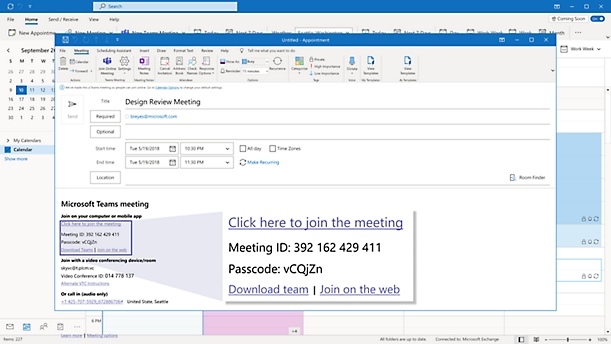
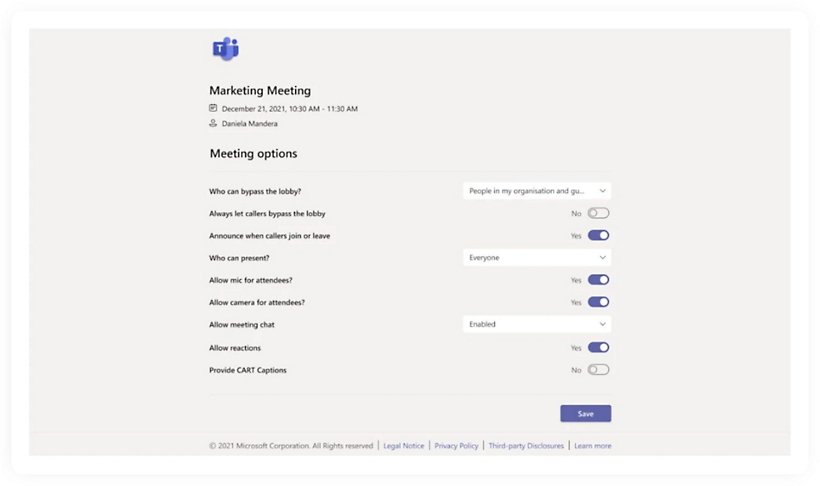
Kontrollér, hvem der kan deltage og præsentere i dit Microsoft Teams-møde, ved at ændre indstillinger for deltagere på siden Mødeindstillinger. Minimer forstyrrelser i mødet ved at slå lyd og video fra for enkeltpersoner eller alle deltagere.
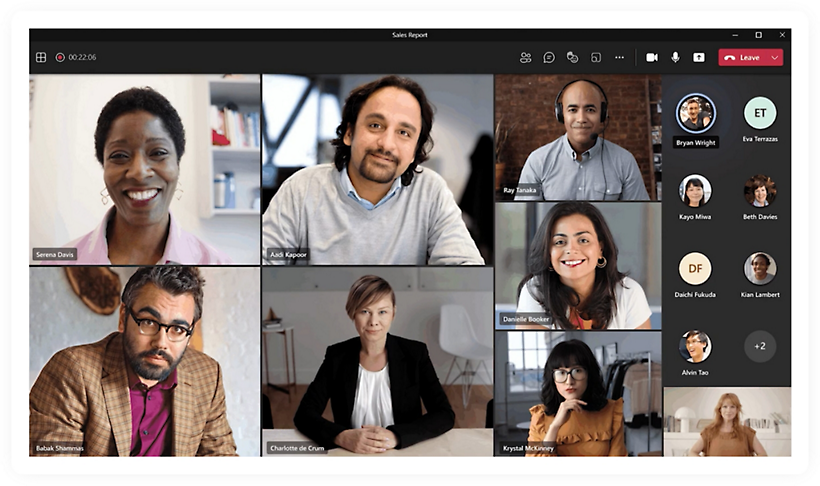
Dynamisk visning arrangerer automatisk elementerne i dit møde, så du får en optimal visningsoplevelse.
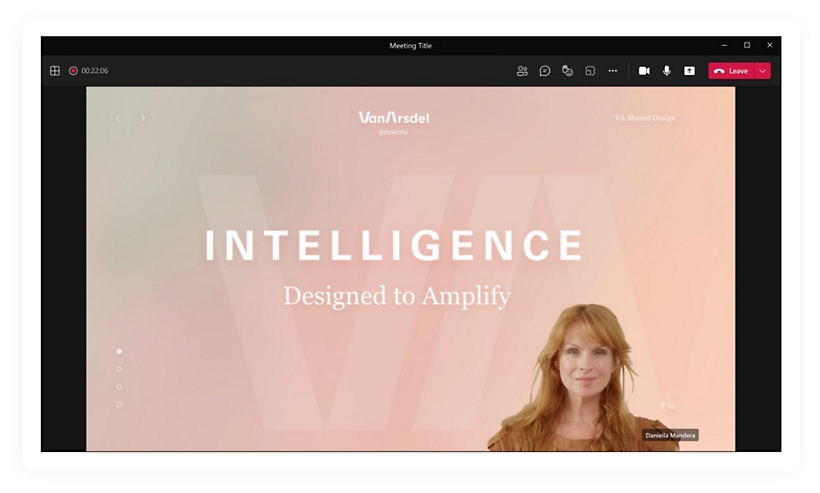
Tilpas, hvordan dit publikum ser dit videofeed og indhold, med Præsentationstilstand.
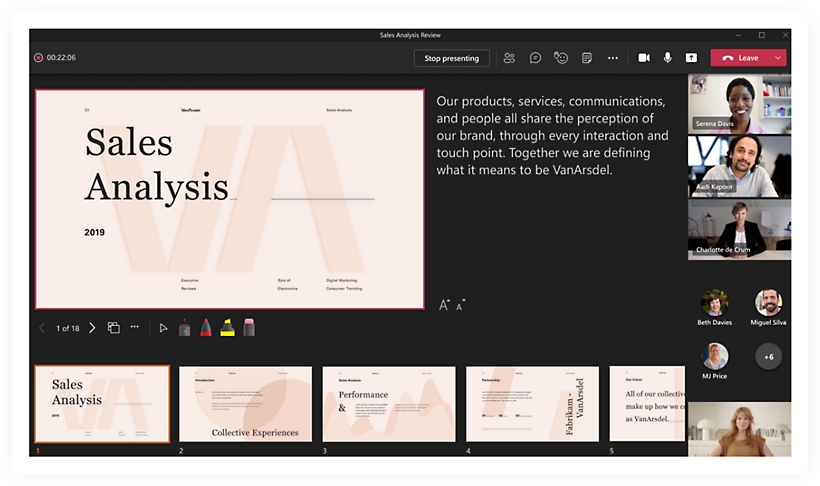
Levér inkluderende og engagerende præstationer, og giv dit publikum en mere interaktiv oplevelse med PowerPoint Live i Teams.
Kom i gang med Microsoft Teams i dag
Ofte stillede spørgsmål
-
Hvert Microsoft Teams-møde har et unikt møde-id ligesom et invitationslink til et møde. For at deltage i et møde skal du gå til et indgangspunkt til Teams på web eller i produktet og angive møde-id'et i det relevante felt. Få mere at vide om hvordan du deltager i et Teams-møde.
-
Du kan se møde-id'et i din mailinvitation. Hvis du ikke har modtaget en mødeinvitation, skal du kontakte mødeværten for at anmode om møde-id'et.
Hvis du bruger en personlig Teams-konto, kan du kun deltage i et møde ved at bruge invitationslinket til mødet.
-
Møde-id'et er ikke langt nok til at hindre nogen i at gætte det ved at taste et tilfældigt tal for at oprette forbindelse til mødet. For yderligere.
-
Du kan have et Teams-møde på en hvilken som helst enhed (Windows, iOS, Android eller Linux) eller på internettet. Se de specifikke hardwarekrav til møder med Teams-appen.
-
Ja. Med Teams kan du afholde møder med personer i og uden for din organisation. Når du planlægger et møde i Teams eller Microsoft Outlook med skrivebordsappen eller på nettet, kan du sende det unikke møde-id eller mødelink til hvem som helst. Når man holder møder med eksterne deltagere, kan en mødelobby være med til at øge sikkerheden og begrænse antallet af ubudne gæster. Få mere at vide.
- Få mere at vide om onlinemøder i Teams for at få hjælp til at komme i gang.
Følg Microsoft Teams