
Wechseln Sie noch heute zum neuen Teams, um Ihr Unternehmen zu skalieren und gemeinsam mehr zu erreichen.

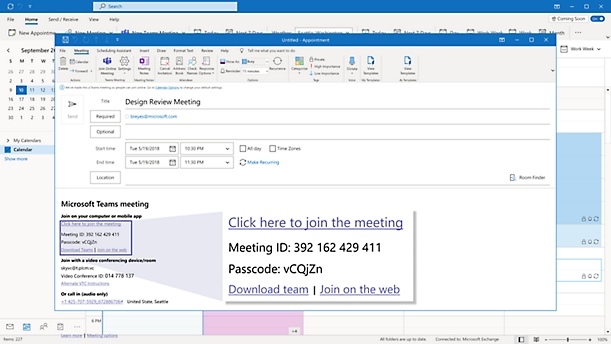
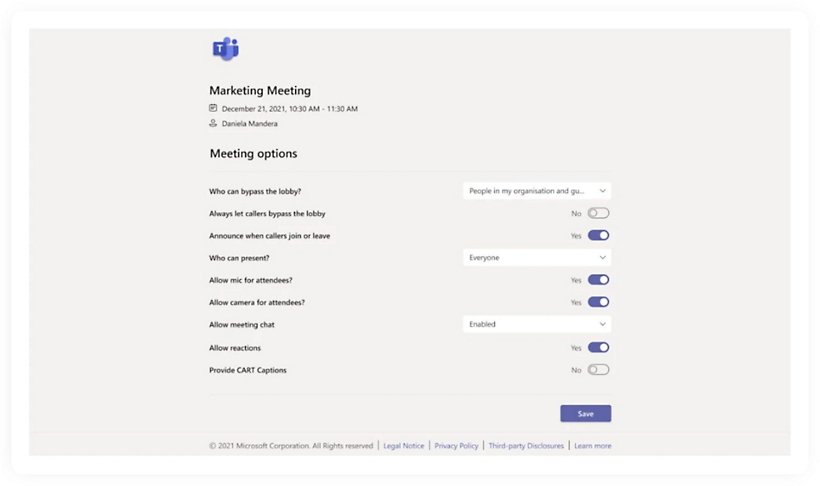
Bestimmen Sie, wer Ihren Microsoft Teams-Besprechungen beitreten bzw. Inhalte präsentieren darf. Dazu ändern Sie einfach die Teilnehmereinstellungen auf der Seite „Besprechungsoptionen“. Minimieren Sie Störungen in Ihren Besprechungen, indem Sie Audio und Video für einzelne oder alle Teilnehmenden stummschalten.
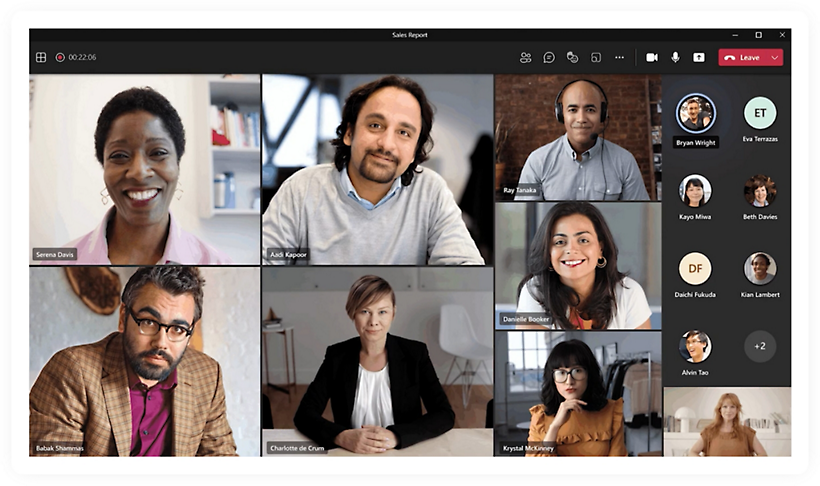
Die dynamische Ansicht ordnet die Elemente im Besprechungsfenster automatisch um, damit die Darstellung übersichtlich bleibt.
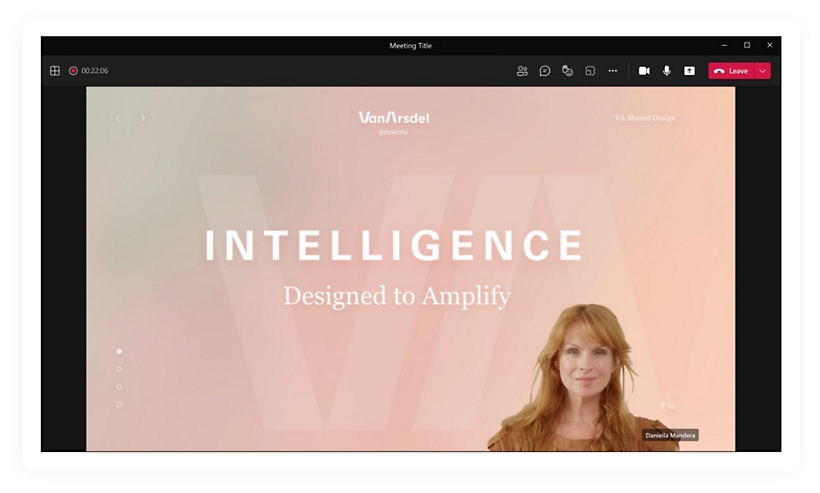
Wählen Sie über den Moderatormodus aus, wie Videofeeds und Inhalte dem Publikum präsentiert werden.
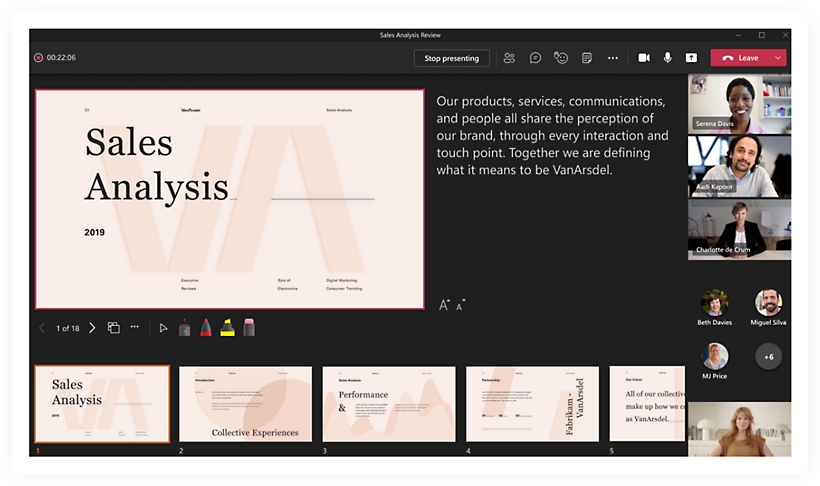
Halten Sie mit PowerPoint Live in Teams inklusive und fesselnde Präsentationen, und binden Sie Ihr Publikum über interaktive Funktionen ein.
Jetzt loslegen mit Microsoft Teams
Häufig gestellte Fragen
-
Jede Microsoft Teams-Besprechung verfügt über eine eindeutige Besprechungs-ID, die mit einem Einladungslink vergleichbar ist. Um einer Besprechung über diese ID beizutreten, wechseln Sie zu einem webbasierten oder produktinternen Teams-Einstiegspunkt und geben die Besprechungs-ID an der vorgesehenen Stelle ein. Erfahren Sie, wie Sie an einer Teams-Besprechung teilnehmen können.
-
Sie finden die Besprechungs-ID in Ihrer E-Mail-Einladung. Falls Sie keine Besprechungseinladung erhalten haben, wenden Sie sich bitte an die einladende Person, um eine Besprechungs-ID anzufordern.
Wenn Sie ein privates Teams-Konto verwenden, können Sie nur über den Einladungslink an der Besprechung teilnehmen.
-
Die Besprechungs-ID sollte lang genug sein, damit sie nicht durch zufälliges Eintippen einer Nummer zu erraten ist. Zusätzliche Informationen.
-
Teams-Besprechungen werden von beliebigen Geräten (Windows, iOS, Android oder Linux) oder im Webbrowser unterstützt. Erfahren Sie mehr über die Hardwareanforderungen, die für Besprechungen in der Teams-App gelten.
-
Ja. Mit Teams können Sie Besprechungen für interne und externe Personen ansetzen. Wenn Sie eine Besprechung in Teams oder Microsoft Outlook über die Desktopanwendung oder im Web planen, können Sie die eindeutige Besprechungs-ID oder den Besprechungslink an beliebige Personen senden. Bei Besprechungen mit externen Teilnehmenden erhöht ein Wartebereich die Sicherheit, da die Zahl nicht eingeladener Gäste begrenzt werden kann. Mehr erfahren.
- Erfahren Sie, wie Sie ganz einfach mit Teams-Onlinebesprechungen loslegen können.
Microsoft Teams folgen