
Windows 10: 問題を起こした更新プログラムやドライバーを Windows Update で一時的にインストールされないようにするツールの紹介
マイクロソフトは、2025 年に “Show or hide updates” トラブルシューターの廃止を予定しています。 また、更新プログラムにて問題が発生していない限り、このツールにて更新プログラムを非表示にすることは推奨しません。
Windows 10 が 2015 年 7 月 29 日にリリースされましたね! Windows 10 では、これまでのバージョンの Windows のように更新プログラムのインストール方法についてユーザーが選択するオプションがなくなりました。これにより、最新の更新プログラムやドライバーが Windows Update により自動で提供・インストールされ、お使いの PC やデバイスを常に最新に保ちます。
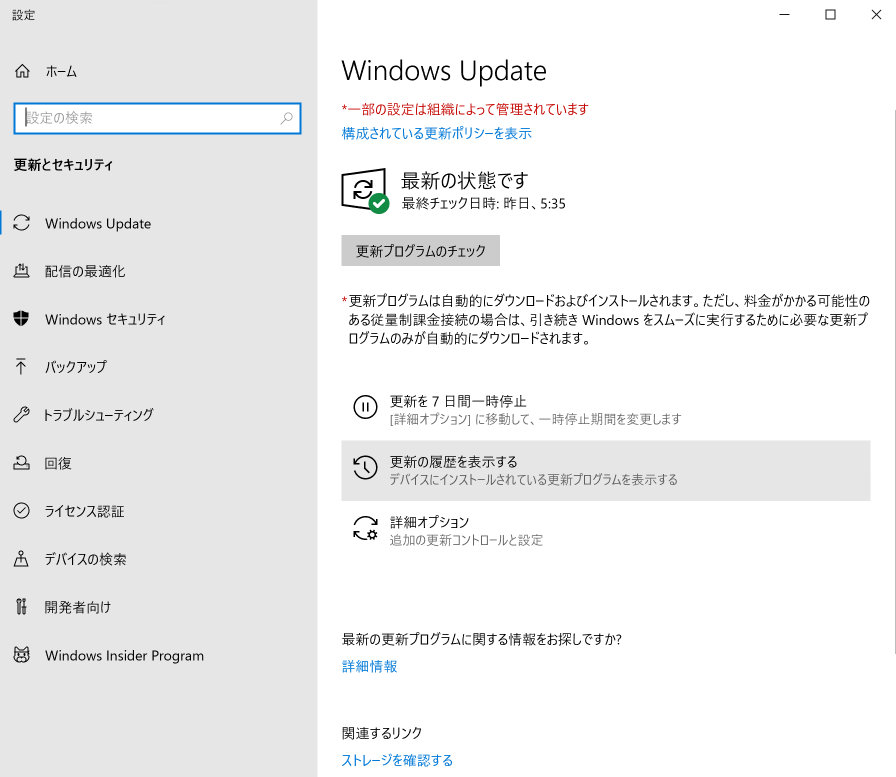
Windows 10 の Windows Update の画面
さて、ここで気になるのが、インストールした更新プログラムやドライバーによりお使いの PC やデバイス上で互換性などの問題が起きた場合です。この場合、問題の更新プログラムやドライバーは手動でアンインストールすることができますが、Windows Update の自動インストールにより再度提供され、インストールされてしまいます。この時、Windows 10 では、これまでのバージョンの Windows と異なり、問題のある更新プログラムを一時的にインストールされないように Windows Update の設定で非表示にすることができません。
そこで、マイクロソフトが Windows 10 向けに提供しているツールが、“Show or hide updates“ トラブルシューターです。問題の起きている更新プログラムもしくはドライバーをコンピューターからアンインストールした後、このトラブルシューターを起動しウィザードを進めることで、特定の問題を起こしている更新プログラムやドライバーを Windows Update で非表示にし、自動でインストールされないようにすることができます。
ダウンロード リンク: “Show or hide updates” トラブルシューター
“Show or hide updates” トラブルシューターの利用手順
0.予め問題の起きたドライバーまたは更新プログラムをコンピューターからアンインストールしておく必要があります。
0-1. ドライバーについては、[スタート] メニューで右クリックし [デバイス マネージャー] をクリックして起動し、該当するドライバーを探して右クリックしてアンインストールします。
0-2. 更新プログラムについては、[検索] ボックスで “インストールされた更新プログラムを表示” (二重引用符は不要) と入力し表示された結果の “インストールされた更新プログラムを表示” をクリックして、該当の更新プログラムを選んでアンインストールします。
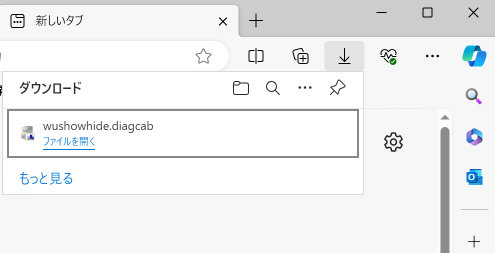
1.“Show or hide updates” トラブルシューター ダウンロード リンク にアクセスし、ダウンロードした wushowhide.diagcab を開きツールを起動します。
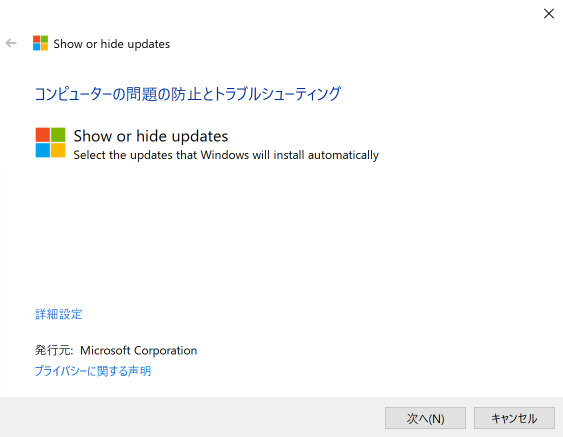
2.以下の画面が表示されるので、[次へ] をクリックします。
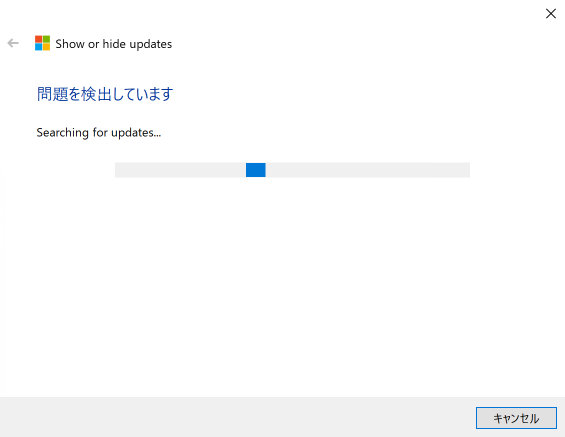
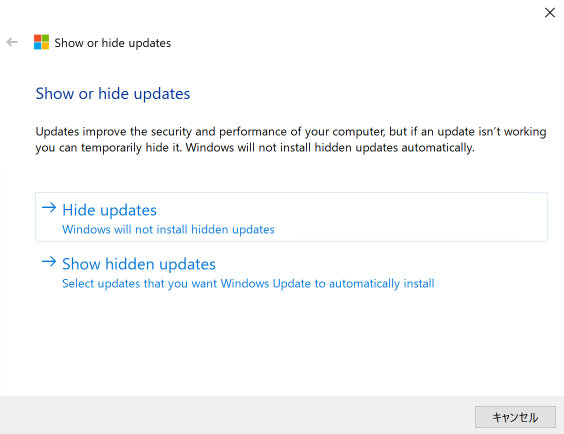
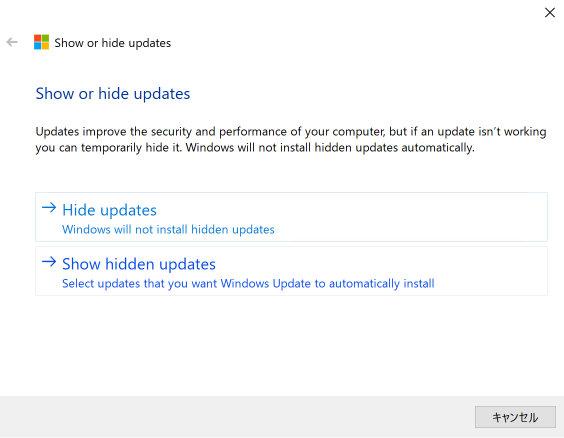
3.「問題を検出しています」画面が表示された後、更新プログラムを非表示にするか (Hide updates)、再度表示させるか (Show hidden updates) を尋ねる画面で、いずれかのオプションをクリックします。
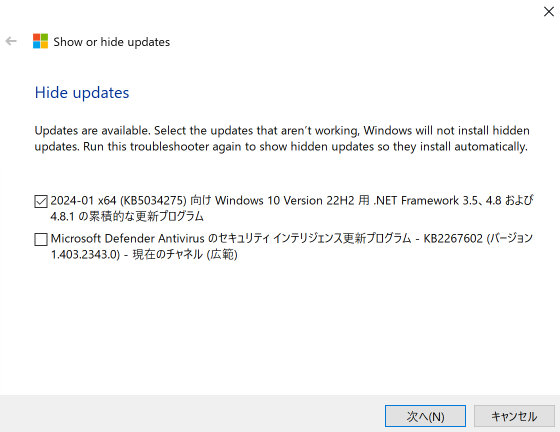
4.コンピューターがスキャンされ、利用可能な更新プログラムのリストが表示されるので、問題が起きており非表示にしたい特定の更新プログラムにチェックを入れて [次へ] をクリックします。
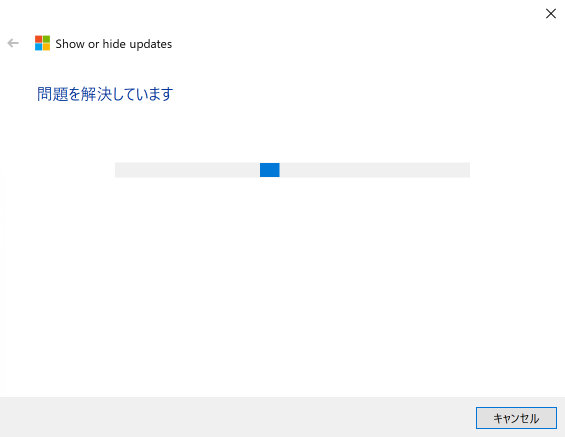
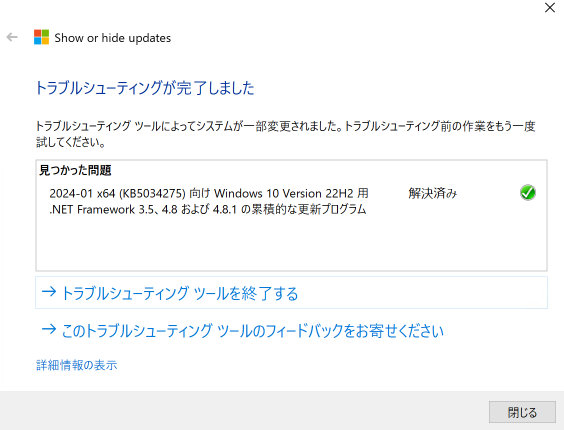
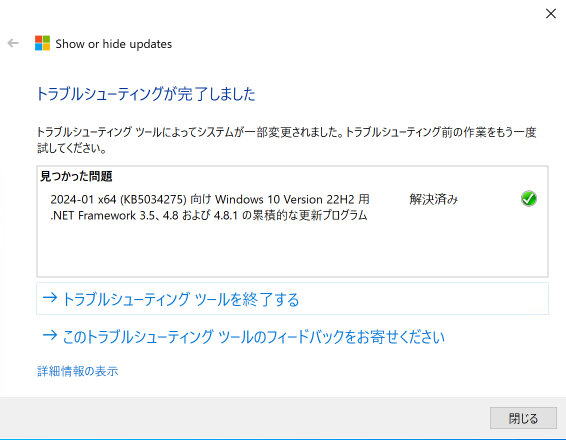
5.「問題を解決しています」画面が表示され、設定が完了すると表示される完了画面で、[閉じる] で終了します。
再度自動インストールに戻す方法
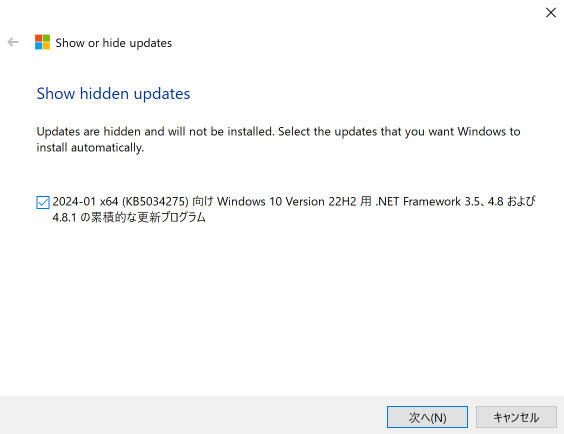
非表示にした更新プログラムの問題が解決された際に、再度自動インストールされるように戻す場合は、上記手順 3 で “Show hidden updates” をクリックします。
非表示にされている更新プログラムのリストから、自動インストールされるように戻したい更新プログラムにチェックを入れてます。
設定が完了すると表示される完了画面で、[閉じる] で終了します。
注意事項
- このツールは、これまでの Windows のバージョンの Windows Update で実施できた特定の更新プログラムの非表示設定と同等の機能を提供しています。
- Windows 10 では前述のとおりコンピューターが常に最新の状態に保たれるように更新プログラムは自動で提供・インストールされるようになっています (延長オプション (ブランチにより異なる) はあります)。特定の問題が起きていない限りはこのツールによる更新プログラムの非表示は実施されないことを推奨します。
- セキュリティ更新プログラムを非表示にすることはマイクロソフトでは推奨いたしません。仮にセキュリティ更新プログラムで重要な問題がマイクロソフトで確認された場合、影響度によって Windows Update サーバーからの配信を一時停止し、可能な限り速やかに問題を修正して Windows Update サーバーから再度配信をします。このため、基本的にコンピューター側では個々のセキュリティ更新プログラム手動で非表示/再表示する設定を行う必要はありません。このツールを使用してセキュリティ更新プログラムを非表示にすることができますが、問題解決後、再度自動インストールに戻す設定を忘れた場合に、解決後の同じパッケージ番号のセキュリティ更新プログラムがインストールされず、脆弱性が修正されないままとなる場合がありますのでご注意ください。
参考情報
“Show or hide updates” トラブルシューターの詳細については、下記サポート技術情報をご参照ください。
Windows Update:よくあるご質問
更新履歴
2024 年 1 月 19 日 : “Show or hide updates” ツールの廃止予定について追記しました。
2024 年 1 月 19 日 : サポート終了に伴い、Windows 8.1 についての記載を削除しました。