This is the Trace Id: 0ebd971f80defddefe9c88318149f0ae
Skip to main content Report Security Vulnerability Report Abuse Report Infringement Submission FAQs Reporting Vulnerability Security Update Guide Exploitability index Developer API documentation Frequently Asked Questions Technical Security Notifications Glossary Microsoft Bug Bounty Programs Microsoft Active Protections Program BlueHat Security Conference Researcher Recognition Program Windows Security Servicing Criteria Researcher Resource Center Mission Cyber Defense Operations Center Coordinated Vulnerability Disclosure Social Microsoft Security Response Center Security Research & Defense BlueHat Conference Blog Security Researcher Acknowledgments Online Services Researcher Acknowledgments AI Safety Acknowledgements Security Researcher Leaderboard

更新プログラムが正しくインストールされたかを確認する方法 - Windows 7 の場合

本ブログ記事は初級レベルから中級レベルのコンピューター ユーザーを対象にしています。


更新プログラムは Windows Update を使用してインストールできます。また、自動更新が有効になっていると (既定で有効)、更新を忘れることなく常にコンピューターを最新の状態にしておくことができます。

特定の更新プログラムがコンピューターに正しくインストールされたかどうかを確認したい場合は、以下の手順で確認できます。

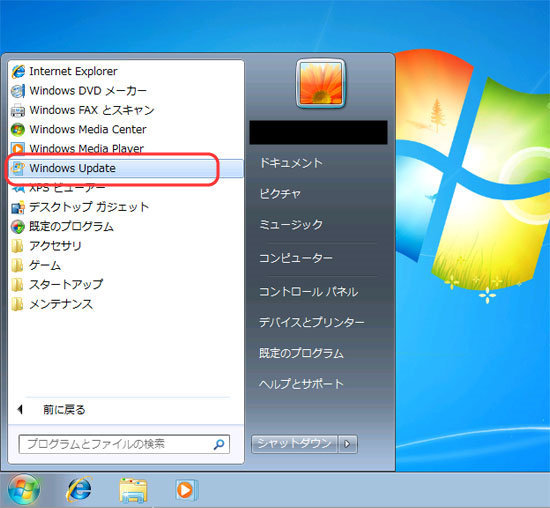
  1. [スタート] から [すべてのプログラム] - [Windows Update] をクリックします。 Windows Update
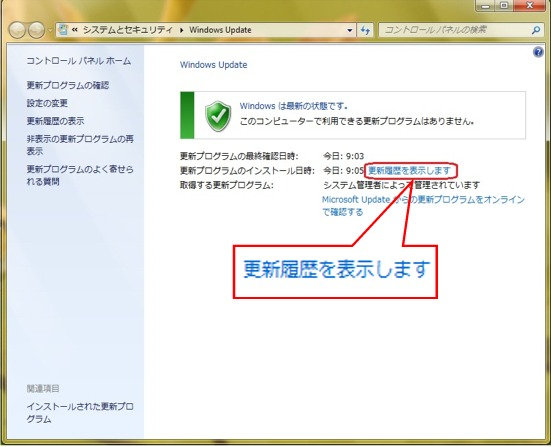
  2. [更新履歴を表示します] をクリックします。 更新履歴を表示します
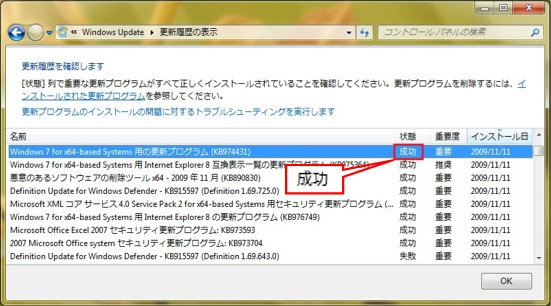
  3. 確認する更新プログラムの [状態] を確認します。 インストールした更新の一覧が表示されます。インストールした更新プログラム名の [状態] に「 成功 」と表示されていれば、更新プログラムは正しくインストールされています。 成功
※ インストールの状態が [インストールできませんでした] と表示されている更新プログラムがあっても、より新しいインストール日で同じ更新プログラムが [正しくインストールされました] と表示されている場合は、その更新プログラムは正しくインストールされています。 インストールの状態 [インストールできませんでした] が続く場合は、「Windows Update 問題を修正する」を参照してください。

関連リンク

Windows のバージョン確認方法

Windows Update の利用手順

自動更新が有効かを確認する方法

更新プログラムが正しくインストールされたかを確認する方法

English (United States)
Your Privacy Choices Opt-Out Icon Your Privacy Choices
Consumer Health Privacy Sitemap Contact Microsoft Privacy Manage cookies Terms of use Trademarks Safety & eco Recycling About our ads