
Cambia hoy mismo al nuevo Teams para ampliar tu empresa y conseguir más juntos.

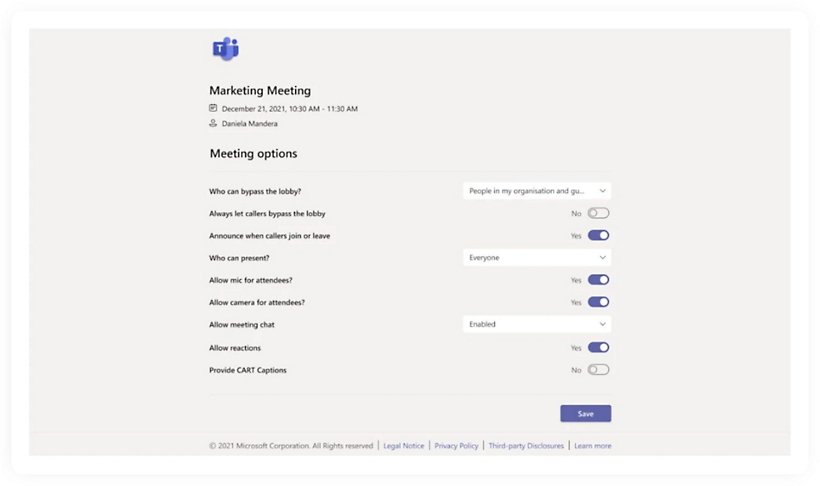
Controla quien puede unirse y presentar en tus reuniones de Microsoft Teams cambiando la configuración de los participantes en la página de opciones de reunión. Minimiza las interrupciones de la reunión silenciando el audio y el vídeo de algunos participantes o de todos.
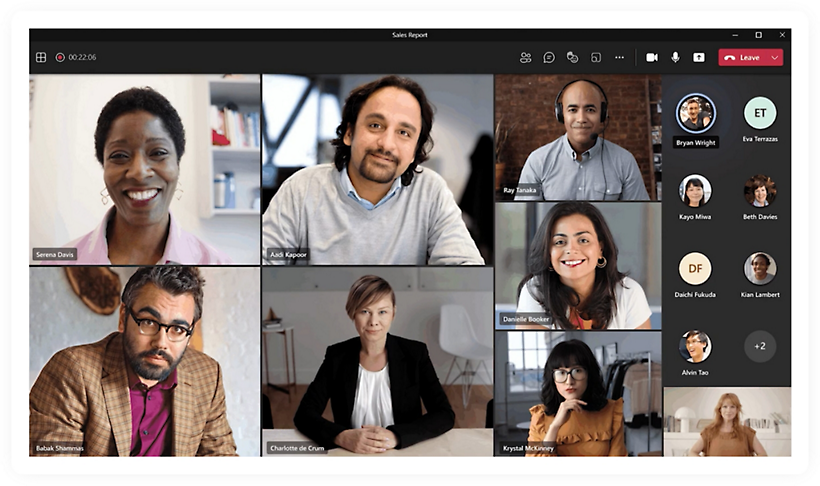
La vista dinámica organiza automáticamente los elementos de tu reunión para una experiencia de vista óptima.
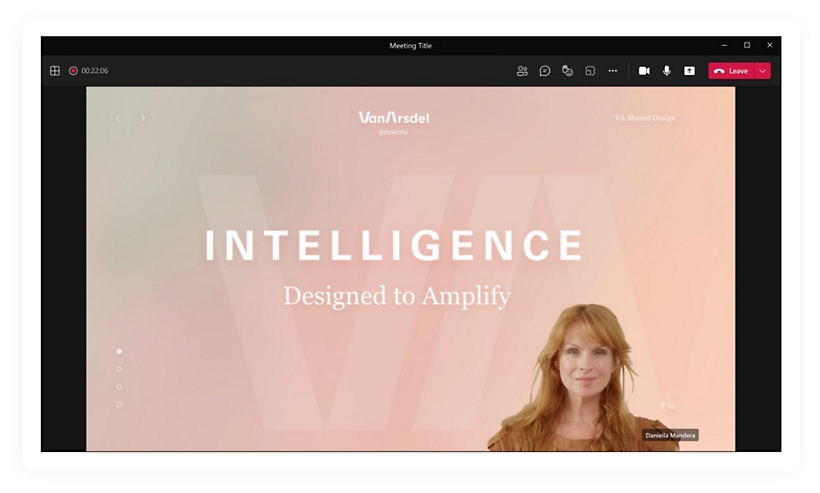
Personaliza cómo aparecen tu contenido y fuente de vídeo para el público con el modo de moderador.
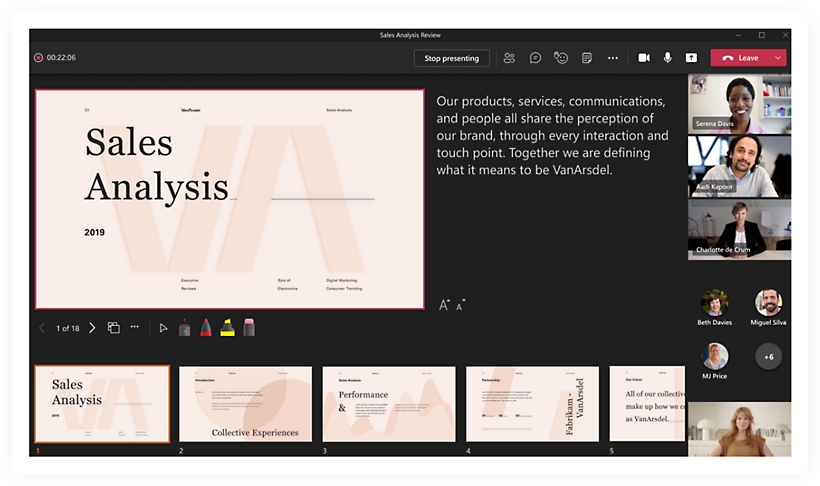
Ofrece presentaciones atractivas e inclusivas a la vez que proporcionas una experiencia más interactiva para tu público con PowerPoint Live en Teams.
Comenzar a usar Microsoft Teams hoy mismo
Preguntas más frecuentes
-
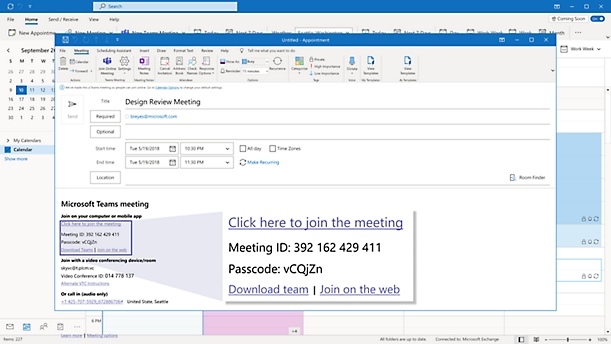
Cada reunión de Microsoft Teams tiene un id. de reunión único, similar a un vínculo de invitación para una reunión. Para unirte a una reunión con un id. de reunión, ve a cualquier punto de entrada de Teams en la web o en el producto y escribe el id. de reunión donde se indique. Más información sobre cómo unirse a una reunión de Equipos.
-
Puedes encontrar el id. de reunión en tu invitación por correo electrónico. Si no recibiste una invitación, ponte en contacto con el anfitrión para solicitar el id. de la reunión.
Si estás usando una cuenta personal de Teams, solo puedes unirte a una reunión con el vínculo de invitación para la reunión.
-
El id. de reunión es suficientemente largo para evitar que alguien lo adivine escribiendo aleatoriamente un número para conectarse a la reunión. Para obtener más información.
-
Puedes disfrutar de una reunión en Teams en cualquier dispositivo (Windows, iOS, Android o Linux) o bien a través de la web. Consulta los requisitos de hardware específicos para reunirte utilizando la aplicación Teams.
-
Sí. Con Teams, puedes organizar reuniones con personas dentro y fuera de tu organización. Cuando programes una reunión en Teams o en Microsoft Outlook con la aplicación de escritorio o en la web, puedes enviar el id. de reunión único o el vínculo de reunión a cualquier usuario. Cuando te reúnas con participantes externos, una sala de espera puede contribuir a aumentar la seguridad para limitar el número de invitados no deseados. Obtén más información.
- Más información sobre la reuniones online en Teams para comenzar a utilizarlo.
Sigue a Microsoft Teams.