
Pārejiet uz jauno Teams jau šodien, lai paplašinātu savu uzņēmumu un kopīgi sasniegtu vairāk.

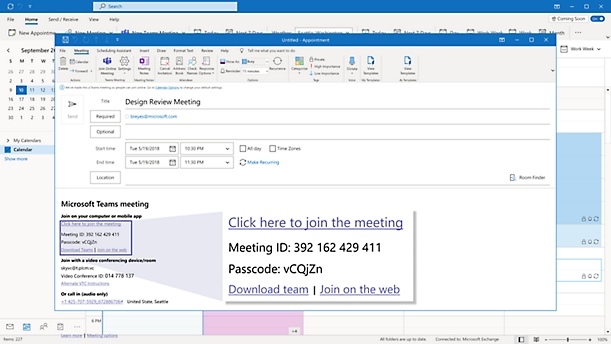
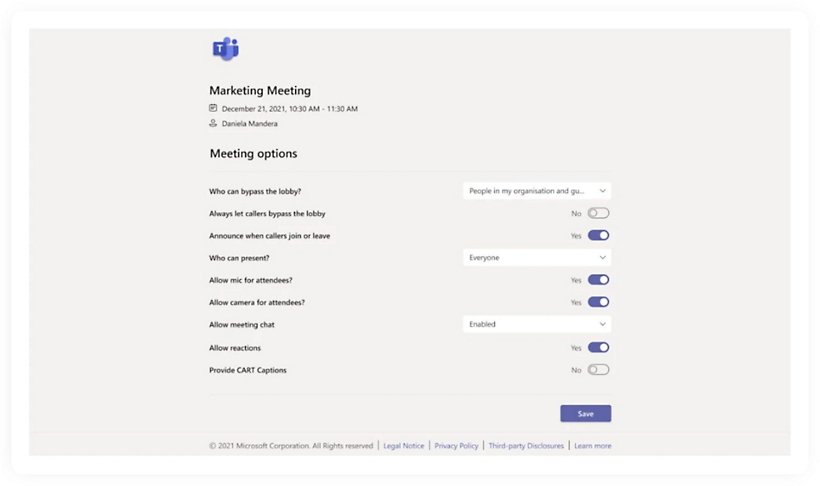
Nosakiet, kurš var pievienoties Microsoft Teams sapulcei un prezentēt tajā, mainot dalībnieku iestatījumus lapā Sapulces opcijas. Samaziniet sapulces gaitas traucēkļus, izslēdzot skaņu un video atsevišķām personām vai visiem apmeklētājiem.
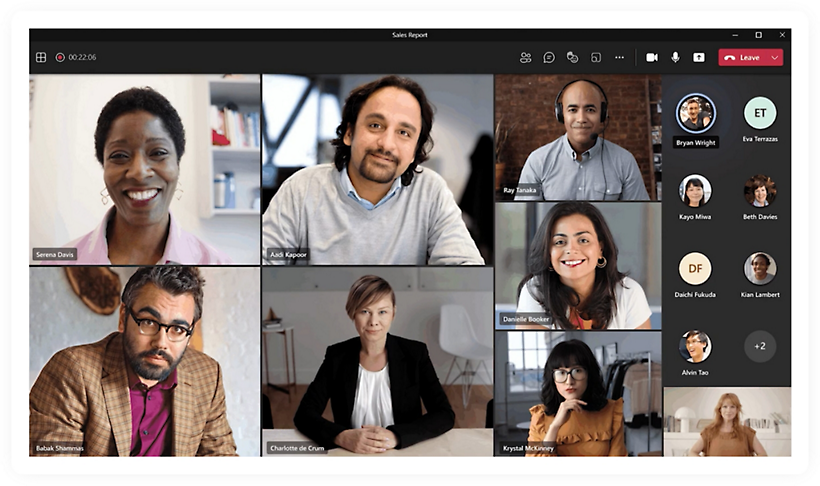
Dinamiskais skats automātiski sakārto sapulces elementus, veidojot optimālu skatīšanos.
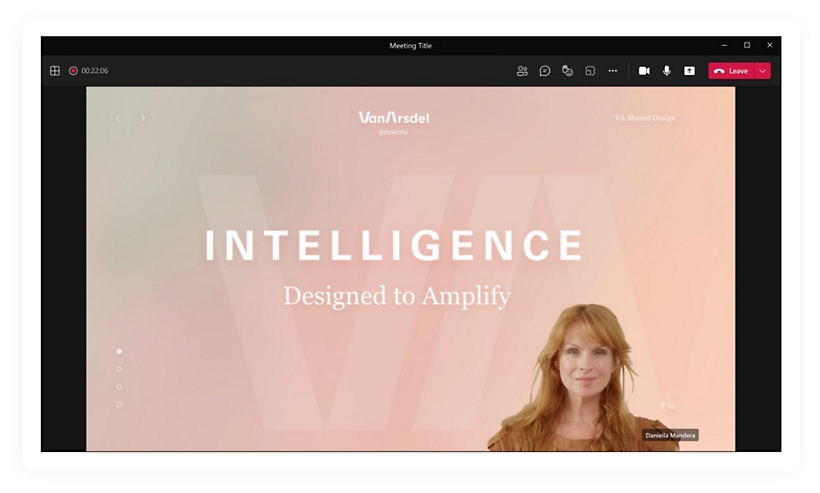
Pielāgojiet video plūsmas un satura rādīšanu auditorijai, izmantojot prezentētāja režīmu.
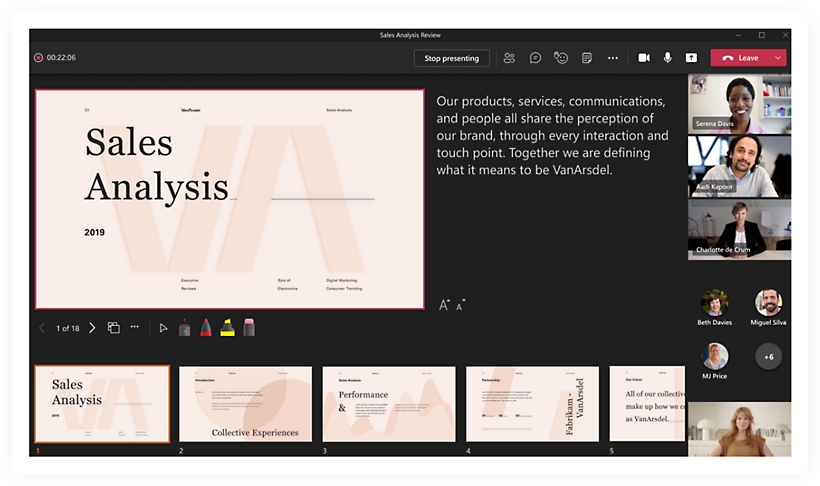
Sniedziet iekļaujošas un saistošas prezentācijas, vienlaikus nodrošinot interaktīvāku pieredzi auditorijai, programmā Teams izmantojot līdzekli PowerPoint tiešraide.
Sāciet darbu ar Microsoft Teams jau šodien
Bieži uzdotie jautājumi
-
Katrai Microsoft Teams sapulcei ir unikāls sapulces ID līdzīgi kā sapulces uzaicinājuma saite. Lai pievienotos sapulcei, izmantojot sapulces ID, dodieties uz jebkuru tīmekļa vai produkta Teams ieejas punktu un ievadiet sapulces ID tam paredzētajā vietā. Papildinformācija par pievienošanos Teams sapulcei.
-
Sapulces ID varat atrast e-pasta uzaicinājumā. Ja nesaņēma sapulces uzaicinājumu, sazinieties ar sapulces viesotāju, lai pieprasītu sapulces ID.
Ja izmantojat Teams personisko kontu, varat pievienoties sapulcei, izmantojot vienīgi sapulces uzaicinājuma saiti.
-
Sapulces ID ir pietiekami garš, lai neļautu kādam to uzminēt, ierakstot nejaušu skaitli, un izveidotu savienojumu ar sapulci. Papildu informācija.
-
Teams sapulcē varat piedalīties, izmantojot jebkuru ierīci (Windows, iOS, Android vai Linux) vai tīmeklī. Skatiet konkrētas aparatūras prasības sapulcei, izmantojot programmu Teams.
-
Jā. Izmantojot Teams, varat viesot sapulces ar personām gan savā organizācijā, gan ārpus tās. Kad ieplānojat sapulci programmā Teams vai Microsoft Outlook, izmantojot datora vai tīmekļa programmu, varat nosūtīt unikālu sapulces ID vai sapulces saiti jebkuram lietotājam. Rīkojot sapulci ar ārējiem dalībniekiem, sapulces vestibils var palīdzēt veicināt drošību, ierobežojot neaicinātu viesu pievienošanos. Papildinformācija.
- Uzziniet vairāk par tiešsaistes sapulcēm programmā Teams, kas palīdzēs jums sākt darbu.
Sekot programmai Microsoft Teams