Windows Update の利用手順 - Windows 10 の場合
本ブログ記事は初級レベルから中級レベルのコンピューター ユーザーを対象にしています。
Windows 8.1 をお使いのお客様は「Windows Update の利用手順 - Windows 8.1 の場合」を、Windows 7 をお使いのお客様は「Windows Update の利用手順 - Windows 7 の場合」をご覧ください。
Windows Update / Microsoft Update を使用することで、お使いのコンピューターに利用可能な Windows や Office などの更新プログラムをインストールすることができます。更新プログラムには、セキュリティ対策に必要なセキュリティ更新プログラムやコンピューターの信頼性の向上のための更新プログラムがあります。
Windows 10 は、既定で自動更新が有効になっているため、更新を忘れることなく常にコンピューターを最新の状態にしておくことができます。また、Windows Update から Microsoft Update に切り替えることで、Windows に加え Office などすべてのマイクロソフト製品の更新プログラムをインストールできるようになります。
Windows Update の利用手順
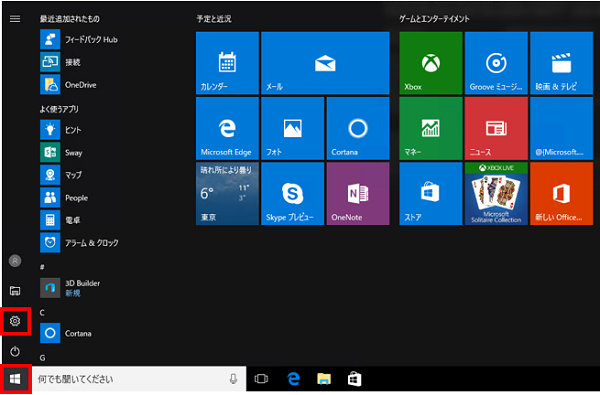
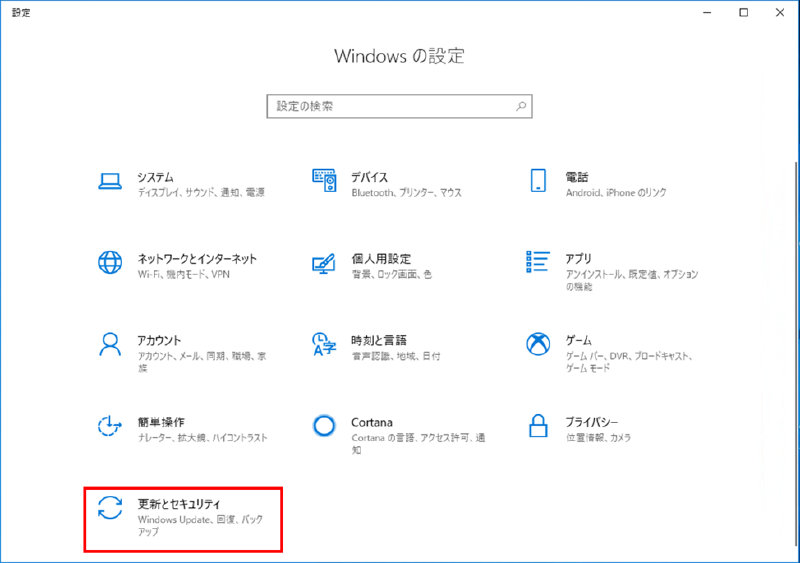
- [スタート] ボタンをクリックし、[設定] ボタンをクリックします。
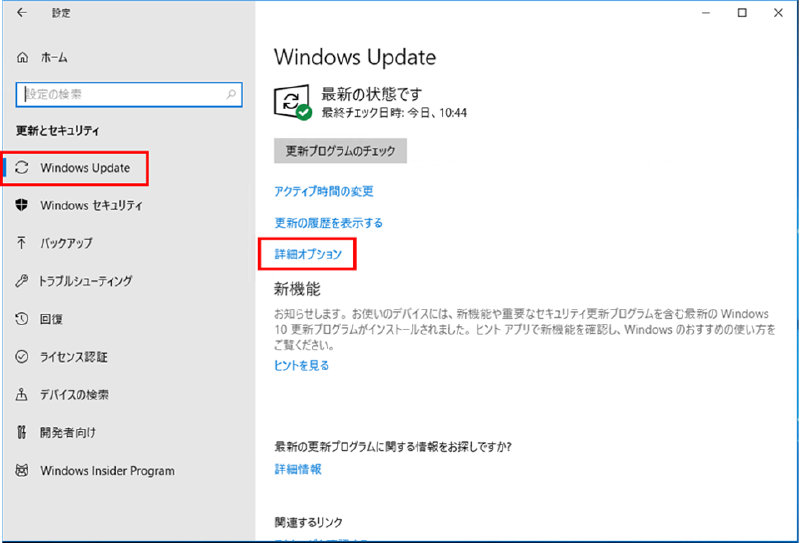
- [更新とセキュリティ] をクリックします。
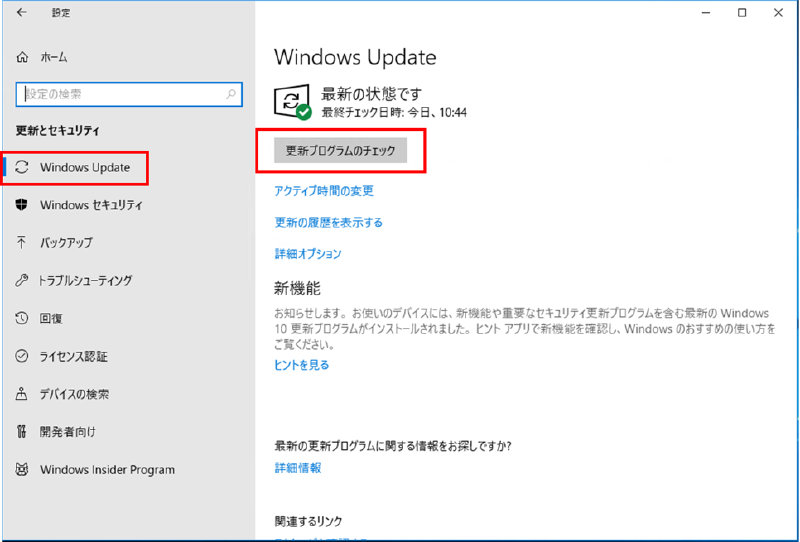
- を選択し、[更新プログラムのチェック] をクリックします。
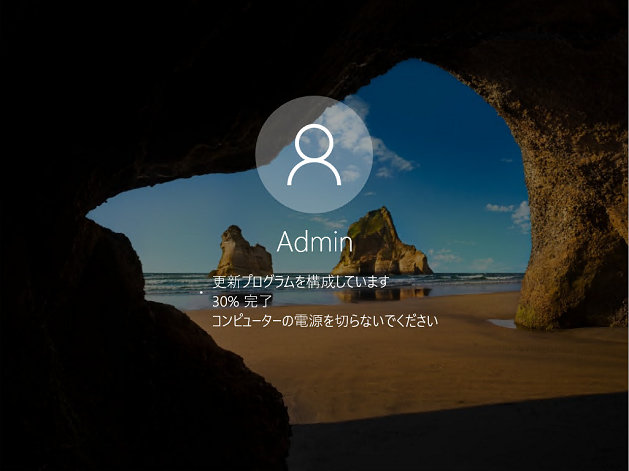
- コンピューターの状態に応じてメッセージが表示されます。 新しい更新プログラムがある場合は、[更新プログラムを確認しています…] に続き、[更新プログラムをインストールする準備をしています]、[更新プログラムをダウンロードしています]、[インストール中] などのメッセージが表示され、ダウンロードおよびインストールが実行されます。しばらくお待ちください。
[お使いのデバイスは最新の状態です] と表示されたら完了です。画面右上の [X] ボタンをクリックして Windows Update 画面を閉じてください。 新しい更新プログラムをインストール後に再起動を求められる場合は、[今すぐ再起動する] ボタンをクリックし、コンピューターを再起動してください。再起動中にコンピューターの電源を切らないようご注意ください。
Microsoft Update に切り替える方法
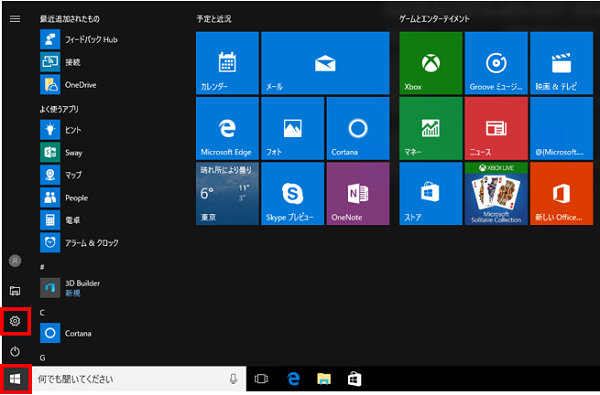
- [スタート] ボタンをクリックし、[設定] ボタンをクリックします。
- [更新とセキュリティ] をクリックします。
- を選択し、[詳細オプション] をクリックします。
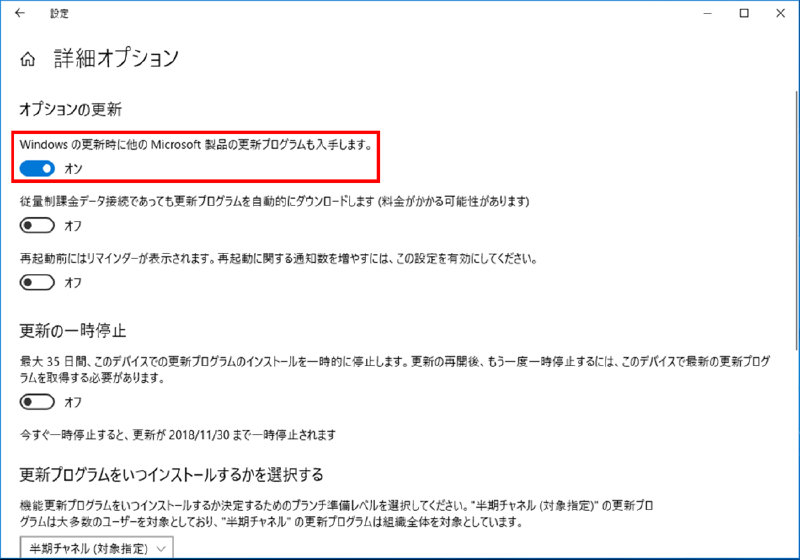
- [Windows の更新時に他の Microsoft 製品の更新プログラムも入手します] をオンにします。これで、Microsoft Update に切り替わりました。
- 引き続き新しい更新プログラムを確認する場合は、左上の [←] (戻る) ボタンをクリックして表示された Windows Update の画面で [更新プログラムのチェック] ボタンをクリックします。更新プログラムの確認方法は、上述の Windows Update の利用手順を参照してください。