


Wskazówki pozwalające w pełni wykorzystać możliwości systemu Windows 11 Pro
Zorganizuj się i zwiększ produktywność dzięki naszemu najbezpieczniejszemu systemowi Windows. Usprawnij swój pulpit, zoptymalizuj spotkania i ułatw pracę na swoim urządzeniu i w chmurze. Dowiedz się więcej poniżej na temat skrótów w systemie Windows 11 lub w aplikacji „Wskazówki” w Microsoft Search na komputerze z systemem Windows 11.
false
Zacznij w prostszy sposób

false
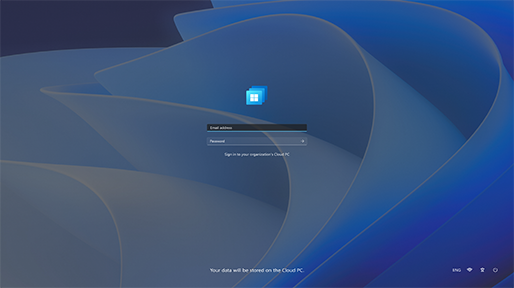
Zachowaj bezpieczeństwo dzięki pojedynczemu logowaniu

false
Skonfiguruj zabezpieczenia systemu Windows
false
Ochrona przed wyłudzaniem informacji i złośliwym oprogramowaniem
false
Zarządzanie aplikacjami w przedsiębiorstwie
false
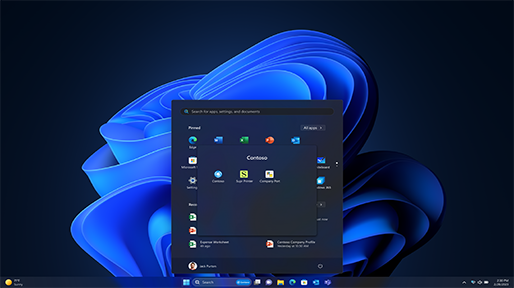
Zoptymalizuj miejsce na ekranie — wystarczy przyciągnąć!
false
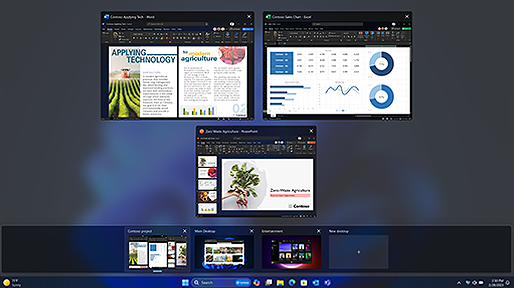
Twórz niestandardowe pulpity dla projektów
false
Tutaj kończą się poszukiwania
false
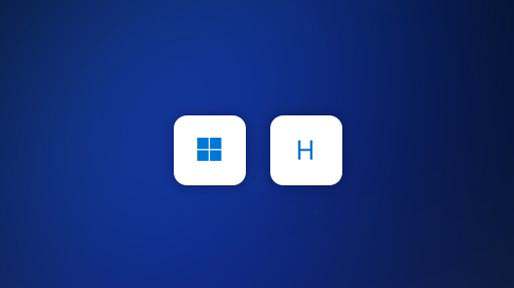
Pisz, mówiąc
false
Zautomatyzuj swoje zadania
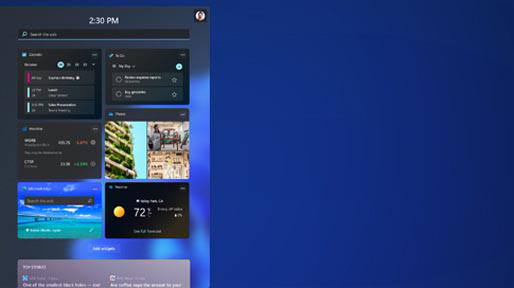
false
Informacje po jednym przesunięciu
false
Zyskaj przewagę i uporaj się z pracą
false
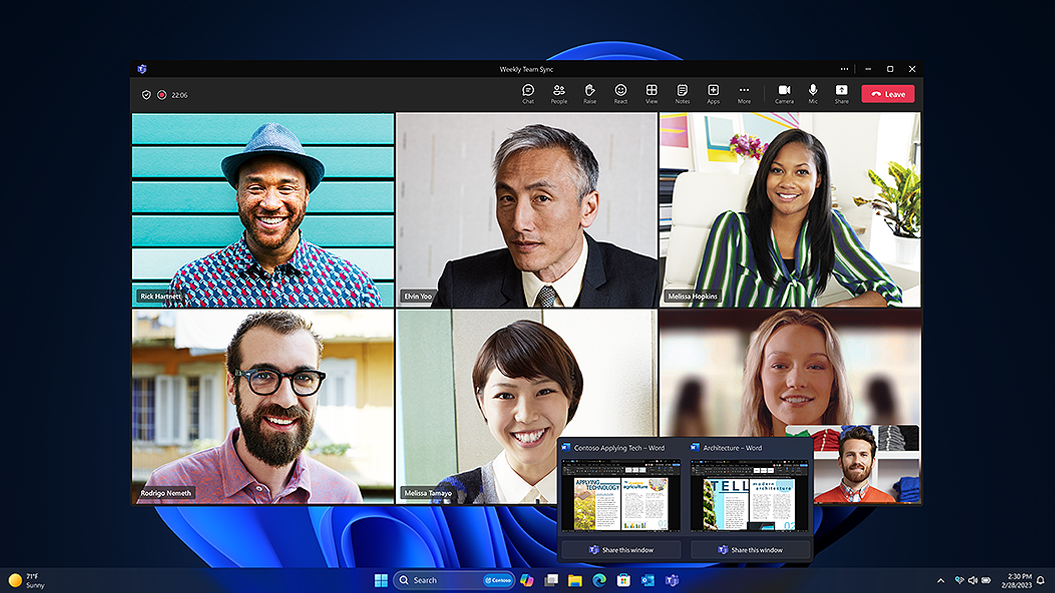
Udostępniaj aplikacje z paska zadań
false
Wycisz mikrofon z paska zadań
false
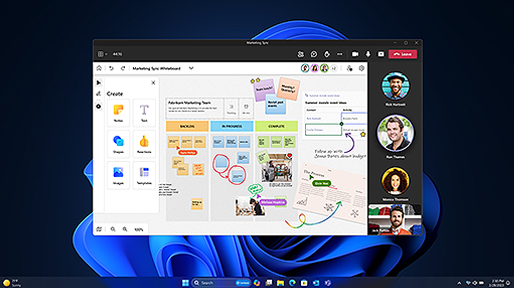
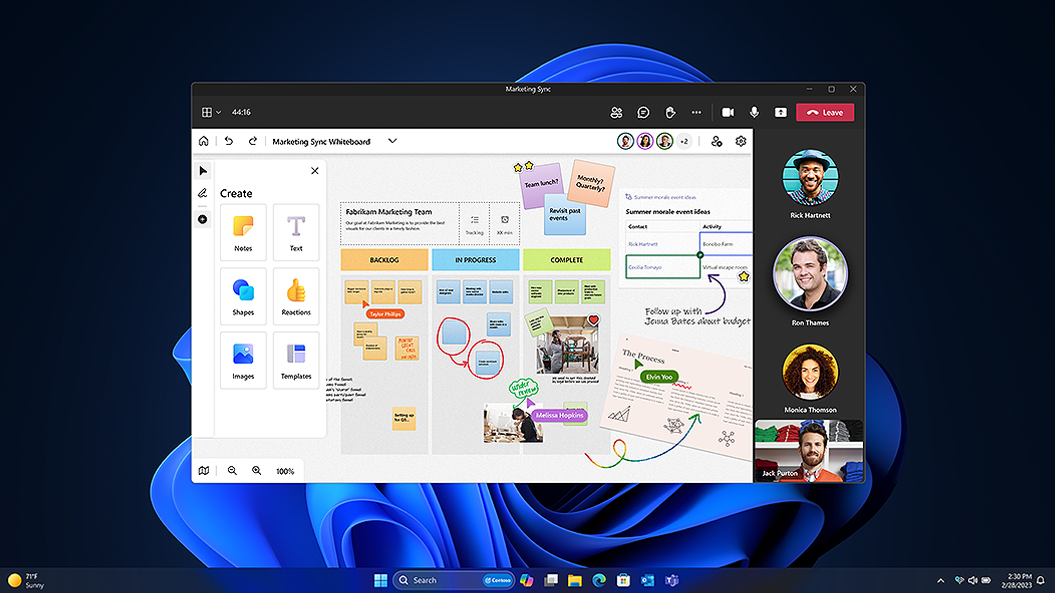
Współpraca na tablicy w dowolnym miejscu
false
Synchronizuj w mgnieniu oka
false
Skopiuj teraz, wklej później
Ulepszona funkcja kopiowania i wklejania
Skopiuj wiele elementów i wybierz te, które chcesz wkleić w dowolnej kolejności. Możesz uzyskać dostęp do wszystkich swoich wycinków, naciskając klawisz z logo Windows  + V. 7
+ V. 7
false
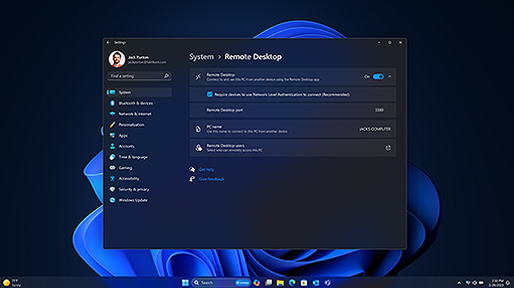
Połącz się z komputerem z dowolnego miejsca
Slajd %{start} z %{total}. %{slideTitle}
Pomiń Atrybut aria-label dla sekcji
Zacznij w prostszy sposób
Posprzątaj bałagan na pulpicie
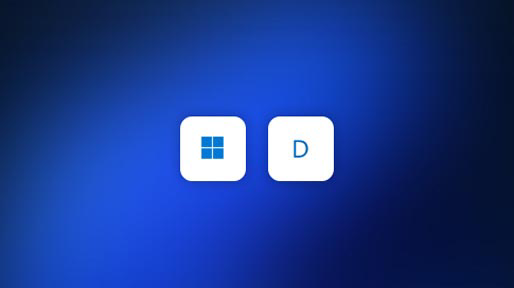
Aby powrócić do czystego ekranu startowego, naciśnij klawisz z logo Windows + D, co zminimalizuje wszystkie otwarte aplikacje. Powtórz, aby wszystko przywrócić.
+ D, co zminimalizuje wszystkie otwarte aplikacje. Powtórz, aby wszystko przywrócić.
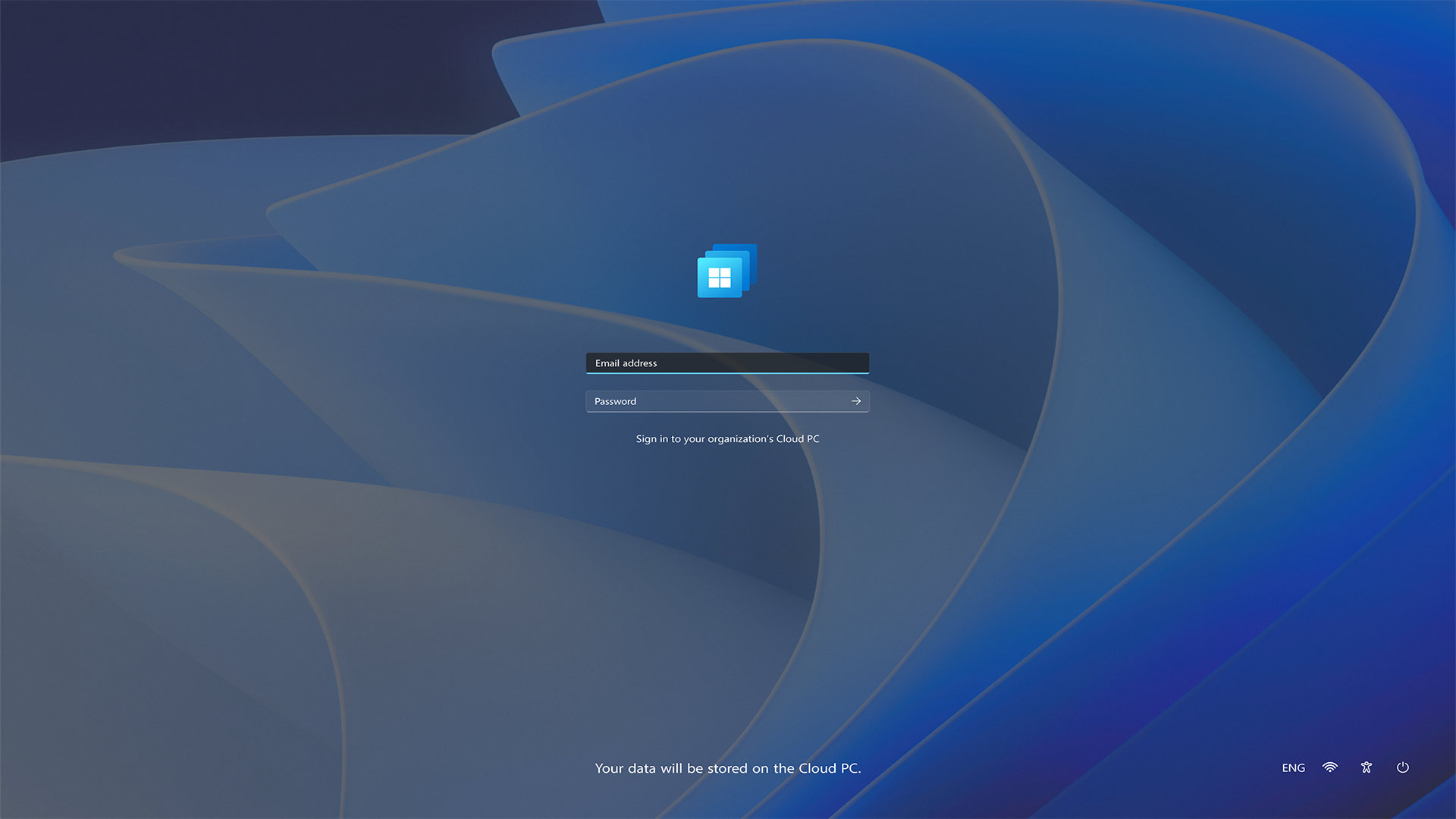
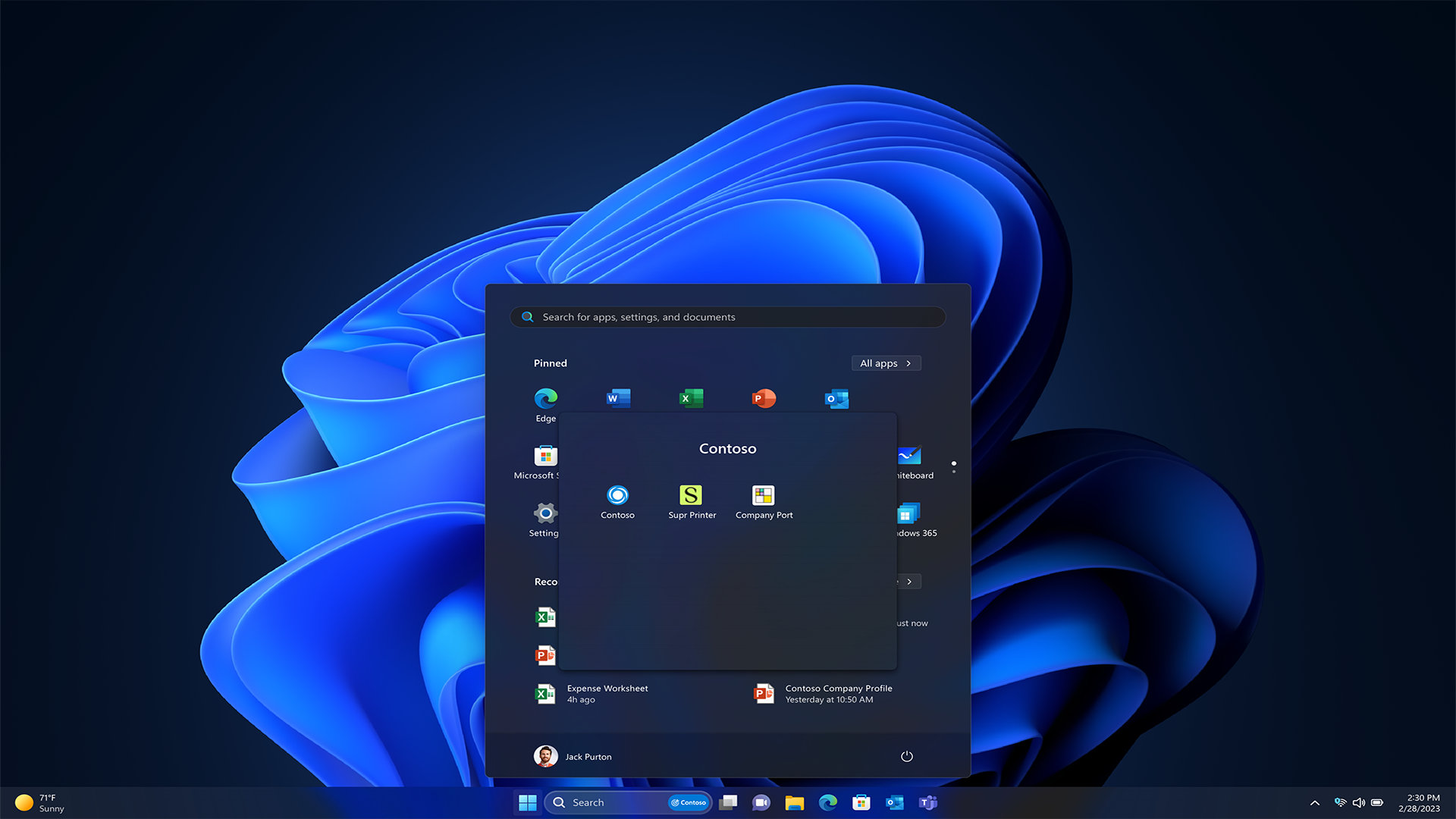
 > Nowy pulpit. Otwórz aplikacje, których chcesz używać na pulpicie. Aby przełączać między pulpitami, ponownie kliknij Widok zadań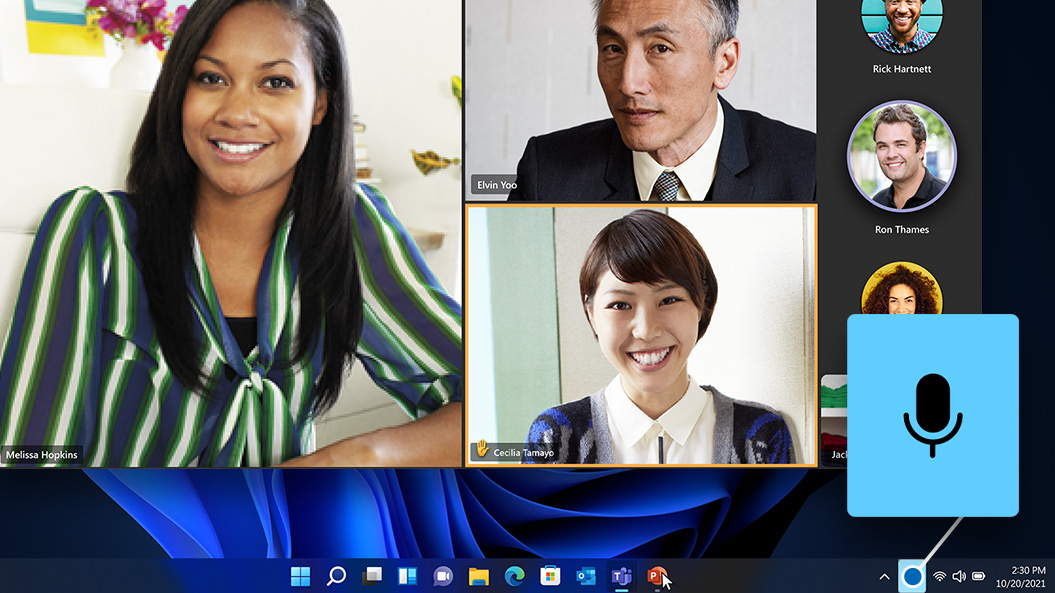
Dostępność funkcji i aplikacji zależy od regionu.
- [1] Niektóre układy są dostępne tylko przy określonych rozdzielczościach i ustawieniach skalowania, patrz specyfikacje systemu Windows 11.
- [2] Aplikacje, które zostały już zamknięte, nie zostaną automatycznie wyświetlone w danym miejscu. Aplikacje wyświetlane w trybie pełnoekranowym po odłączeniu od stacji dokującej nie zostaną ponownie wyświetlone w trybie pełnoekranowym przy kolejnym podłączeniu do stacji dokującej, zamiast tego zajmą optymalne miejsce na ekranie.
- [3] Zależnie od sprzętu. Wymagany jest komputer z systemem Windows i mikrofonem. Musi być podłączony do Internetu.
- [4] Power Automate dla komputerów stacjonarnych wymaga konta Microsoft.
- [5] Działa z głównym kontem zarządzania tożsamością.
- [6] Do nabycia osobno.
- [7] Używaj z kontami Azure Active Directory lub Microsoft.
- [8] Aplikacja Pulpit zdalny jest dostępna w wersji na urządzenia z systemem Windows, iOS i Android, a także na komputery Mac. Aby nawiązać połączenie i zalogować się zdalnie, urządzenie z systemem Windows 11, które będzie obsługiwane zdalnie, trzeba pozostawić włączone.


Obserwuj Microsoft Windows w mediach społecznościowych