

Microsoft 365 Pro
Microsoft Corporation
สําหรับพีซี, Mac, iPhone, iPad, โทรศัพท์และแท็บเล็ต Android
พื้นที่เก็บข้อมูลบนระบบคลาวด์ร่วมกันขนาด 5 TB
ใช้งานได้สูงสุด 1 คน
- สำหรับ 1 ถึง 6 คน (AI สำหรับเจ้าของการสมัครใช้งานเท่านั้น)
- ลงชื่อเข้าใช้อุปกรณ์ 5 เครื่องพร้อมกัน
- ใช้ได้บนพีซี, Mac, โทรศัพท์ และแท็บเล็ต
- พื้นที่เก็บข้อมูลบนระบบคลาวด์ที่ปลอดภัยขนาด 5 TB สำหรับใช้ร่วมกัน
- แอปเพิ่มประสิทธิภาพการทำงานพร้อม Microsoft Copilot
- แชท Copilot ขั้นสูงพร้อมจำนวนการใช้งานสูงสุด
- เข้าถึงคุณลักษณะต่างๆ ของ Copilot ซึ่งปัจจุบันมีเฉพาะในเวอร์ชัน Premium และ Pro เท่านั้น
- การใช้งานสำหรับสร้างภาพ AI ที่ครอบคลุมมากขึ้น
- ใช้ Copilot ในแอปที่เลือกเพื่อทำงานกับไฟล์งานได้อย่างปลอดภัย*
- ความปลอดภัยของข้อมูลและอุปกรณ์
- การสนทนาทางวิดีโอตลอดทั้งวัน และฟีเจอร์ Copilot ใน Teams
฿3,699.00/ต่อเดือน
การบอกรับเป็นสมาชิกจะต่ออายุโดยอัตโนมัติในราคาปกติและระยะเวลาการเรียกเก็บเงินที่เลือกไว้ เว้นแต่คุณจะยกเลิกผ่านบัญชี Microsoft ของคุณ ดูข้อกำหนดการขายของ Microsoft Store
ดูตัวเลือกอื่นๆ ของ Microsoft 365
คุณประโยชน์ที่สำคัญ

ทำสิ่งต่างๆ ได้มากขึ้นด้วย AI

รับสิทธิ์การเข้าถึงสุดพิเศษ

ทำงานได้ชาญฉลาดขึ้นในทุกแอป

ที่เก็บข้อมูลที่รองรับทุกการใช้งาน
ไฮไลต์ของ Microsoft 365

ค้นคว้าอย่างสะดวก
ดำเนินการวิจัยอย่างครอบคลุมได้อย่างรวดเร็วด้วย Copilot1 ใน Microsoft 365 เจาะลึกด้วยรายงานที่ละเอียดและอ้างอิงแหล่งที่มา ซึ่งจะช่วยให้คุณตัดสินใจได้รวดเร็วขึ้น ตั้งแต่โครงการงานที่สำคัญไปจนถึงการเดินทางที่กำลังจะมาถึงและหัวข้อที่ดึงดูดความสนใจของคุณ ข้อมูลเชิงลึกที่ขับเคลื่อนโดย AI จะช่วยให้คุณยกระดับไอเดียของคุณไปอีกขั้น
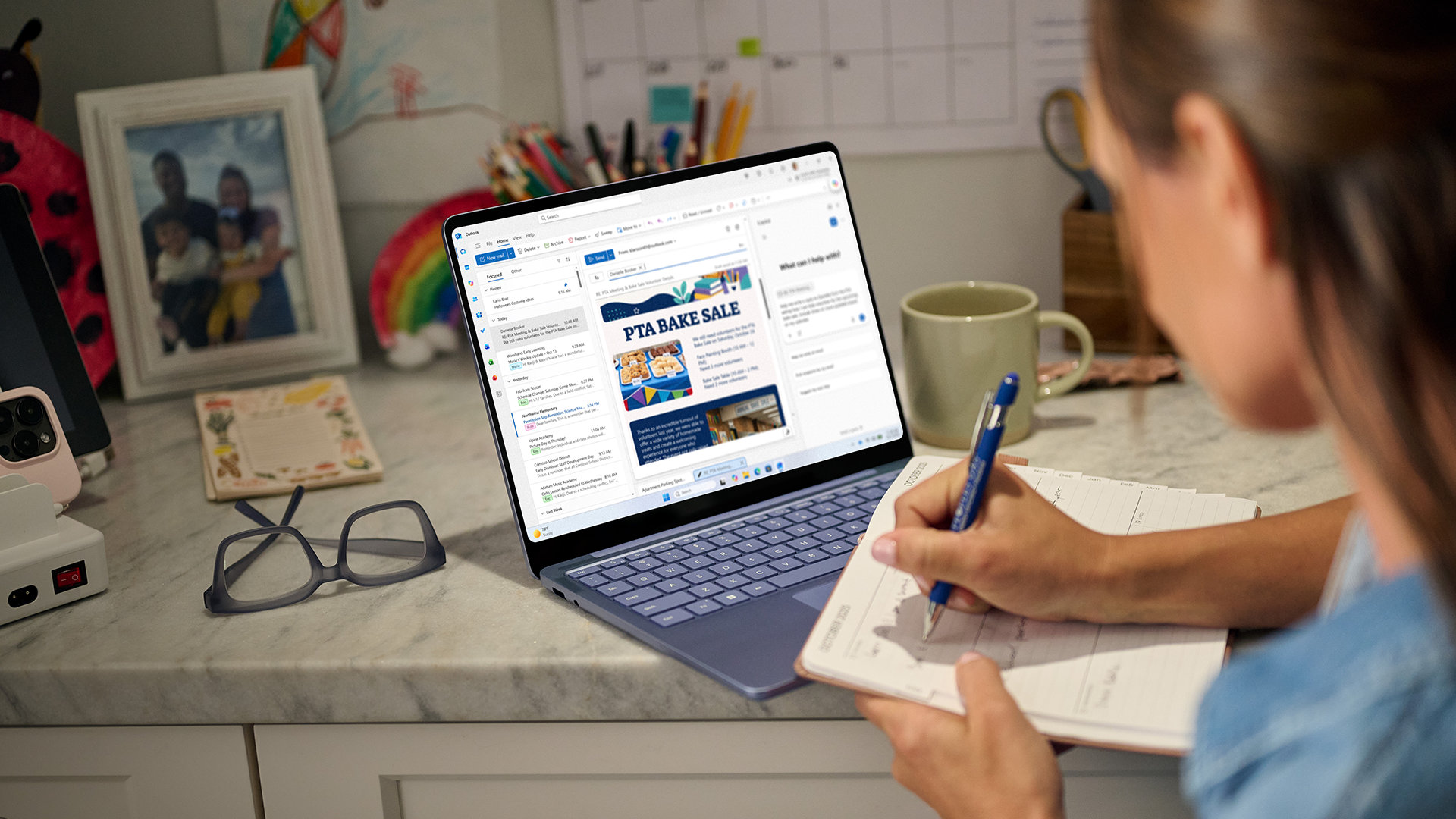
วางแผนอย่างแม่นยำ
วิเคราะห์ข้อมูล บันทึกแผน และจัดระเบียบโน้ตได้อย่างง่ายดายด้วย Copilot1 ใน Microsoft 365 จัดการทุกอย่างตั้งแต่งานสำคัญ งบประมาณส่วนตัว โครงการในบ้าน ไปจนถึงงานที่มอบหมายในโรงเรียน ได้อย่างชัดเจนและง่ายดายยิ่งขึ้น

สร้างสรรค์ได้อย่างมั่นใจ
เปลี่ยนสิ่งที่ต้องทำให้สำเร็จได้ง่ายกว่าที่เคย เพียงใช้ Copilot Chat1 ในแอป Microsoft 365 ของคุณ คุณจะสามารถสร้าง จัดรูปแบบ แก้ไข ปรับปรุง และปรับแต่งเนื้อหาทุกประเภทได้อย่างราบรื่น ตั้งแต่เอกสารมืออาชีพ สเปรดชีตที่ละเอียด ไปจนถึงแผนงานส่วนตัว การแสดงผลด้วยภาพแบบกำหนดเอง และงานนำเสนอที่น่าสนใจ

ปกป้องสิ่งที่สำคัญ
ปกป้องอุปกรณ์ ข้อมูลส่วนบุคคล พื้นที่เก็บข้อมูลบนระบบคลาวด์ และอีเมลของคุณด้วยฟีเจอร์และแอป2ใน Microsoft 365 ที่พร้อมดูแลคุณตลอดเวลา และรับ Copilot1 เพื่อช่วยในการทำงานและยกระดับข้อมูลเชิงลึกจาก AI อย่างปลอดภัยและเป็นไปตามข้อกำหนดด้านความปลอดภัยของนายจ้าง3
สรุปสิทธิประโยชน์

แอปเพิ่มประสิทธิภาพการทำงานพร้อม Microsoft Copilot
กำหนดนิยามใหม่ของ สิ่ง ที่เป็นไปได้ด้วย Microsoft Copilot1 ที่อยู่ใกล้คุณแค่เอื้อมใน Word, Excel,4 PowerPoint และ OneNote ทำงานร่วมกันกับคนอื่นๆ แบบเรียลไทม์หรือทำงานแบบออฟไลน์ และรับคำแนะนำด้านการออกแบบ การเขียน และการพูดในแต่ละแอป

ขีดจำกัดการใช้งานสูงสุดสำหรับคุณลักษณะ AI
ด้วย Microsoft 365 Pro เจ้าของการบอกรับเป็นสมาชิกจะได้รับขีดจำกัดการใช้งานสูงสุดสำหรับฟีเจอร์ AI ใน Copilot ในแอป Microsoft 365, แอป Microsoft Copilot1

การเข้าถึงคุณลักษณะ Copilot สุดพิเศษ
ด้วย Microsoft 365 Pro เจ้าของการบอกรับเป็นสมาชิกจะสามารถเข้าถึงคุณสมบัติ Copilot ขั้นสูงที่มีให้เฉพาะสมาชิก Premium และ Pro เท่านั้น1โปรดดูข้อมูลเพิ่มเติมเกี่ยวกับคุณลักษณะเฉพาะที่มีที่นี่เพื่อดูข้อมูลเพิ่มเติมเกี่ยวกับคุณลักษณะเฉพาะที่มีอยู่ตอนนี้

พื้นที่เก็บข้อมูลบนระบบคลาวด์ที่ปลอดภัยขนาด 5 TB
ใช้พื้นที่เก็บข้อมูลบนระบบคลาวด์ที่ปลอดภัยขนาด 5 TB (5,000 GB) ร่วมกับบุคคลอื่นสูงสุด 5 คน เพื่อแชร์รูปถ่าย, ไฟล์, วิดีโอ, อีเมล และข้อมูลอื่นๆ ของแต่ละคน นอกจากนั้น ผู้ใช้แต่ละคนยังสามารถจัดการที่เก็บข้อมูลของตนเองได้อย่างง่ายดายทุกที่ทุกเวลา

การปกป้องข้อมูลส่วนตัวและอุปกรณ์
ปกป้องโทรศัพท์และคอมพิวเตอร์ของคุณด้วย Microsoft Defender5 ซึ่งจะทำการสแกนอย่างต่อเนื่อง6เพื่อตรวจสอบไวรัส แอปที่เป็นอันตราย และแรนซัมแวร์ หากพบความเสี่ยง Defender จะแจ้งให้คุณทราบและแสดงขั้นตอนที่ปฏิบัติตามได้ง่ายเพื่อช่วยปกป้องอุปกรณ์ของคุณให้ปลอดภัย

ที่เก็บรูปภาพและไฟล์ที่ปลอดภัย
ผู้ใช้แต่ละคนสามารถบันทึกรูปถ่ายและไฟล์ใน OneDrive ส่วนตัวของตนที่ได้รับการปกป้องด้วยการตรวจหาแรนซัมแวร์และการกู้คืนไฟล์ในตัว7 เข้าถึง ไฟล์ในอุปกรณ์ต่างๆ และปกป้อง สิ่ง ที่สำคัญที่สุดใน โฟลเดอร์ ที่เก็บนิรภัยส่วนตัว ของตนเอง อย่างปลอดภัยด้วยการยืนยันตัวตนสองขั้นตอน

สร้างภาพด้วย AI
สร้างรูปที่สะดุดตาโดยใช้เพียงคำพูดของคุณผ่าน Copilot และพลังของ AI สร้างสรรค์1

อีเมลที่ปลอดภัยแบบไม่มีโฆษณาด้วย Copilot
ทุกคนสามารถจัดการบัญชีอีเมลของตนเองและปฏิทินใน Outlook ได้อย่างง่ายดายด้วยเครื่องมือรักษาความปลอดภัยในตัว8 ที่ปกป้องข้อมูลของพวกเขา เจ้าของการบอกรับเป็นสมาชิกสามารถใช้ Copilot เพื่อร่างอีเมลและสรุปเธรดที่ยาวขึ้น1

ปลดล็อกประสบการณ์ที่ขับเคลื่อนด้วย AI ในแอป Windows ที่เลือก
เพิ่มพลังความคิดสร้างสรรค์ของคุณด้วยความช่วยเหลือจาก AI1 ปรับแต่งรูปภาพของคุณได้อย่างง่ายดายด้วยความสามารถในการแก้ไขด้วย AI ขั้นสูงในแอป Photos และสร้างรูปภาพคุณภาพสูงโดยใช้เพียงคำพูดของคุณใน Paint คุณยังสามารถใช้คุณลักษณะใน Notepad เพื่อเขียนใหม่หรือสรุปข้อความให้คุณได้อย่างสะดวก

การโทรผ่านวิดีโอทั้งวัน
เข้าร่วมการโทรกลุ่มและพูดคุยได้นานถึง 30 ชั่วโมงกับผู้คนสูงสุด 300 คนด้วย Microsoft Teams ทำงานร่วมกันกับผู้อื่นได้ง่ายๆ และบันทึกการประชุมเพื่อใช้อ้างอิงในภายหลัง นอกจากนี้ คุณยังสามารถใช้ Copilot1 เพื่อเขียนข้อความแชทของคุณใหม่ เพื่อปรับโทนการเขียน ความยาว ความชัดเจน และอื่นๆ

สร้างแบบฟอร์มและโพลล์อย่างรวดเร็ว
ใช้ Copilot1 ใน Microsoft Forms เพื่อสร้างและเขียนโพลล์และแบบสำรวจใหม่ สร้างและปรับแต่งคำถามของคุณได้อย่างง่ายดาย ปรับปรุงตัวเลือกการตอบสนอง และรับการวิเคราะห์ผลลัพธ์อย่างละเอียด

Access (พีซีเท่านั้น)
สร้างและจัดการฐานข้อมูลสำหรับโครงการขนาดเล็กหรือใหญ่ได้อย่างง่ายดาย

แอปพลิเคชันได้รับการอัปเดตอยู่เสมอ
การบอกรับเป็นสมาชิก Microsoft 365 Pro จะทำให้ทุกคนได้รับคุณลักษณะและการอัปเดตที่ล้ำสมัยทันทีที่มีการเปิดตัว ดังนั้น ทุกคนจึงได้ใช้งานคุณลักษณะที่ใหม่ล่าสุดและดีที่สุดอยู่เสมอ

ฝ่ายสนับสนุนของ Microsoft
เราพร้อมช่วยเหลือคุณด้วยการสนับสนุนทางเทคนิคของ Microsoft 365 และ Windows 11 ที่พร้อมให้ใช้งานเพื่อให้ความช่วยเหลือทุกเมื่อที่คุณต้องการ
คำถามยอดนิยม
-
ได้ เอกสารที่คุณสร้างขึ้นเป็นของคุณโดยสมบูรณ์ คุณสามารถเลือกจัดเก็บเอกสารทางออนไลน์บน OneDrive หรือจัดเก็บไว้บนพีซีหรือ Mac ของคุณ
-
-
คุณลักษณะ AI ที่รวมอยู่ในแผน Microsoft 365 Family, Microsoft 365 Premium และ Microsoft 365 Pro จะมีให้ใช้งานสำหรับเจ้าของการบอกรับเป็นสมาชิกเท่านั้น และไม่สามารถใช้ร่วมกับผู้อื่นได้
-
ไปที่เว็บไซต์การเรียนรู้&วิธีใช้ Copilot ของเราเพื่อเริ่มใช้ Copilot วันนี้
-
การบอกรับเป็นสมาชิก Microsoft 365 Personal, Family, Premium หรือ Pro ของคุณจะปลดล็อกขีดจำกัดการใช้งาน AI ให้สูงขึ้นเพื่อสัมผัสประสบการณ์และมีส่วนร่วมกับ Copilot ในแอป Microsoft 365 และแอป Microsoft Copilot อื่นๆ เรียนรู้เพิ่มเติมเกี่ยวกับเครดิต
- [1] คุณลักษณะ AI จะมีให้ใช้งานสำหรับเจ้าของการบอกรับเป็นสมาชิกเท่านั้นและไม่สามารถใช้ร่วมกับผู้อื่นได้ ทั้งนี้จะมีขีดจำกัดการใช้งานเรียนรู้เพิ่มเติมการใช้คุณลักษณะ AI อาจมีข้อกำหนดด้านอายุขั้นต่ำรายละเอียด
- [2] ความพร้อมใช้งานของแอปจะแตกต่างกันไปตามอุปกรณ์/ภาษา คุณลักษณะจะแตกต่างกันไปตามแพลตฟอร์ม เป็นไปตามความต้องการของระบบ
- [3] นายจ้างต้องมีการบอกรับเป็นสมาชิกองค์กรที่รวม Microsoft 365 โปรแกรมประยุกต์บนเดสก์ท็อป และเปิดใช้งานการเข้าถึงหลายบัญชีผู้ใช้ (ไม่รวมผู้เช่าของรัฐบาล) นำไปใช้กับคุณลักษณะ AI บางรายการในโปรแกรมประยุกต์บนเดสก์ท็อป Word, Excel, PowerPoint และ Outlook และในแอปบนมือถือบางรายการดูรายละเอียด
- [4]Copilot ใน Excel จะมีให้ใช้งานสำหรับเจ้าของการบอกรับเป็นสมาชิก และกำหนดให้ต้องเปิดใช้งานการบันทึกอัตโนมัติ ซึ่งหมายความว่าไฟล์จะต้องบันทึกลงใน OneDrive และ Copilot จะไม่ทำงานกับไฟล์ที่ไม่ได้บันทึก
- [5] Defender ไม่พร้อมใช้งานใน บางภูมิภาค
- [6] พร้อมใช้งานบนอุปกรณ์ Windows, Mac, iOS และ Android ไม่ได้แทนที่การป้องกันมัลแวร์ที่มีอยู่บนอุปกรณ์ iOS และ Windows
- [7] ไฟล์ OneDrive สามารถกู้คืนย้อนหลังได้นานถึง 30 วัน หลังเกิดการโจมตีที่เป็นอันตราย ไฟล์เกิดความเสียหาย หรือการลบและแก้ไขโดยไม่ได้ตั้งใจ
- [8] คุณลักษณะการรักษาความปลอดภัยใช้ได้กับที่อยู่อีเมล @outlook.com, @hotmail.com, @live.com หรือ @msn.com
-
พีซี
คอมพิวเตอร์และหน่วยประมวลผล
1.6 กิกะเฮิรตซ์ (GHz) หรือเร็วกว่า, 2 คอร์
ระบบปฏิบัติการ
Windows 11, Windows 10
เพื่อประสบการณ์ที่ดีที่สุด ให้ใช้ระบบปฏิบัติการที่ระบุไว้ด้านบนรุ่นล่าสุด
หน่วยความจำ
RAM 4 GB
RAM 2 GB (32 บิต)ฮาร์ดดิสก์
เนื้อที่ว่างบนดิสก์ 4 GB
จอแสดงผล
ความละเอียดหน้าจอ 1280 x 768
กราฟิก
การเร่งฮาร์ดแวร์กราฟิกจำเป็นต้องมี DirectX 9 หรือใหม่กว่า พร้อมกับ WDDM 2.0 หรือสูงกว่าสำหรับ Windows 10 (หรือ WDDM 1.3 หรือสูงกว่าสำหรับ Windows 10 Fall Creators Update)
เวอร์ชันของ .NET
ฟีเจอร์บางอย่างอาจต้องติดตั้ง .NET 3.5 หรือ 4.6 และรุ่นที่สูงกว่าด้วยเช่นกัน
-
Mac
คอมพิวเตอร์และหน่วยประมวลผล
หน่วยประมวลผล Intel หรือ Apple Silicon
ระบบ ปฏิบัติการ
macOS 3 เวอร์ชันล่าสุด
เพื่อประสบการณ์ที่ดีที่สุด ให้ใช้ระบบปฏิบัติการที่ระบุไว้ด้านบนรุ่นล่าสุด
หน่วยความจำ
RAM 4 GB
ฮาร์ดดิสก์
เนื้อที่ว่างบนดิสก์ 10 GB
รูปแบบฮาร์ดดิสก์ HFS+ (หรือที่เรียกว่า Mac OS Extended) หรือการอัปเดต APFS อาจต้องใช้ที่เก็บข้อมูลเพิ่มเติมเมื่อเวลาผ่านไปจอแสดงผล
ความละเอียดหน้าจอ 1280 x 800
กราฟิก
ไม่มีความต้องการ ด้านกราฟิก
-
Android
คอมพิวเตอร์และหน่วยประมวลผล
หน่วยประมวลผลแบบ ARM หรือ Intel x86
ระบบปฏิบัติการ
Android เวอร์ชันหลัก 4 เวอร์ชันล่าสุด
เพื่อประสบการณ์ที่ดีที่สุด ให้ใช้ระบบปฏิบัติการที่ระบุไว้ด้านบนรุ่นล่าสุด
หน่วยความจำ
1 GB
-
iOS
คอมพิวเตอร์และหน่วยประมวลผล
ไม่มีข้อมูล
ระบบปฏิบัติการ
iOS 2 เวอร์ชันล่าสุด
เพื่อประสบการณ์ที่ดีที่สุด ให้ใช้ระบบปฏิบัติการที่ระบุไว้ด้านบนรุ่นล่าสุด
เบราว์เซอร์
เวอร์ชันปัจจุบันของ Microsoft Edge, Safari, Chrome หรือ Firefox รับรายละเอียดเพิ่มเติมเกี่ยวกับข้อกำหนดของเบราว์เซอร์
อื่น ๆ
ฟังก์ชันการใช้งานอินเทอร์เน็ตจำเป็นต้องมีการเชื่อมต่ออินเทอร์เน็ต อาจมีค่าบริการเพิ่ม
จำเป็นต้องใช้อุปกรณ์ที่เปิดใช้งานระบบสัมผัสเพื่อใช้ฟังก์ชัน มัลติทัช แต่คุณลักษณะและฟังก์ชันการทำงานทั้งหมดจะพร้อมใช้งานเสมอโดยใช้แป้นพิมพ์ เมาส์ หรืออุปกรณ์อินพุตมาตรฐาน หรืออุปกรณ์อินพุตอื่นๆ ที่สามารถเข้าถึงได้
หน้าที่การใช้งานผลิตภัณฑ์และกราฟิกอาจแตกต่างกันไปตามการกำหนดค่าระบบ คุณสมบัติบางอย่างอาจต้องใช้ฮาร์ดแวร์เพิ่มเติม ฮาร์ดแวร์ขั้นสูง หรือการเชื่อมต่อเซิร์ฟเวอร์
คำถามที่ถามบ่อย
-
Microsoft 365 สามารถทำงานร่วมกับพีซี, Mac, Android และ iOS ดู ความต้องการของระบบ สำหรับเวอร์ชันของอุปกรณ์ของคุณที่เข้ากันได้ และสำหรับความต้องการของคุณลักษณะอื่นๆ
-
ไม่ แอปพลิเคชันของ Microsoft 365 ได้รับการปรับให้เหมาะกับแต่ละแพลตฟอร์มและแต่ละระบบปฏิบัติการ แอปพลิเคชันที่ให้บริการสำหรับผู้ใช้ Mac และคุณลักษณะเฉพาะที่รวมอยู่อาจแตกต่างไปจากที่มีให้บริการสำหรับผู้ใช้พีซี คุณสามารถทำงานได้ยืดหยุ่นด้วย Microsoft 365 ด้วยบัญชีของคุณ คุณจะไม่ถูกจำกัดการใช้งานให้อยู่เฉพาะใน Mac หรือพีซี ดังนั้นคุณจึงสามารถเปลี่ยนไปใช้งานอุปกรณ์ต่างๆ ได้
-
ได้ เอกสารที่คุณสร้างขึ้นเป็นของคุณโดยสมบูรณ์ คุณสามารถเลือกจัดเก็บเอกสารทางออนไลน์บน OneDrive หรือจัดเก็บไว้บนพีซีหรือ Mac ของคุณ
-
คุณจำเป็นต้องเข้าถึงอินเทอร์เน็ตเพื่อติดตั้งและเปิดใช้งานแอปและบริการล่าสุดทั้งหมดที่รวมอยู่ในแผนการบอกรับเป็นสมาชิก Microsoft 365 หากคุณเป็นสมาชิกอยู่แล้ว คุณไม่จำเป็นต้องติดตั้งใหม่หรือซื้อการบอกรับเป็นสมาชิกอื่น
สำหรับแผน Microsoft 365 นั้น ยังคงต้องใช้การเข้าถึงอินเทอร์เน็ตในการจัดการบัญชีการบอกรับเป็นสมาชิก ตัวอย่างเช่น ใช้ในการติดตั้งแอป Office บนพีซีเครื่องอื่นหรือเปลี่ยนตัวเลือกการเรียกเก็บเงิน อีกทั้งยังต้องการการเข้าถึงอินเทอร์เน็ตเพื่อเข้าถึงเอกสารที่ถูกจัดเก็บไว้ใน OneDrive เว้นแต่ว่าคุณจะติดตั้ง แอป OneDrive เดสก์ท็อป
นอกจากนี้ คุณควรเชื่อมต่ออินเทอร์เน็ตเป็นประจำเพื่ออัปเดต Microsoft 365 ให้เป็นเวอร์ชันล่าสุดอยู่เสมอและเพื่อรับสิทธิประโยชน์จากการอัปเกรดอัตโนมัติ หากคุณไม่เชื่อมต่ออินเทอร์เน็ตอย่างน้อยทุก 31 วัน แอปของคุณจะเข้าสู่โหมดลดฟังก์ชันการทำงาน ซึ่งหมายความว่าคุณจะสามารถดูและพิมพ์เอกสารได้ แต่จะไม่สามารถแก้ไขเอกสารหรือสร้างเอกสารใหม่ได้ หากต้องการเปิดการใช้งานแอปของคุณใหม่ เพียงเชื่อมต่ออินเทอร์เน็ตอีกครั้ง
คุณไม่จำเป็นต้องเชื่อมต่ออินเทอร์เน็ตเพื่อใช้งานแอป Office เช่น Word, Excel และ PowerPoint เนื่องจากแอปเหล่านี้ได้รับการติดตั้งแบบสมบูรณ์บนคอมพิวเตอร์ของคุณ -
บัญชี Microsoft ของคุณคือที่อยู่อีเมลและรหัสผ่านที่คุณใช้ ลงชื่อ เข้าใช้บริการต่างๆ เช่น OneDrive, Xbox LIVE และ Outlook.com หากคุณใช้บริการใดก็ตามเหล่านี้ แสดงว่าคุณมีบัญชี Microsoft ที่คุณสามารถใช้ได้อยู่แล้ว หรือคุณสามารถสร้างบัญชีใหม่ได้ เรียนรู้เพิ่มเติมเกี่ยวกับบัญชี Microsoft
เมื่อลงทะเบียนสำหรับรุ่นทดลองใช้หรือซื้อ Microsoft 365 คุณจะต้องลงชื่อเข้าใช้ด้วยบัญชี Microsoft คุณต้องลงชื่อเข้าใช้ด้วยบัญชีนี้เพื่อติดตั้งและจัดการการบอกรับเป็นสมาชิก Microsoft 365 หรือเพื่อใช้สิทธิประโยชน์ของการบอกรับเป็นสมาชิก รวมถึงที่เก็บข้อมูล OneDrive -
คุณสามารถใช้งาน Microsoft 365 Family, Microsoft 365 Premium และ Microsoft 365 Pro ร่วมกับผู้ใช้รายอื่นได้อีกห้าคน ซึ่งรวมเป็นทั้งหมดหกคน Microsoft 365 Personal สามารถใช้โดยผู้ใช้เพียงรายเดียว
-
หากคุณมีการบอกรับเป็นสมาชิก Microsoft 365 Family, Microsoft 365 Premium หรือ Microsoft 365 Pro ที่ใช้งานอยู่ คุณสามารถแชร์กับผู้อื่นได้อีกห้าคน ผู้ใช้แต่ละรายที่คุณแชร์การบอกรับเป็นสมาชิกนี้ด้วยจะสามารถติดตั้ง Microsoft 365 บนอุปกรณ์ทั้งหมดของพวกเขา และลงชื่อเข้าใช้อุปกรณ์ห้าเครื่องได้ในเวลาเดียวกัน
หากต้องการเพิ่มผู้ใช้ลงในการบอกรับเป็นสมาชิกของคุณ โปรดไปที่ บัญชี Microsoft ของคุณ และทำตามคำแนะนำบนหน้าจอเพื่อเพิ่มผู้ใช้ ผู้ใช้แต่ละคนที่คุณเพิ่มจะได้รับอีเมลที่มีขั้นตอนที่พวกเขาต้องปฏิบัติตาม เมื่อพวกเขายอมรับและทำตามขั้นตอนเรียบร้อยแล้ว ข้อมูลของพวกเขา รวมถึงการติดตั้งที่พวกเขาใช้จะปรากฏบนเพจ บัญชีของฉัน ของพวกเขา คุณสามารถหยุดแชร์การบอกรับเป็นสมาชิกของคุณกับผู้ใช้บางราย หรือลบอุปกรณ์ที่พวกเขากำลังใช้งานจาก บัญชี Microsoft ของคุณ
-
-
Microsoft Defender เป็นแอปการรักษาความปลอดภัยที่ใช้งานข้ามอุปกรณ์ได้ ซึ่งช่วยให้บุคคลและครอบครัวปกป้องข้อมูลและอุปกรณ์ของตนได้อย่างปลอดภัยยิ่งขึ้นด้วยการป้องกันมัลแวร์ การแจ้งเตือนความปลอดภัยแบบเรียลไทม์ และเคล็ดลับด้านการรักษาความปลอดภัย
-
Microsoft Defender ยังนำการปกป้องอุปกรณ์อันมีค่ามาสู่ iOS, Android, Windows และ Mac ด้วยการป้องกันมัลแวร์ การป้องกันเว็บ การแจ้งเตือนความปลอดภัยแบบเรียลไทม์ และเคล็ดลับด้านการรักษาความปลอดภัย (Defender ไม่ได้มาแทนที่การป้องกันมัลแวร์ที่มีอยู่บน iOS และ อุปกรณ์ Windows)
Windows Security เดิมเรียกว่า Windows Defender Security Center มีการรักษาความปลอดภัยในตัวบนพีซี Windows เพื่อปกป้องอุปกรณ์และข้อมูลของคุณ Windows Security ได้รับการติดตั้งไว้ล่วงหน้าและเปิดใช้งานโดยอัตโนมัติ Windows Security ประกอบด้วยซอฟต์แวร์ Microsoft Defender Antivirus ที่ปกป้องอุปกรณ์ Windows และข้อมูลของคุณจากไวรัส แรนซัมแวร์ โทรจัน และมัลแวร์อื่นๆ เว้นแต่ซอฟต์แวร์ป้องกันไวรัสที่ไม่ใช่ของ Microsoft จะเปิดใช้งานอยู่
-
คุณลักษณะ AI ที่รวมอยู่ในแผน Microsoft 365 Family, Microsoft 365 Premium และ Microsoft 365 Pro จะมีให้ใช้งานสำหรับเจ้าของการบอกรับเป็นสมาชิกเท่านั้น และไม่สามารถใช้ร่วมกับผู้อื่นได้
-
เมื่อต้องการใช้ Copilot ใน Word, Excel, PowerPoint, OneNote และ Outlook ตรวจสอบให้แน่ใจว่าคุณได้ติดตั้ง Microsoft 365 เวอร์ชันล่าสุดแล้ว หากคุณเข้าสู่ระบบ ติดตั้งการอัปเดตล่าสุดแล้ว แต่ยังไม่เห็น Copilot โปรดรีสตาร์ทแอป Microsoft 365 ของคุณ เรียนรู้เพิ่มเติมเกี่ยวกับสาเหตุที่ฉันไม่เห็น Copilot ในแอปของฉัน
-
ไปที่เว็บไซต์การเรียนรู้&วิธีใช้ Copilot ของเราเพื่อเริ่มใช้ Copilot วันนี้
-
การบอกรับเป็นสมาชิก Microsoft 365 Personal, Family, Premium หรือ Pro ของคุณจะปลดล็อกขีดจำกัดการใช้งาน AI ให้สูงขึ้นเพื่อสัมผัสประสบการณ์และมีส่วนร่วมกับ Copilot ในแอป Microsoft 365 และแอป Microsoft Copilot อื่นๆ เรียนรู้เพิ่มเติมเกี่ยวกับเครดิต
-
Microsoft 365 Business Basic, Business Standard และ Business Premium ได้รับการปรับแต่งให้เหมาะกับธุรกิจ โดยนำเสนออีเมลระดับมืออาชีพพร้อมโดเมนแบบกำหนดเอง การควบคุมของผู้ดูแลระบบสำหรับการจัดการการเข้าถึงและอุปกรณ์ และความสามารถในการปรับขนาดเพื่อเพิ่มผู้ใช้ เพิ่มเติม เมื่อธุรกิจของคุณเติบโต ซึ่งรวมถึงคุณลักษณะด้านความปลอดภัยขั้นสูง เช่น Exchange Online Protection เพื่อป้องกันฟิชชิ่งและมัลแวร์ โดย Business Premium เพิ่ม Microsoft Defender for Business สำหรับการป้องกันแรนซัมแวร์และการจัดการภัยคุกคามขั้นสูง นอกจากนี้ คุณยังสามารถเข้าถึงเครื่องมือการทำงานร่วมกันระดับมืออาชีพ เช่น Microsoft Teams พร้อม การบันทึกการประชุม การถอดเสียง และพื้นที่ทำงานของทีม ในขณะที่แอปทางธุรกิจ เช่น Microsoft Bookings สามารถลดความซับซ้อนของ การจัดตารางการประชุม และการนัดหมาย นอกจากนี้ Microsoft 365 Copilot ซึ่งเป็นผู้ช่วยการทำงานที่ขับเคลื่อนด้วย AI ยังพร้อมใช้งานเป็นส่วนเสริมเพื่อเพิ่มประสิทธิภาพการทำงานและความคิดสร้างสรรค์ สำรวจแผนเพื่อค้นหาแผนที่เหมาะกับธุรกิจของคุณ
-
Microsoft 365 รองรับภาษาอารบิก จีนตัวย่อ จีนตัวเต็ม เช็ก เดนมาร์ก ดัตช์ อังกฤษ ฟินแลนด์ ฝรั่งเศส เยอรมัน ฮิบรู ฮังการี อิตาลี ญี่ปุ่น เกาหลี นอร์เวย์ โปแลนด์ โปรตุเกส รัสเซีย สเปน สวีเดน ไทย และ ภาษาตุรกี เราวางแผนที่จะเพิ่มภาษาอื่นๆ เร็วๆ นี้ คุณยังสามารถเรียนรู้เพิ่มเติมเกี่ยวกับภาษาที่ Copilot รองรับได้ที่นี่: ภาษาที่ Copilot for Microsoft 365 รองรับ - ฝ่ายสนับสนุนของ Microsoft
-
ได้ Microsoft มีตัวเลือกที่ง่ายและคุ้มค่าใช้จ่ายสำหรับผู้ที่ใช้ภาษาหลายภาษา ครอบครัว และธุรกิจขนาดเล็ก ทุกครั้งที่คุณติดตั้งแอป Office บนพีซีหรือ Mac เพิ่มเติมคุณ สามารถเลือกภาษาในเว็บไซต์เพื่อติดตั้งได้
-
เมื่อต้องการจัดการข้อมูลการเรียกเก็บเงิน ติดตั้ง หรือถอนการติดตั้งแอป Microsoft 365 หรือแอป Office ออกจากพีซีหรือ Mac เพิ่มเติม และจัดการการติดตั้งแอป Office ของคุณบนอุปกรณ์อื่นๆ ได้ทุกเมื่อ โปรดไปที่ ติดตั้ง & การจัดการบัญชี
-
ถ้าคุณซื้อการบอกรับเป็นสมาชิกแบบมีการเรียกเก็บเงินโดยอัตโนมัติตามระยะเวลาที่กำหนด การบอกรับเป็นสมาชิกของคุณจะเริ่มต้นเมื่อคุณซื้อสำเร็จ
คุณอาจซื้อการบอกรับเป็นสมาชิกแบบมีการเรียกเก็บเงินโดยอัตโนมัติตามระยะเวลาที่กำหนดจาก Microsoft Store, iTunes® Store, Mac App Store และจากผู้ค้าปลีกรายอื่นได้ ถ้าคุณซื้อการบอกรับเป็นสมาชิกแบบชำระเงินล่วงหน้า การบอกรับเป็นสมาชิกของคุณจะเริ่มต้นเมื่อคุณ เปิดใช้งานการบอกรับเป็นสมาชิกใน Setup.office.com คุณสามารถซื้อการบอกรับเป็นสมาชิกแบบชำระเงินล่วงหน้าได้จากผู้ค้าปลีกหรือตัวแทนจำหน่าย หรือตัวแทนฝ่ายสนับสนุนของ Microsoft -
การเริ่มต้นใช้งานนั้นง่ายดาย หลังจากสั่งซื้อการบอกรับเป็นสมาชิก Microsoft 365 แล้ว ให้เข้าสู่ระบบบัญชี Microsoftของคุณ แล้วไปที่หน้าเว็บการบอกรับเป็นสมาชิก จากนั้นดาวน์โหลด Microsoft 365 ลงในพีซีหรือ Mac ของคุณ ทำตามคำแนะนำการติดตั้งบนหน้าจอ จากนั้นเข้าสู่ระบบบัญชี Microsoft ของคุณภายในแอปเพื่อเริ่มใช้งาน Word, Excel, PowerPoint, Outlook, OneNote และอื่นๆ อีกมากมาย การบอกรับเป็นสมาชิกของคุณจะให้การเข้าถึงฟีเจอร์ล่าสุด การอัปเดต และประสบการณ์ใช้งานที่เชื่อมต่อกับระบบคลาวด์บนอุปกรณ์ของคุณ หากคุณใช้งานคอมพิวเตอร์เครื่องใหม่หรือจำเป็นต้องติดตั้ง Microsoft 365 ใหม่ เพียงเข้าสู่ระบบบัญชี Microsoft เดิมและดาวน์โหลดแอปอีกครั้งเพื่อกู้คืนการเข้าถึงการบอกรับเป็นสมาชิกและไฟล์ของคุณ
-
OneDrive คือบริการที่เก็บข้อมูลออนไลน์ที่คุณสามารถใช้จัดเก็บเอกสาร บันทึกย่อ รูปภาพ เพลง วิดีโอ หรือไฟล์ชนิดอื่นได้ เมื่อใช้ OneDrive คุณจะสามารถเข้าถึงไฟล์ได้บนอุปกรณ์เกือบทุกชนิด และคุณสามารถแชร์กับผู้อื่นได้ ลงทะเบียนสำหรับ OneDrive ขนาดพื้นที่เก็บข้อมูล OneDrive เพิ่มเติมที่คุณได้รับขึ้นอยู่กับการบอกรับเป็นสมาชิกของคุณ:
ลูกค้าที่มีการบอกรับเป็นสมาชิก Microsoft 365 Personal อยู่จะได้รับที่เก็บข้อมูล OneDrive เพิ่ม 1 TB ต่อการบอกรับเป็นสมาชิกแต่ละครั้ง พร้อมที่เก็บข้อมูลฟรี 5 GB
ลูกค้าที่บอกรับเป็นสมาชิก Microsoft 365 Family หรือ Microsoft 365 Premium จะได้รับพื้นที่จัดเก็บข้อมูล OneDrive เพิ่มเติม 2 TB และสามารถแชร์ร่วมกับผู้ใช้รายอื่นสูงสุดไม่เกิน 5 ราย รวมทั้งพื้นที่เก็บข้อมูล 5 GB สำหรับผู้ใช้หนึ่งราย ลูกค้าที่บอกรับเป็นสมาชิก Microsoft 365 Pro จะได้รับพื้นที่จัดเก็บข้อมูล OneDrive เพิ่มเติม 5 TB และสามารถแชร์ร่วมกับผู้ใช้รายอื่นสูงสุดไม่เกิน 5 ราย รวมทั้งพื้นที่เก็บข้อมูล 5 GB สำหรับผู้ใช้หนึ่งราย ผู้ใช้เพิ่มเติมทุกคนต้องมีบัญชี Microsoft ของตนเองและจะต้องถูกเพิ่มไปยังเว็บไซต์บัญชี Microsoftบัญชี OneDrive ที่เชื่อมโยงกับบัญชี Microsoft ที่ใช้ในการสร้างการบอกรับเป็นสมาชิก Microsoft 365 จะได้รับที่เก็บข้อมูลเพิ่มเติม สำหรับ Microsoft 365 Family, Premium และ Pro ที่เก็บข้อมูลจะผูกกับบัญชี Microsoft ของสมาชิกครอบครัวที่เพิ่มไปยังการบอกรับเป็นสมาชิก
-
เมื่อต้องการเข้าถึงเอกสารที่จัดเก็บไว้บน OneDrive ให้ลงชื่อเข้าใช้ Microsoft 365 ด้วยบัญชี Microsoft ที่คุณใช้ตั้งค่า Microsoft 365 หากคุณ แชร์การบอกรับเป็นสมาชิก Microsoft 365 กับสมาชิกคนอื่นๆ ในครอบครัว พวกเขาควรเข้าสู่ระบบด้วยบัญชี Microsoft ของตน เรียนรู้เพิ่มเติมเกี่ยวกับการลงชื่อเข้าใช้ Microsoft 365 คุณยังสามารถเข้าสู่ระบบ OneDrive ได้โดยตรงที่ OneDrive.com
-
คุณจะได้รับพื้นที่เก็บข้อมูลในอีเมล Outlook.com ฟรี 15 GB ซึ่งไม่รวมกับพื้นที่เก็บข้อมูลบนระบบคลาวด์ของ Microsoft นอกจากนี้ คุณยังได้รับพื้นที่เก็บข้อมูลบนระบบคลาวด์ฟรีอีก 5 GB สำหรับบัญชี Microsoft ของคุณ ซึ่งสามารถใช้เก็บไฟล์และรูปถ่ายใน OneDrive, ไฟล์แนบใน Outlook.com และ Microsoft 365 Apps ของคุณ สำหรับสมาชิก Microsoft 365 จะได้รับพื้นที่เก็บข้อมูล 100 GB
-
ได้ หากคุณใช้อีเมลแอดเดรส Outlook.com, Hotmail.com, Live.com หรือ MSN.com อยู่แล้ว คุณสามารถใช้บัญชีดังกล่าวกับ Microsoft 365 ต่อไปได้ เพียงเข้าสู่ระบบด้วยบัญชี Microsoft ที่มีอยู่ของคุณเพื่อเข้าถึงสิทธิประโยชน์ของการบอกรับเป็นสมาชิก รวมถึง Outlook, OneDrive, Word, Excel, PowerPoint และอื่นๆ อีกมากมาย ที่อยู่อีเมล ข้อความ ผู้ติดต่อ และปฏิทินที่มีอยู่ของคุณยังคงเชื่อมต่อกับบัญชีผู้ใช้ ทำให้ง่ายต่อการจัดระเบียบทุกอย่างไว้ในที่เดียว
-
บัญชี Microsoft ของคุณจะมีการบอกรับเป็นสมาชิก Microsoft 365 สำหรับผู้บริโภคในปัจจุบันได้เพียงหนึ่งรายการเท่านั้น คุณแปลงการบอกรับเป็นสมาชิก Microsoft 365 Family เป็น Microsoft 365 Personal ได้ หรือรอจนกว่าการบอกรับเป็นสมาชิกปัจจุบันจะหมดอายุลงแล้วจึงเปิดใช้การบอกรับเป็นสมาชิก Microsoft 365 Personal
-
หากต้องการดูวิธีใช้และเนื้อหาของวิธีการ โปรดไปที่ ฝ่ายสนับสนุนของ Microsoft
-
การเรียกเก็บเงินโดยอัตโนมัติตามระยะเวลาที่กำหนดคือวิธีที่ง่ายที่สุดที่ช่วยรับรองว่าคุณจะได้รับบริการอย่างต่อเนื่อง คุณสามารถตั้งค่าการเรียกเก็บเงินโดยอัตโนมัติตามระยะเวลาที่กำหนดแบบรายเดือนหรือรายปีได้โดยไปที่ เว็บไซต์บัญชี Microsoft
ถ้าคุณมีการบอกรับเป็นสมาชิกแบบรายเดือน คุณสามารถประหยัดเงินได้โดยเปลี่ยนเป็นการบอกรับเป็นสมาชิกเป็นแบบรายปีที่ เว็บไซต์บัญชี Microsoft -
สมาชิกครอบครัวยังเข้าถึงและดาวน์โหลดไฟล์ของตนได้โดยลงชื่อเข้าใช้ใน OneDrive โดยตรงด้วยบัญชี Microsoft ถ้าบัญชี OneDrive ของพวกเขาใช้พื้นที่มากกว่าโควต้าที่เก็บข้อมูลฟรี 5 GB พวกเขาจะต้องบันทึกไฟล์ไว้ที่ตำแหน่งอื่นหรือซื้อที่เก็บข้อมูล OneDrive เพิ่ม
-
คุณจะได้รับการแจ้งเตือนก่อนถูกเรียกเก็บเงินเพื่อต่ออายุการบอกรับเป็นสมาชิกอีกหนึ่งปี หากคุณบอกรับเป็นสมาชิกแบบรายปี ถ้าคุณลงทะเบียนการบอกรับเป็นสมาชิกรายเดือน การชำระเงินของคุณจะถูกหักบัญชีในแต่ละเดือนและคุณจะไม่ได้รับการแจ้งเตือนล่วงหน้า คุณสามารถเปลี่ยนวิธีการชำระเงินหรือยกเลิกการบอกรับเป็นสมาชิกเพื่อไม่ให้คิดค่าธรรมเนียมในอนาคตได้ทุกเมื่อ โดยการไปที่บัญชี Microsoft ของคุณ แล้วลงชื่อเข้าใช้ด้วยบัญชี Microsoft ที่คุณใช้ในการซื้อ Microsoft 365
-
คุณมีสองสามตัวเลือกในการต่ออายุการบอกรับเป็นสมาชิกของตัวเอง แต่ไม่ว่าจะใช้ตัวเลือกใด โปรดตรวจสอบให้แน่ใจว่าคุณใช้บัญชี Microsoft บัญชีเดียวกันกับที่ใช้ตั้งค่าการบอกรับเป็นสมาชิกของคุณ
ถ้าคุณมีการบอกรับเป็นสมาชิกแบบมีการเรียกเก็บเงินโดยอัตโนมัติตามระยะเวลาที่กำหนด การบอกรับเป็นสมาชิกจะดำเนินต่อไปจนกว่าคุณจะยกเลิก การตั้งค่าการเรียกเก็บเงินของคุณจะแสดงบน เว็บไซต์บัญชี Microsoft หลังจากคุณลงชื่อเข้าใช้ด้วยบัญชี Microsoft ที่คุณใช้ซื้อ Microsoft 365.
• ถ้าไม่ได้เปิดใช้งานการเรียกเก็บเงินโดยอัตโนมัติตามระยะเวลาที่กำหนด ให้ไปที่หน้าการต่ออายุ Microsoft 365 เพื่อซื้อการบอกรับเป็นสมาชิกการเรียกเก็บเงินเป็นกิจวัตรสำหรับ Microsoft 365 จำนวนเวลาที่เพิ่มขึ้นมาจะได้รับการเพิ่มลงในระยะเวลาที่เหลือของการบอกรับเป็นสมาชิกที่มีอยู่โดยอัตโนมัติ -
ได้ เมื่อคุณจ่ายค่าแผน Office 365 เดียวกันที่คุณมีอยู่แล้วล่วงหน้า เวลาเพิ่มเติมจะถูกเพิ่มไปยังการบอกรับเป็นสมาชิกที่มีอยู่ ตัวอย่างเช่น ถ้าคุณมีเวลาของการบอกรับเป็นสมาชิก Microsoft 365 Family ปัจจุบันเหลืออยู่ 2 เดือนและคุณจ่ายเพิ่มอีก 1 ปี (12 เดือน) การบอกรับเป็นสมาชิกจะใช้งานต่อได้เป็นเวลา 14 เดือน
-
ถ้าคุณซื้อการบอกรับเป็นสมาชิกแบบมีการเรียกเก็บเงินเป็นกิจวัตรจาก Microsoft ผ่านทาง Microsoft Store หรือ microsoft365.com คุณมีสองตัวเลือกในการยกเลิกดังนี้:
คุณสามารถยกเลิกทางออนไลน์ได้โดยการไปที่ เว็บไซต์บัญชี Microsoft ลงชื่อเข้าใช้ด้วยบัญชี Microsoft ที่คุณใช้ซื้อการบอกรับเป็นสมาชิก แล้วปิดการเรียกเก็บเงินเป็นกิจวัตร ด้วยวิธีนี้ การบอกรับเป็นสมาชิกของคุณจะหมดอายุโดยอัตโนมัติเมื่อหมดเวลาการบอกรับเป็นสมาชิกที่เหลืออยู่
เมื่อต้องการยกเลิกทันที โปรดติดต่อฝ่ายสนับสนุนของ Microsoft และขอยกเลิกการสมัครใช้งานโดยทันที
ถ้าคุณซื้อการบอกรับเป็นสมาชิกแบบมีการเรียกเก็บเงินเป็นประจำจากผู้ค้าปลีกอื่น คุณอาจต้องยกเลิกการบอกรับเป็นสมาชิกกับผู้ค้าปลีกนั้น ซึ่งคุณสามารถตรวจสอบได้โดยการไปที่ เว็บไซต์บัญชี Microsoft
ติดตาม Microsoft 365