

- Windows 10
- Windows 8.1
- Windows 7

Podpora Windows 10 končí 14. října 2025
Už deset let je Windows 10 oblíbeným operačním systémem pro sestavování, vytváření a připojování. Nyní, jako u každého důvěryhodného nástroje, nastal čas na upgrade.
Upgradujte již dnes na Windows 11
Pokud váš počítač splňuje minimální požadavky pro upgrade z Windows 10 na Windows 11, měla by se vám v nastavení Windows Update zobrazit možnost pro bezplatný upgrade na Windows 11. Pokud váš počítač nelze upgradovat na Windows 11, můžete:
- zůstat u svého zařízení s Windows 10 a zaregistrovat se do našeho programu rozšířených aktualizací zabezpečení (ESU), abyste byli chráněni až do října 2026, nebo
- Přejděte na Windows 11 zakoupením nového počítače a zjistěte, jak můžete recyklovat18 svůj starý. Najděte si nový počítač zde.
| Funkce | Windows 11 | Windows 10 |
|---|---|---|
Program Windows ZálohováníNa počítači máte důležité věci. Program Windows Zálohování vám pomůže uložit soubory, nastavení a aplikace a poté je obnovit na novém zařízení s Windows 11.8 |
K dispozici Zálohování a obnovení |
K dispozici Pouze zálohování |
Inteligentní řízení aplikacíInteligentní řízení aplikací poskytuje vrstvu zabezpečení tím, že umožňuje instalovat do počítače se Windows 11 pouze aplikace s dobrou pověstí.11 |
K dispozici | Není k dispozici |
Pomocník pro přichyceníPomocník pro přichycení maximálně využije prostor na obrazovce tím, že uspořádá otevřená okna do dokonale zarovnaných mřížek.12 |
K dispozici | K dispozici |
Synchronizuj svůj počítač s telefonemPočítače s Windows 11 vám umožní bezproblémový přístup k obsahu a konverzacím na jednom místě pomocí Phone Link13. Můžete uskutečňovat a přijímat hovory, odpovídat na textové zprávy, kontrolovat a rušit oznámení a mnohem více. K dispozici pro zařízení Android™14 a iPhone®15. |
K dispozici Android a iPhone |
K dispozici Pouze pro Android |
Porovnejte Windows 10 a 11
Podívejte se na nové funkce Windows a nechte si poradit s výběrem toho nejlepšího počítače pro vás.
Nejbezpečnější Windows všech dob
Windows 11 pomáhá chránit vaše data a znesnadňuje jejich napadení, od čipu až po cloud. Přivítejte integrovaný pocit jistoty.
Jak nakupovat notebook
S naším jednoduchým průvodcem můžete začít s nákupem nového notebooku.
Uložte a přeneste svá data
Program Zálohování Windows vám umožní nastavit si na novém počítači vše podle svých představ tím, že ze starého zařízení snadno přenesete některá oblíbená nastavení, soubory a aplikace.8
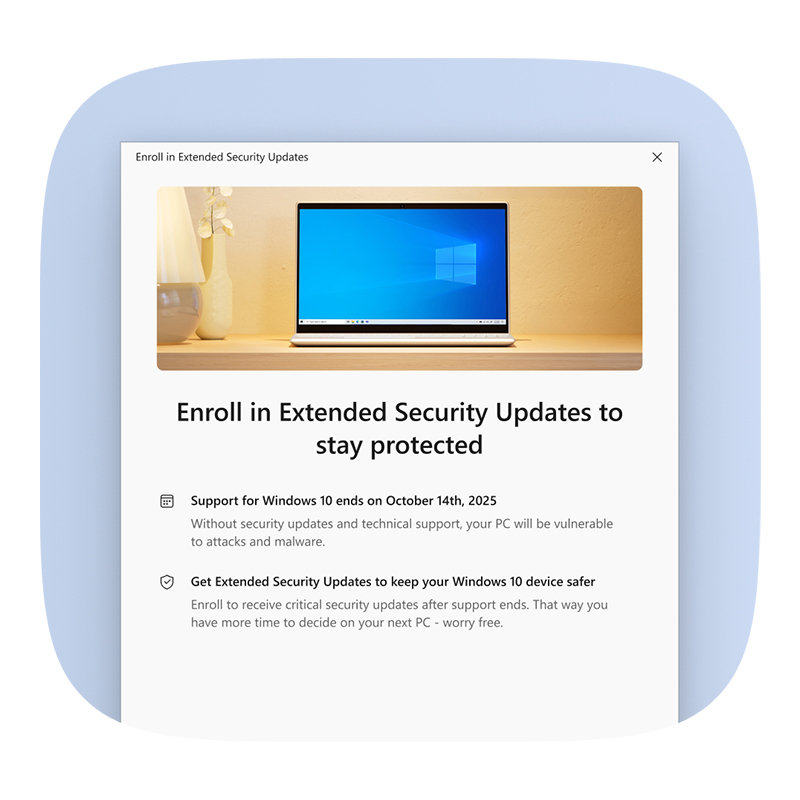
Dbejte na ochranu svého zařízení
Program rozšířených aktualizací zabezpečení (ESU) zajistí, že váš počítač s Windows 10 bude nadále dostávat důležité aktualizace zabezpečení až do 13. října 2026.
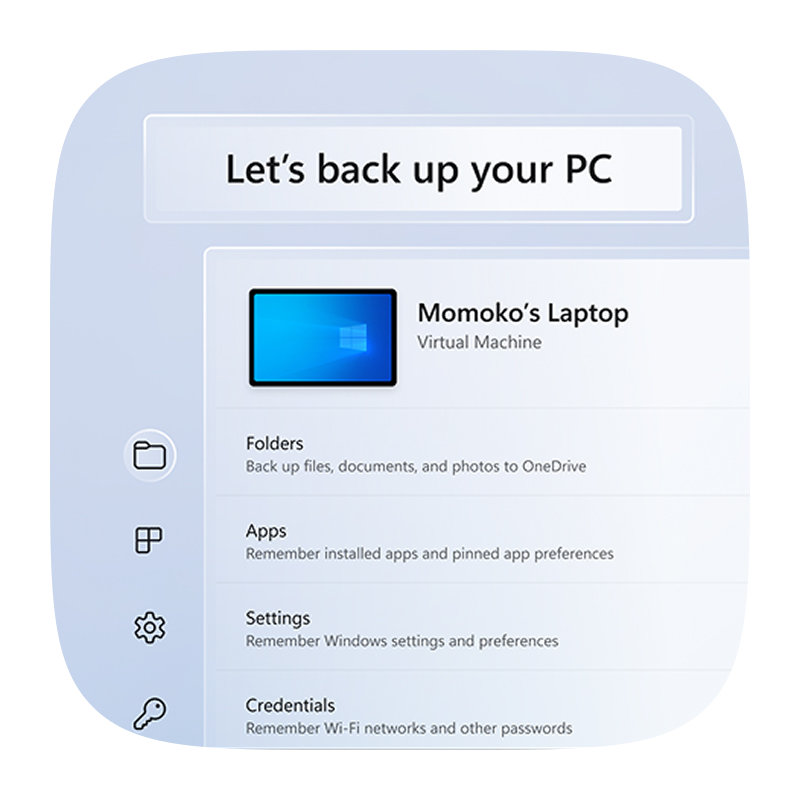
Chraňte vše důležité
Teď, když Windows 10 již nebude dostávat aktualizace zabezpečení, je vhodný čas zálohovat soubory na OneDrive pomocí programu Windows Zálohování. 8 Dokumenty, fotky, nastavení a oblíbené aplikace se tak ukládají do zabezpečeného cloudového úložiště, takže až budete připraveni upgradovat na Windows 11 nebo přejít na nové zařízení s Windows, vše se hladce přenese. Získáte nový začátek, aniž byste museli začínat znovu.
Podpora Windows 10 skončila 14. října 2025. Společnost Microsoft již neposkytuje aktualizace softwaru, opravy zabezpečení ani technickou pomoc pro počítače s Windows 10.
Počítače s Windows 10 budou fungovat dále, ale už nebudou dostávat aktualizace softwaru a funkcí, aktualizace a opravy zabezpečení ani technickou podporu.
I když váš počítač s Windows 10 bude nadále fungovat, nebude již dostávat pravidelné aktualizace zabezpečení, takže zařízení bude zranitelnější a náchylnější vůči virům a malwaru. Počítače s Windows 10 mohou také trpět pomalejším výkonem a funkčností celého zařízení a jeho aplikací.
Podpora Windows 10 skončila 14. října 2025. Chcete-li zůstat chráněni:
- Pokud je váš počítač k tomu způsobilý, upgradujte na Windows zdarma pomocí Nastavení > Ochrana osobních údajů a zabezpečení > Windows Update.
- Pokud k tomu způsobilý váš počítač není způsobilý nebo jste připraveni na nové zařízení, zvažte nákup počítače s Windows 11. Najděte si počítač, který je pro vás ten pravý, zde.
- Pokud potřebujete více času, je pro způsobilé počítače s Windows 10 k dispozici jednoroční program rozšířených aktualizací zabezpečení (ESU). Další informace.
Doporučujeme, abyste si ověřili u výrobce svého počítače nebo místního specialisty na hardware, jaké možnosti máte k dispozici. Další informace naleznete v tomto článku.
Až budete připraveni zakoupit nový počítač s Windows 11, doporučujeme vám využít programy koupě na protiúčet a recyklaci, které nabízí mnoho našich partnerů v ekosystému Windows, včetně výrobců OEM, jako jsou Acer, ASUS, Dell, HP, Lenovo, Samsung a globálních prodejců jako jsou Best Buy, Boulanger, Costco, Currys, Elkjøp, Fnac, Harvey Norman, JB Hi-Fi, MediaMarkt a SATURN, officeworks, Sharaf DG a Walmart.
Pokud máte způsobilé zařízení, můžete také využít program koupě na protiúčet společnosti Microsoft18 na způsobilých trzích a bezpečně a zodpovědně recyklovat19 svůj počítač a získat nějaké peníze navíc. Tento zdroj vám pomůže zjistit hodnotu vašeho použitého zařízení při koupi na protiúčet. Své zařízení můžete také vrátit a nechat ekologicky zlikvidovat prostřednictvím našich iniciativ pro recyklaci a nakládání po skončení životnosti.Podpora Windows 10 skončila 14. října 2025. Pokud používáte aplikace Microsoft 365 na zařízení s Windows 10, budou aplikace i nadále fungovat jako dříve. Důrazně však doporučujeme upgradovat na Windows 11, abyste se v budoucnu vyhnuli problémům s výkonem a spolehlivostí.
V zájmu zachování vašeho zabezpečení při upgradu na Windows 11 budeme i nadále poskytovat aktualizace zabezpečení pro Microsoft 365 ve Windows 10 po dobu celkem tří let od ukončení podpory Windows 10, tedy do 10. října 2028.Podpora nepředplacených verzí Office je ovlivněna následujícími způsoby:
- Office 2016 a 2019: Podpora skončila u všech operačních systémů. Office 2016 a 2019 budou fungovat i nadále, ale již nebudou dostávat podporu.
- Office 2021, Office LTSC (kanál pro dlouhodobou údržbu) 2021:
- Na zařízeních s Windows 10 budou Office 2021 a Office LTSC 2021 budou fungovat i nadále, ale již nebudou dostávat podporu.
- Na zařízeních s Windows 11 jsou Office 2021 a Office LTSC 2021 nadále podporovány až do října 2026.
- Office 2024, Office LTSC 2024:
- Na zařízeních s Windows 10 budou Office 2024 a Office LTSC 2024 budou fungovat i nadále, ale již nebudou dostávat podporu.
- Na zařízeních s Windows 11 jsou Office 2024 a Office LTSC 2024 nadále podporovány až do října 2029.
Windows 11 je nejlépe zabezpečenou verzí Windows, kterou jsme doposud vytvořili, protože obsahuje komplexní zabezpečení s antivirovým softwarem, bránou firewall, ochranou internetu a dalšími funkcemi. To znamená lepší prvky zabezpečení, zobrazování informací na řídicím panelu a trvalé aktualizace, které vás lépe ochrání před budoucími hrozbami. To vše už je integrované a nestojí nic navíc. K získání aktualizací je potřeba přístup k internetu, který může být zpoplatněný. Další informace o zabezpečení ve Windows.
Pokud používáte technologie pro usnadnění přístupu nebo starší periferní zařízení, upgrade na podporované zařízení může výrazně zlepšit vaše možnosti. Windows 11 – zejména na počítačích Copilot+ PC – nabízí nejpokročilejší funkce pro usnadnění přístupu, jaké kdy byly do Windows integrovány.
Klíčová vylepšení pro usnadnění přístupu na počítačích Copilot+ PC:- Hlasový přístup: Ovládejte svůj počítač a diktujte text pomocí hlasu – používejte aplikace, prohlížejte internet a pište e-maily bez použití rukou pomocí hlasových příkazů.20
- Vylepšené předčítání: Integrovaná čtečka obrazovky nyní nabízí přirozenější hlasy, lepší používání na internetu a vylepšenou odezvu při čtení aplikací a dokumentů.
- Živé titulky: Automaticky generujte titulky pro jakýkoli zvukový obsah – ať už se jedná o video, hovor nebo podcast – a zpřístupněte tak obsah v reálném čase.21
Windows 11 Home je perfektní operační systém pro osobní a domácí použití, zatímco Windows 11 Pro nabízí všechny známé funkce Windows 11 Home a k tomu funkce, které ocení profesionálové, jako je nástroj BitLocker, vzdálená plocha či připojení k doméně. Porovnání verzí Windows 11.
Máme web navržený tak, aby vám pomohl s rozhodováním při výběru nového počítače.
Upgrade z Windows 10 Home nebo Windows 10 Pro na odpovídací verzi Windows 11 je zdarma (například z Windows 10 Pro na Windows 11 Pro). Pokud chcete zjistit, jestli se to týká i vás, otevřete Nastavení > Ochrana osobních údajů a zabezpečení > Windows Update. Pokud váš počítač splňuje minimální systémové požadavky a lze jej upgradovat, měla by se vám v nabídce Windows Update zobrazit možnost upgradu z Windows 10 na Windows 11. Další informace.
Pro uživatele režimu S je upgrade z verze Windows 10 Home v režimu S a verze Windows 10 Pro v režimu S na Windows 11 zdarma. Pokud váš počítač splňuje minimální systémové specifikace, můžete verzi Windows 10 Home v režimu S upgradovat na verzi Windows 11 Home v režimu S. Pokud váš počítač s Windows 10 používá verzi Pro v režimu S, budete muset pro upgrade na Windows 11 Pro přepnout z režimu S. Verze Windows 11 Pro není v režimu S k dispozici. Další informace o režimu S naleznete zde.Společnost Microsoft oznámila loni v říjnu program rozšířených aktualizací zabezpečení (ESU) pro spotřebitele, který nabízí možnost získávat aktualizace zabezpečení pro způsobilé počítače s Windows 10 zaregistrované v tomto programu. Program poskytuje zákazníkům více času před přechodem na počítač Copilot+ PC nebo jiné zařízení s Windows 11.
Další informace o možnostech programu ESU pro spotřebitele naleznete v Nastavení ESU nebo na stránce podpory ESU.
Další informace o programu ESU pro komerční zákazníky naleznete na stránce Microsoft Learn.
Program ESU zahrnuje pouze kritické a důležité aktualizace zabezpečení. Nezahrnuje nové funkce, zákazníkem požadované aktualizace nesouvisející se zabezpečením ani požadavky na změny designu. Program ESU nezahrnuje technickou podporu pro Windows 10, s výjimkou pomoci s aktivací licence ESU a s instalací aktualizací ESU. Není k dispozici žádná další technická podpora.
Program ESU pro zařízení pro osobní použití je k dispozici na většině trhů, kde je k dispozici systém Windows. Na těchto trzích má na něj nárok každý jednotlivec, který používá zařízení s Windows 10 ve verzi 22H2 pro osobní potřebu. To vylučuje zařízení spravovaná organizací nebo zaregistrovaná v podnikových licenčních programech.
Registrace bude dostupná na zařízeních s Windows 10 ve verzi 22H2 prostřednictvím integrovaného nástroje dostupného pro způsobilá zařízení v Nastavení. Do programu ESU se můžete přihlásit kdykoli až do jeho konce, i když aktualizace ESU budou poskytovány pouze do 13. října 2026, bez ohledu na to, kdy se zaregistrujete.
Zařízení s Windows 10 zaregistrovaná v programu ESU budou nadále dostávat kritické a důležité aktualizace zabezpečení až do 13. října 2026.
Pro registraci do programu ESU pro spotřebitele je vyžadován účet Microsoft. Pokud jste již přihlášeni k počítači pomocí účtu Microsoft, budete oprávněni k registraci do programu ESU bez dalších poplatků, pokud zůstanete přihlášeni k počítači pomocí stejného účtu.
Pokud jste přihlášeni pomocí místního účtu, budete vyzváni k přihlášení pomocí účtu Microsoft. Po přihlášení budete mít během procesu registrace možnost zůstat přihlášeni pomocí svého účtu Microsoft a zaregistrovat se bez dalších poplatků, nebo provést jednorázový nákup a zaregistrovat se, aniž byste zůstali přihlášeni pomocí svého účtu Microsoft (jak je popsáno níže). Bez ohledu na zvolenou možnost bude licence programu ESU přiřazena k účtu Microsoft použitému při registraci.
Další informace naleznete v článku Co je účet Microsoft?
Spotřebitelé v Evropském hospodářském prostoru se mohou do program ESU zaregistrovat jedním z následujících způsobů po přihlášení k účtu Microsoft:
- Uživatelé, kteří zůstanou přihlášeni k oprávněnému počítači pomocí účtu Microsoft
- Účet Microsoft, který se používá k přihlášení k nástroji pro registraci programu ESU, povolí program rozšířených aktualizací zabezpečení na zařízení až do 13. října 2026, pokud se budete dále přihlašovat do Windows pomocí účtu Microsoft použitého při registraci.
- Pokud se nebudete dále přihlašovat k počítači pomocí účtu Microsoft, aktualizace programu ESU pro vaše zařízení se po určité době (až 60 dní) ukončí.
- Pokud byly aktualizace programu ESU ukončeny z důvodu neúspěšného přihlášení pomocí účtu Microsoft, budete se muset znovu zaregistrovat, abyste mohli aktualizace obnovit.
- Uživatelé s místním účtem, kteří nechtějí zůstat přihlášeni k oprávněnému počítači pomocí účtu Microsoft
- Jednorázový nákup za $30 USD nebo odpovídající částku v místní měně plus příslušná daň.
- Umožňuje pokračovat v používání místního účtu (není nutné se přihlašovat pomocí účtu Microsoft kromě nákupu).
- Povolí program rozšířených aktualizací zabezpečení na zařízení do 13. října 2026.
Další informace o přechodu z místního účtu na účet Microsoft
Obě možnosti registrace poskytují rozšířené aktualizace zabezpečení až do 13. října 2026. Do programu ESU se můžete zaregistrovat kdykoli až do jeho konce 13. října 2026, nicméně zařízení budou před registrací zranitelnější a náchylnější k virům a malwaru. Chcete-li se zaregistrovat do programu ESU, budete se muset přihlásit ke svému účtu Microsoft. Tyto možnosti budete mít na výběr při registraci do programu ESU. Svou stávající licenci programu ESU můžete použít až pro 10 zařízení.
Počítače s Windows 10 budou fungovat i nadále. Společnost Microsoft však již pro zařízení s Windows 10 neposkytuje:
- Technická podpora
- Aktualizace funkcí nebo nové funkce
- Aktualizace kvality (včetně oprav zabezpečení a spolehlivosti)
Antivirový software – jako je Microsoft Defender nebo nástroje třetích stran – sice může pomoci, ale sám o sobě nestačí. Bez pravidelných aktualizací zabezpečení od společnosti Microsoft zůstává operační systém vystaven novým hrozbám. Antivirový program si představte jako zámek na dveřích, ale bez pravidelných aktualizací zabezpečení může být slabý samotný rám dveří.
Chcete víc?
Získejte pomoc s přechodem na Windows 11 a využijte možnosti Windows na maximum.

Tipy a triky pro Windows 11
Využijte našeho jednoduchého průvodce, jak Windows 11 využít na maximum. Najděte informace, které potřebujete, třeba o personalizaci, zkratkách a zabezpečení.
Nápověda a podpora Windows
Získejte snadno srozumitelné informace, které vám pomohou instalovat a aktualizovat programy, připojovat se k sítím, řešit problémy a další.




- Obsah na obrazovkách je fiktivní. Dostupnost funkcí a aplikace se může v jednotlivých oblastech lišit.
- 1 Proklamovaná spokojenost s Windows 11 vychází z průzkumu „U.S. Microsoft Customer Usage & Satisfaction Program“ z února 2022.
- 2 Při používání biometrické metody pro přihlášení prostřednictvím Windows Hello je vyžadován specializovaný hardware.
- 3 Výdrž baterie se výrazně liší v závislosti na zařízení, nastavení, používání a dalších faktorech.
- 4 Na základě porovnání průměrného času úspěšného přihlášení pomocí zadání hesla a pomocí rozpoznání obličeje nebo otisku prstu.
- 5 Výdrž baterie se výrazně liší v závislosti na zařízení, nastavení, používání a dalších faktorech.
- 6 Vyžaduje přístup k internetu, který může být zpoplatněn. Vyžaduje účet Microsoft.
- 7 Upgrade na Windows 11 je dostupný pro způsobilé počítače, které splňují minimální specifikace zařízení. Načasování upgradu se může u různých zařízení lišit. Mohou být účtovány poplatky za internetové služby. Dostupnost funkcí a aplikací se může v jednotlivých oblastech lišit. Určité funkce vyžadují specifický hardware, (viz specifikace Windows 11).
- 8 Zálohuje soubory, nastavení a aplikace z počítačů se systémy Windows 10 nebo 11. Vyžaduje účet Microsoft a pro přenos dat přesahující 5 GB je nutné předplatné nebo zkušební verze Microsoft. Některé aplikace vyžadují ruční přeinstalaci od původního poskytovatele a některé nemusí být kompatibilní se zařízeními s architekturou ARM. Podrobnosti naleznete v článcích WOA pro aplikace kompatibilní s Arm a Windows Zálohování.
- 11 Inteligentní řízení aplikací: K dispozici v nejnovější verzi Windows 11. Musí začít s novým systémem. Aby tato funkce fungovala, musí počítače s předchozími verzemi Windows provést úplný reset operačního systému Windows 11.
- 12 Některá rozvržení jsou dostupná podle nastavení rozlišení a měřítka.
- 13 Vyžaduje, aby byla v mobilním zařízení nainstalována aplikace Phone Link. Minimální verze aplikace Phone Link 1.24041.97.0. Průvodce pro telefon bude v Evropském hospodářském prostoru k dispozici později v roce 2025.
- 14 K dispozici na podporovaných zařízeních se systémem Android a na vybraných trzích. Soubory nejsou dostupné pro systém Android. Úplný seznam kompatibilních zařízení naleznete zde: Připojte se na nové úrovni pomocí funkce Propojit s Windows na zařízení Surface Duo, Samsung, HONOR nebo OPPO. Android je ochranná známka společnosti Google LLC.
- 15 Fotografie a soubory nejsou dostupné pro zařízení iPhone. iPhone® a iMessage® jsou ochranné známky společnosti Apple Inc.
- 18 Recyklační programy společnosti Microsoft dostupné na vybraných trzích. Podrobnosti naleznete na stránce.
- 19 K dispozici pouze v obchodě Microsoft Store ve vybraných zemích. Podrobnosti naleznete na stránce.
- 20 Hlasový přístup s flexibilními příkazy je nyní k dispozici na počítačích Copilot+ PC s procesory Snapdragon® řady X. Podporuje více jazyků, některé možnosti jsou k dispozici pouze v angličtině. Podívejte se na Co je nového ve funkci Hlasový přístup.
- 21 Živé titulky Překlad titulků pro video a audio do angličtiny z více než 40 jazyků a z 27 jazyků do čínštiny (zjednodušené). Podívejte se na aka.ms/copilotpluspcs.
Sledujte Microsoft Windows
Sdílet tuto stránku