
Tradutor de apresentações para PowerPoint
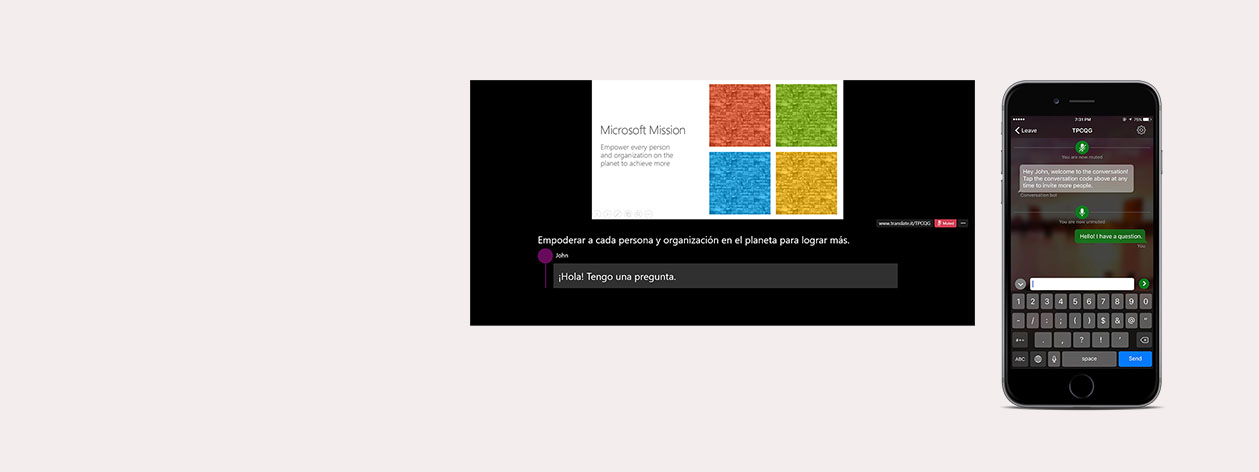
O Presentation Translator legenda sua apresentação ao vivo diretamente do PowerPoint e permite que o público participe de seus próprios dispositivos usando o aplicativo ou o navegador Translator.
Enquanto você fala, o Presentation Translator exibe legendas diretamente na sua apresentação do PowerPoint em qualquer um dos mais de 60 idiomas de texto compatíveis. Esse recurso também pode ser usado para públicos surdos ou com deficiência auditiva.
Até 100 membros da plateia na sala podem acompanhar a apresentação em seu próprio idioma fazendo o download do aplicativo Translator ou acessando diretamente do navegador.
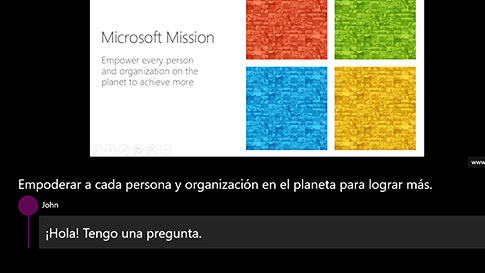
Legendagem ao vivo
Fale em qualquer um dos 11 idiomas de fala suportados e legende em qualquer um dos mais de 60 idiomas de tradução de texto.
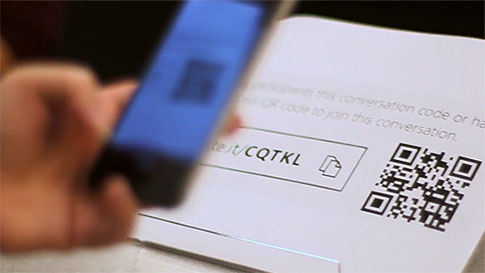
Experiência interativa do público
Compartilhe um código QR ou um código de conversação de cinco letras e seu público poderá acompanhar sua apresentação, em seu próprio dispositivo, no idioma escolhido.

Perguntas e respostas em vários idiomas
Tire o áudio do público para permitir perguntas do público em seus dispositivos em qualquer um dos idiomas suportados.

Inclusão por meio da acessibilidade
Ajude os membros da plateia que são surdos ou têm deficiência auditiva a acompanhar a apresentação e a participar da discussão.

Reconhecimento de fala personalizado
Personalize o mecanismo de reconhecimento de fala usando o vocabulário de seus slides e notas de slides para se adaptar a jargões, termos técnicos e nomes de produtos ou lugares. No momento, a personalização está disponível para inglês, chinês e espanhol.
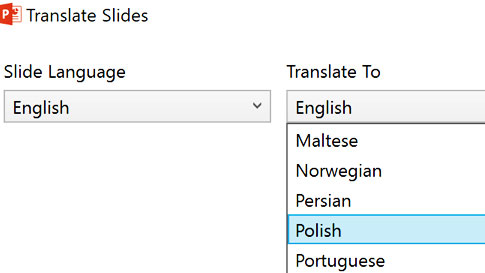
Apresentações traduzidas com formatação preservada
O botão "Translate Slides" (Traduzir slides) permite que os apresentadores traduzam toda a apresentação, preservando a formatação.
As tecnologias por trás do Presentation Translator
O Tradutor de Apresentações para PowerPoint é alimentado pelo recurso ao vivo do Microsoft Translator, que permite que você tenha bate-papos traduzidos iniciando ou participando de uma conversa no aplicativo Translator. Até 100 pessoas podem conversar ao mesmo tempo usando o recurso Aplicativo tradutor ou diretamente de seu navegador em http://translate.it.
O recurso ao vivo do Microsoft Translator foi criado usando a tecnologia de tradução de voz principal do Microsoft Translator, a API do Microsoft Translator e o Serviço Cognitivo do Azure.
O Presentation Translator integra os recursos de personalização do reconhecimento de fala do CSS (Custom Speech Service) dos Serviços Cognitivos do Azure para adaptar o reconhecimento de fala ao vocabulário usado na apresentação.
Como configurar o Tradutor de Apresentações para PowerPoint
Saiba como fazer o download do suplemento, instalá-lo e compartilhar o QR e o código de conversação diretamente da apresentação para que seu público possa acompanhar a apresentação em seu idioma.
DOWNLOAD DO TRADUTOR DE APRESENTAÇÕESTradutor de apresentações em ação
Para essa demonstração, o inglês é o idioma escolhido para a fala e a legenda, destacando o uso de legendas ao vivo para a comunidade surda ou com deficiência auditiva. Os usuários também podem entrar e participar em outros idiomas. As palestras foram intituladas "Access and Understanding in the Classroom: Como as crianças surdas aprendem (ou não)", proferidas na Microsoft Research em 9 de maio de 2017.
O que o reconhecimento de fala personalizado faz?
- Melhora a precisão das legendas, aprendendo com o conteúdo dos slides e das notas de slides. Em alguns casos, você verá uma melhoria de até 30% na precisão.
- Personaliza o reconhecimento de fala para vocabulário específico do setor, termos técnicos, acrônimos e nomes de produtos ou lugares. A personalização reduzirá esses erros em suas legendas, desde que as palavras estejam presentes no slide ou nas notas do slide.
Como configurar um discurso personalizado em sua apresentação
- Na primeira vez que você personalizar o reconhecimento de fala para sua apresentação, pode levar até 5 minutos para que o Presentation Translator termine de aprender.
- Após a primeira vez, as legendas serão iniciadas instantaneamente, a menos que você atualize o conteúdo dos slides.
- Dica: inicie o reconhecimento de fala personalizado durante uma execução prática para que não haja atrasos na apresentação ao público.
Como funciona o recurso de reconhecimento de fala personalizado?
O recurso de reconhecimento de fala personalizado funciona treinando modelos de idiomas exclusivos com o conteúdo de seus slides. Os modelos de idioma por trás do mecanismo de reconhecimento de fala da Microsoft foram otimizados para cenários de uso comum.
O modelo de linguagem é uma distribuição de probabilidade sobre sequências de palavras e ajuda o sistema a decidir entre sequências de palavras que soam semelhantes, com base na probabilidade das próprias sequências de palavras. Por exemplo, "reconhecer a fala" e "destruir uma bela praia" têm o mesmo som, mas a primeira frase tem muito mais probabilidade de ocorrer e, portanto, receberá uma pontuação mais alta do modelo de linguagem.
Se a sua apresentação usar itens de vocabulário específicos, como nomes de produtos ou jargões que raramente ocorrem na fala comum, é provável que você possa obter um desempenho melhor personalizando o modelo de linguagem.
Por exemplo, se a sua apresentação for sobre o setor automotivo, ela poderá conter termos como "powertrain", "catalytic converter" ou "limited slip differential". A personalização do modelo de linguagem permitirá que o sistema aprenda isso.
Quando você usa o recurso de reconhecimento de fala Personalizar no Tradutor de Apresentações, o conteúdo da sua apresentação - incluindo as anotações dos slides - é transmitido com segurança para o serviço de transcrição do Microsoft Translator para criar um modelo de idioma adaptado com base nesses dados. Os dados usados para personalização não são desidentificados e são retidos na íntegra, juntamente com o modelo adaptado, pelo serviço por trinta (30) dias a partir da última utilização para dar suporte às suas futuras apresentações e ao uso da modelagem de idioma.
Dicas para usar o Tradutor de Apresentações
Configuração de áudio/visual
Antes de começar, você precisará de:
- Um microfone que funcione: Sugerimos o uso de um fone de ouvido Bluetooth para que você possa se movimentar sem restrições. Confira nossa lista de fones de ouvido recomendados
- PowerPoint para Windows: Somente PC. Certifique-se de não ter nenhum aplicativo do Office aberto durante a instalação do Presentation Translator. Depois de instalado, o suplemento será atualizado automaticamente sempre que uma nova versão for publicada.
- Permissões: Se você for um educador e usar um login escolar para o PowerPoint, talvez seja necessário entrar em contato com o administrador para instalar o suplemento em seu(s) dispositivo(s).
- Conexão com a Internet: Uma conexão com fio é ideal, mas uma conexão WiFi confiável também funciona bem. Se estiver usando o add-in em um evento, o palestrante deve usar uma conexão com fio, se possível, ou WiFi dedicado. Embora ele funcione com WiFi ou 4G, se um deles for fraco ou se houver muita concorrência pela largura de banda, isso poderá afetar negativamente o desempenho. Os participantes da plateia podem usar WiFi ou 4G, pois só estão recebendo transcrições ou traduções e seus requisitos de dados são muito menores.
Como configurar conteúdo personalizado
Dependendo do que estiver apresentando, você provavelmente desejará personalizar a forma como o Presentation Translator "entende" o conteúdo.
Aqui estão algumas dicas para configurar o CSS:
- Inclua todo o conteúdo relevante: Não se esqueça das anotações do apresentador! Antes que o CSS "aprenda" seu conteúdo, ele precisa estar presente nos slides ou nas anotações de slides. Frases completas serão usadas para contextos de palavras, portanto, um roteiro completo da sua apresentação nas anotações do slide será útil.
- Depois de clicar em "Start Subtitling" (Iniciar legendagem), será exibida uma caixa de diálogo para configurar sua apresentação. Certifique-se de marcar a caixa "Personalize speech recognition" (Personalizar reconhecimento de fala) para que ele possa personalizar o modelo de fala da apresentação*. Isso levará de 3 a 5 minutos, dependendo da duração de sua apresentação.
- Treine com antecedência. O conteúdo, as anotações e os registros de áudio serão retidos pelo serviço por trinta (30) dias a partir da última utilização para dar suporte a futuras apresentações. Você só precisará treinar o sistema novamente se tiver atualizado o conteúdo ou se já tiverem se passado 30 dias desde o último treinamento.
* Atualmente, somente o inglês e o chinês são suportados.
Recurso ao vivo do Microsoft Translator
Agora que seu conteúdo de áudio, visual e de apresentação está pronto, você pode começar a apresentar! É nesse ponto que a participação do público pode desempenhar um papel importante: expandir o público que entende seu conteúdo ou convidá-lo a comentar em tempo real em seu próprio idioma.
Aqui estão algumas dicas para configurar o recurso ao vivo do Microsoft Translator:
- Depois de clicar em "Start Subtitling" (Iniciar legendagem), será exibida uma caixa de diálogo para configurar sua apresentação. Em "Additional Settings" (Configurações adicionais), certifique-se de marcar a caixa que diz "Add instructional slide" (Adicionar slide instrucional). Isso explicará ao público como eles podem ver as legendas em seus próprios dispositivos.
- O add-in inserirá o slide instrutivo antes do início da apresentação. Essas instruções permitirão que seu público participe facilmente da conversa (até 100 pessoas) em seus dispositivos, no idioma deles.
- Você pode optar por "desativar o áudio" do público - permitindo comentários diretamente do dispositivo - ou "desativar o áudio" do público para que sua apresentação não seja interrompida. Você pode simplesmente clicar em "Audience Unmuted" (Público sem áudio) no final da apresentação para uma sessão interativa de perguntas e respostas.

Ajuda e perguntas frequentes sobre o Presentation Translator
Tire suas dúvidas pesquisando nossa seção de Ajuda e Perguntas frequentes.
Perguntas frequentes sobre o PRESENTATION TRANSLATOR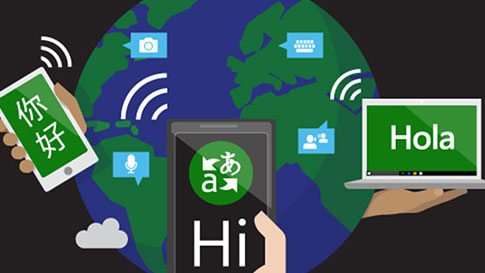
Tradutor de idiomas
Deseja saber quais recursos são compatíveis com o idioma escolhido? Visite nossa página de idiomas.
TRADUTOR DE IDIOMAS
Tradutor para negócios
Saiba mais sobre como a tecnologia de tradução de texto e fala do Microsoft Translator pode globalizar seus negócios e se conectar com seus clientes em todo o mundo.
TRADUTOR PARA SITE DE NEGÓCIOS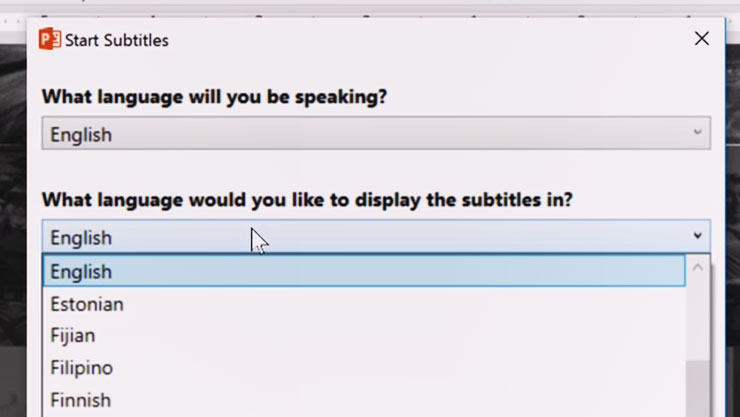
Tradutor de apresentações para PowerPoint
Faça o download do suplemento (somente para Windows).
FAÇA O DOWNLOAD DO ADD-IN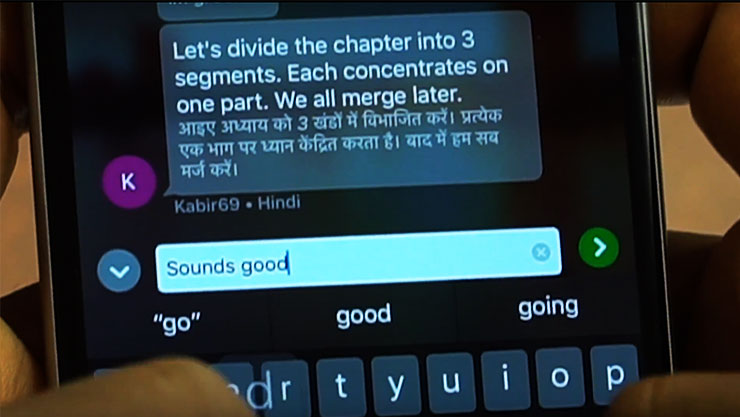
Aplicativo tradutor
Os alunos podem acompanhar o Presentation Translator em seu próprio idioma e os alunos de idiomas podem ter conversas individuais traduzidas com os professores usando o aplicativo.
SAIBA MAIS SOBRE OS RECURSOS DO APLICATIVO


