
Vaihda uuteen Teamsiin jo tänään, jotta voit skaalata liiketoimintaasi ja saavuttaa enemmän yhdessä.

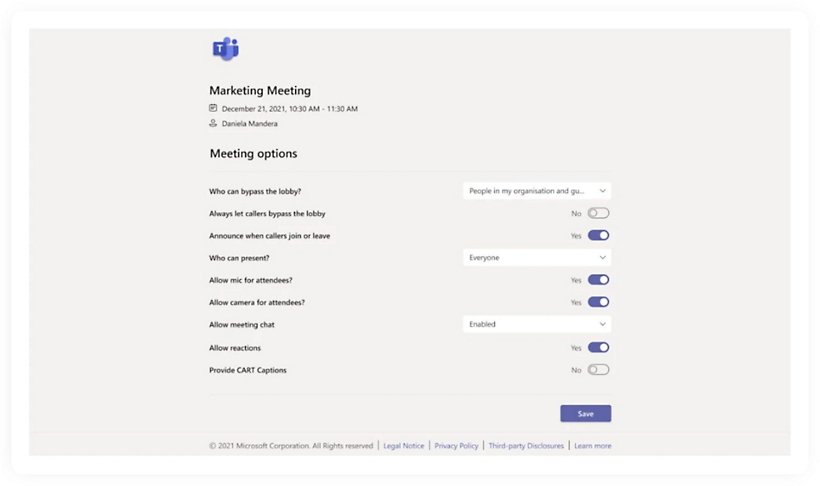
Hallitse sitä, ketkä voivat liittyä Microsoft Teams -kokouksiin ja pitää esityksiä niissä muuttamalla osallistujien asetuksia Kokousasetukset-sivulla. Minimoi kokouksen häiriöt mykistämällä ääni ja video yksittäisillä tai kaikilla osallistujilla.
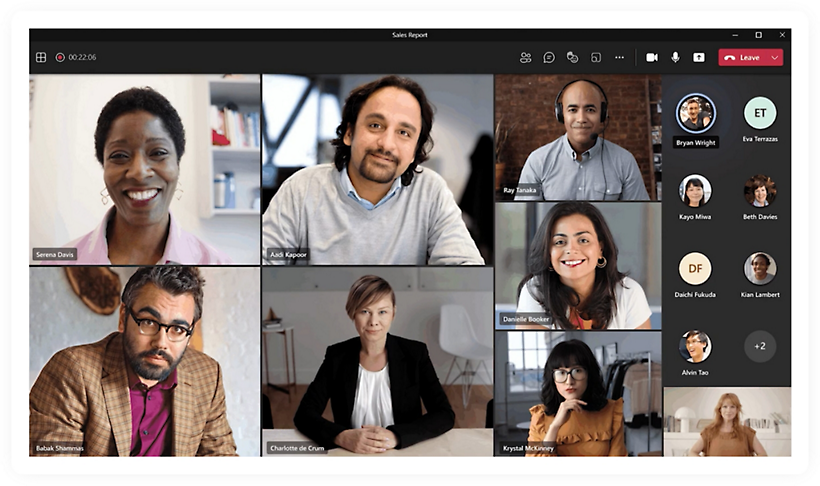
Dynaamisessa näkymässä kokouksen osat järjestetään automaattisesti optimaalista katselukokemusta varten.
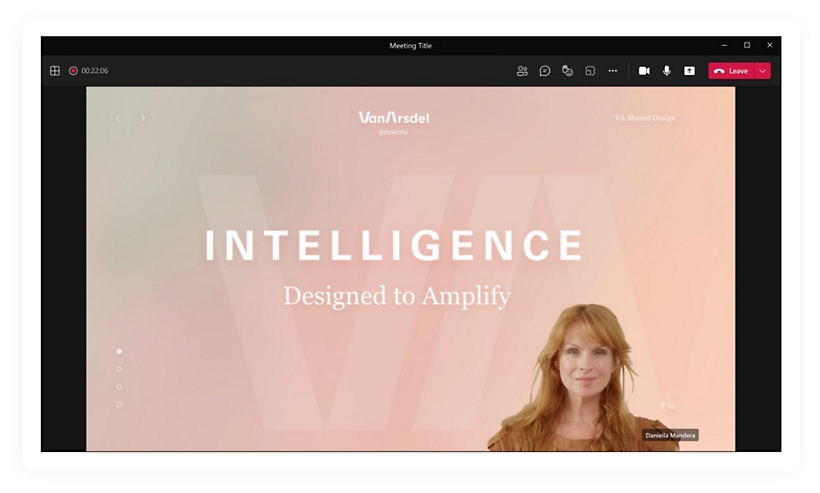
Mukauta sitä, miten videosyötteesi ja tilisi näkyvät yleisölle, esittäjän tilan avulla.
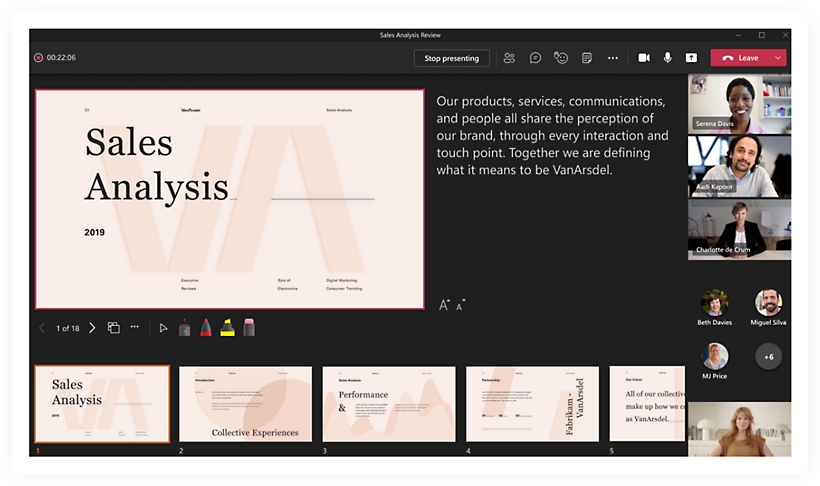
Toteuta kaikki huomioon ottavia ja osallistavia esityksiä ja tarjoa vuorovaikutteinen kokemus yleisölle Teamsin PowerPoint Liven avulla.
Aloita Microsoft Teamsin käyttö tänään
Usein kysytyt kysymykset
-
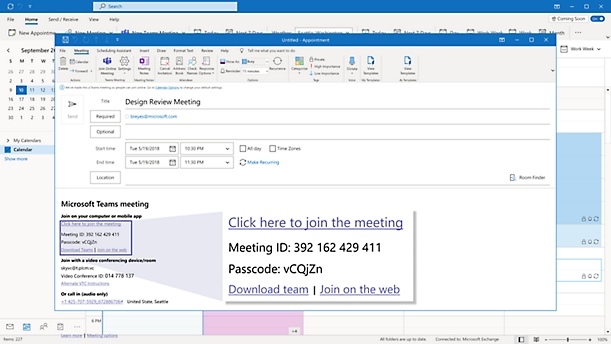
Jokaisella Microsoft Teams -kokouksella on yksilöivä tunnus, joka muistuttaa kutsulinkkiä. Kun haluat liittyä kokoukseen kokoustunnuksen avulla, siirry selaimessa tai tuotteen sisäisessä Teamsissa tietojenantamispaikkaan ja anna kokoustunnus asianmukaiseen kohtaan. Lue lisää Teams-kokoukseen liittymisestä.
-
Löydät Teams-kokoustunnuksen sähköpostikutsustasi. Jos et ole saanut kokouskutsua, ota yhteys kokouksen isäntään ja pyydä kokoustunnusta.
Jos käytät henkilökohtaista Teams-tiliä, voit liittyä kokoukseen vain kokouskutsulinkin avulla.
-
Kokouskutsu on niin pitkä, ettei kukaan voi arvata sitä kirjoittamalla satunnaisesti numeron ja muodostaa siten yhteyden kokoukseen. Lisätiedot.
-
Voit pitää Teams-kokouksen miltä tahansa laitteelta (Windows, iOS, Android tai Linux) tai selaimen kautta. Tutustu Teams-sovelluksen tarkempiin laitevaatimuksiin.
-
Kyllä. Teamsin avulla voit isännöidä kokouksia sekä organisaatioosi kuuluville että sen ulkopuolisille henkilöille. Kun ajoitat kokouksen Teamsissa tai Microsoft Outlookissa työpöytäsovelluksen tai selaimen avulla, voit lähettää yksilöivän kokoustunnuksen tai kokouslinkin kenelle tahansa. Kun pidät kokousta ulkoisten osallistujien kanssa, odotustila parantaa tietoturvaa, sillä sen avulla voit pitää kutsumattomat vieraat loitolla. Lue lisää.
- Lue lisää verkkokokousten käytön aloittamisesta Teamsissa.
Seuraa Microsoft Teamsia