

Microsoft 365 personal
Microsoft Corporation
PC, Mac, iPhone, iPad और Android फ़ोन और टैबलेट के लिए
1 TB क्लाउड संग्रहण
1 व्यक्ति के लिए
- 1 व्यक्ति के लिए
- एक बार में 5 डिवाइसों में साइन इन करें
- PC, Mac, फ़ोन & टैबलेट पर इस्तेमाल करें
- 1 TB का सुरक्षित क्लाउड संग्रहण
- Microsoft Copilot के साथ उत्पादकता ऐप्स
- निशुल्क की तुलना में उच्च उपयोग के साथ उन्नत Copilot चैट
- चुनिंदा ऐप्स में कार्य फ़ाइलों के साथ Copilot का सुरक्षित तरीके से इस्तेमाल करें*
- AI छवियाँ बनाने के लिए उच्च उपयोग
- डेटा और डिवाइस सुरक्षा
- Teams में पूरे दिन वीडियो कॉलिंग और Copilot
₹6,899.00/वर्ष सहित GST
अधिक उपयोगकर्ता चाहिए? प्रति व्यक्ति 1 TB का क्लाउड भंडारण के साथ 1 से 6 लोगों के लिए Microsoft 365 Family प्राप्त करें.
सब्सक्रिप्शन अपने आप नियमित कीमत और चुने हुए समय पर नवीनीकृत हो जाता है, जब तक कि Microsoft खाते में रद्द न कर दिया जाए. Microsoft Store बिक्री की शर्तें देखें।
प्रमुख लाभ

1 व्यक्ति के लिए

अलग-अलग डिवाइस पर काम करता है

1 TB क्लाउड संग्रहण

Windows, macOS, iOS और Android के लिए
Microsoft 365 हाइलाइट्स

आसानी से शोध करें
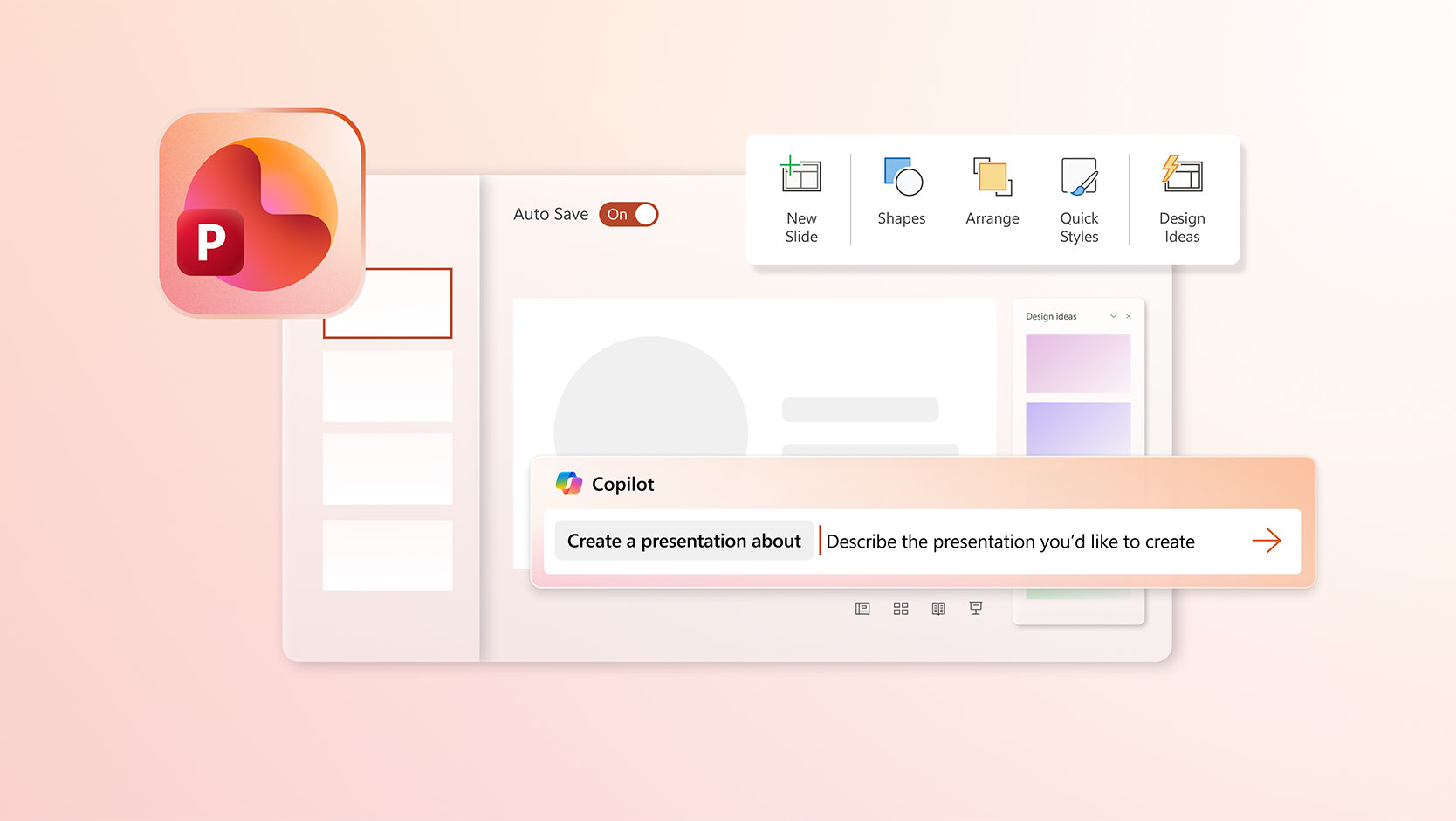
अपने पेशेवर और व्यक्तिगत विचारों को एपिक प्रारंभिक बिंदुओं में रूपांतरित करें. बुनियादी बातों पर विचार-मंथन करके आरंभ करें, फिर Copilot और AI-संचालित सुझावों, सलाहों और जानकारियों की मदद से गहराई से शोध करें, ताकि आपके विचार अगले स्तर तक पहुँच सकें.1,2
सटीकता के साथ योजना बनाएँ
अपने विचार-मंथन और अनुसंधान परिणामों को कार्यात्मक योजनाओं में बदलें. Copilot के साथ,1,2 आप आसानी से डेटा का विश्लेषण कर सकते हैं और अपने विचारों को व्यवस्थित कर सकते हैं—चाहे बात ज़रूरी ऑफिस वर्क की हो, पर्सनल बजट की, घर के प्रोजेक्ट्स की या स्कूल असाइनमेंट्स की—सब कुछ ज़्यादा साफ़ और आसान तरीके से.

आत्मविश्वास के साथ बनाएँ
अब अपनी लंबित कार्य को पहले से कहीं अधिक आसानी से पूरा करें. संगठित योजनाओं को Microsoft 365 और Copilot के साथ कार्यान्वित परिणामों में बदलें.1,2 पेशेवर ईमेल, दस्तावेज़ों और स्प्रेडशीट्स से लेकर छवियों और प्रस्तुतियों तक, हर चीज़ को उत्पन्न करें, संपादित करें, बेहतर बनाएँ और परिष्कृत करें.
महत्वपूर्ण को सुरक्षित रखें
दिन का सामना अधिक सुकून के साथ करें. काम करते समय अपने पसंदीदा ऐप्स को Copilot के साथ इस्तेमाल करें1 वह भी सुरक्षित तरीके से, जो आपके नियोक्ता की सिक्योरिटी सेटिंग्स का पूरा सम्मान करता है।3 और निश्चिंत रहें, क्योंकि आपका पर्सनल क्लाउड स्टोरेज, ईमेल, डिवाइसेज़ और डेटा पूरी तरह सुरक्षित रहते हैं।2
लाभ का सारांश

Microsoft Copilot के साथ शक्तिशाली उत्पादकता ऐप्स
Word, Excel,4 PowerPoint और OneNote में Microsoft Copilot1 के साथ क्या-क्या संभव है, इसे फिर से परिभाषित करें. रीयल-टाइम में अन्य लोगों के साथ सहयोग करें, ऑफ़लाइन कार्य करें और हर ऐप में डिज़ाइन, लिखने और बोलने के सुझाव प्राप्त करें.

AI सुविधाओं के लिए उच्च उपयोग सीमाएं
निःशुल्क संस्करण की तुलना में Microsoft Copilot ऐप, Microsoft 365 ऐप्स में Copilot, और अन्य AI सुविधाओं में अधिक AI सुविधाएँ प्राप्त करें.1

1 TB क्लाउड संग्रहण
अपनी फ़ाइलों, फ़ोटो, वीडियो, ईमेल, आदि के लिए 1000 GB सुरक्षित भंडारण प्राप्त करें. किसी भी डिवाइस पर अपने स्टोरेज को आसानी से जांचें, प्रबंधित करें और नवीनीकृत करें.

व्यक्तिगत डेटा और डिवाइस सुरक्षा
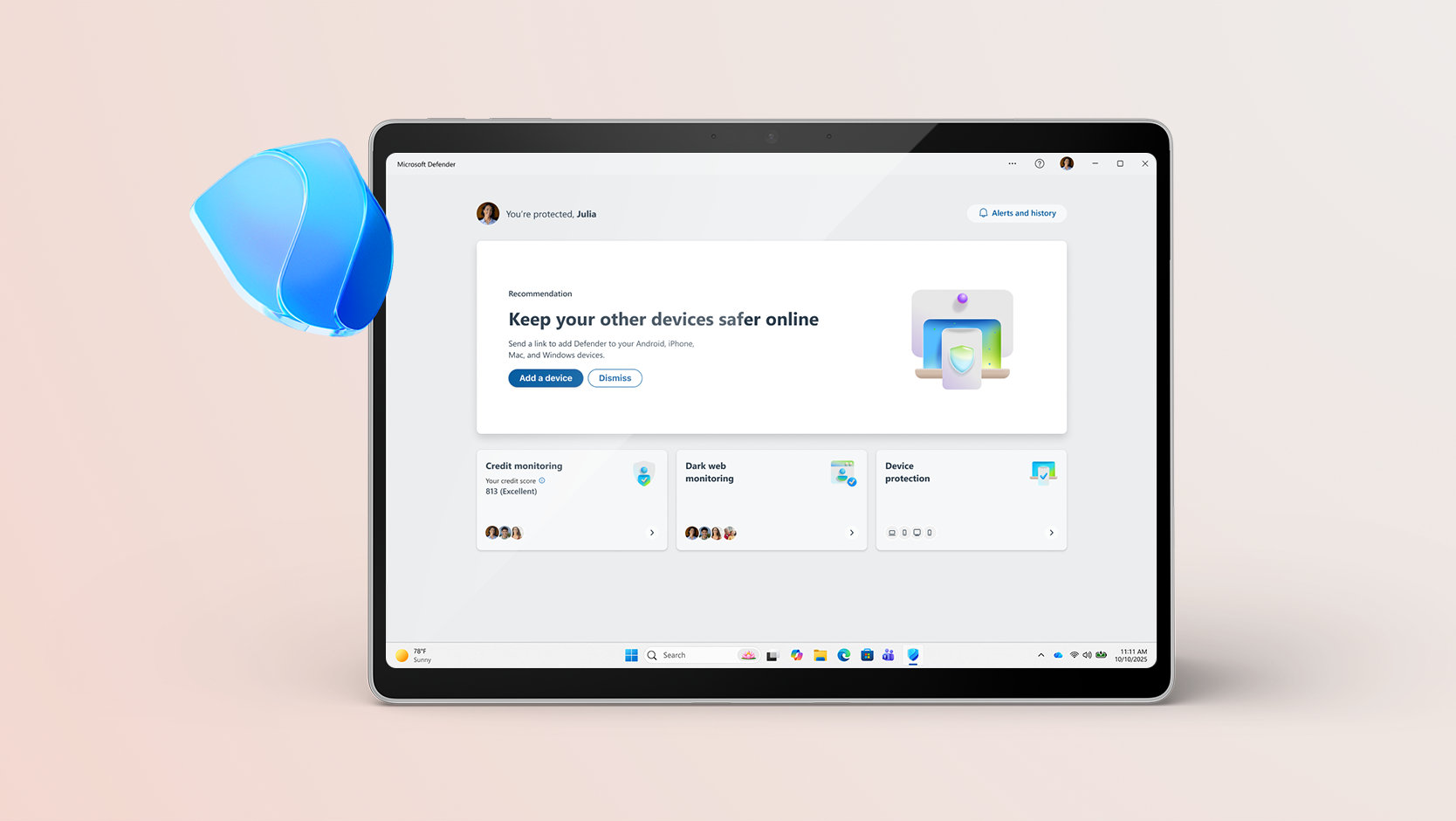
Microsoft Defender के साथ अपने फ़ोन और कंप्यूटर को सुरक्षित करें.5 लगातार स्कैनिंग6 वायरस, हानिकारक ऐप और रैंसमवेयर के लिए जांच करती है. अगर जोखिम पाए जाते हैं, तो Defender आपको सूचित करेगा और आपके डिवाइसेस को सुरक्षित रखने में मदद के लिए आसानी से फ़ॉलो किए जाने वाले चरण प्रदान करेगा.

सुरक्षित फ़ोटो और फ़ाइल संग्रहण
अंतःनिर्मित रैनसमवेयर डिटेक्शन और फ़ाइल पुनर्प्राप्ति के साथ OneDrive में अपनी फ़ोटो और फ़ाइलों को सुरक्षित रूप से सहेज सकता है.7 डिवाइसेस पर फ़ाइलों तक पहुँच प्राप्त करें और दो-चरणीय पहचान सत्यापन के साथ अपने व्यक्तिगत वॉल्ट फ़ोल्डर में सबसे महत्वपूर्ण चीज़ों को सुरक्षित रखें.

AI के साथ छवियाँ बनाएँ
केवल अपने शब्दों की मदद से Copilot और जनरेटिव AI की पॉवर का उपयोग करके आकर्षक छवियाँ बनाएं.1

Copilot के साथ विज्ञापन-मुक्त सुरक्षित ईमेल
अंत:र्निहित सुरक्षा टूल8 के साथ Outlook में एक से अधिक ईमेल खातों और कैलेंडर को आसानी से प्रबंधित करें जो आपकी जानकारी को सुरक्षित रखते हैं. ईमेल ड्राफ़्ट करने के लिए Copilot का उपयोग करें और लंबे थ्रेड को सारांशित करें.1

चुनिंदा Windows ऐप्स में AI-संचालित अनुभव को अनलॉक करें
AI की मदद से अपनी रचनात्मकता को बढ़ाएँ।1 Photos ऐप में Designer की उन्नत संपादन क्षमताओं की मदद से अपनी तस्वीरों को आसानी से बेहतर बनाएँ, और Paint में केवल अपने शब्दों का उपयोग करके उच्च-गुणवत्ता वाली छवियाँ तैयार करें. आप अपने लिए टेक्स्ट को फिर से लिखने या सारांशित करने के लिए Notepad में Copilot का भी उपयोग कर सकते हैं.

पूरे दिन वीडियो कॉलिंग
Microsoft Teams के साथ अधिकतम 300 लोगों के साथ 30 घंटे तक के लिए समूह कॉल और बातचीत में शामिल हों. दूसरों के साथ आसानी से सहभागिता करें और बाद में संदर्भ के लिए मीटिंग रिकॉर्डिंग को सहेजें. साथ ही, Copilot1 का उपयोग करें, ताकि आप अपने चैट संदेशों को फिर से लिख सकें और उन्हें टोन, लंबाई, स्पष्टता, आदि के अनुसार समायोजित कर सकें.

तेज़ी से फ़ॉर्म और पोल्स बनाएँ
पोल्स और सर्वेक्षण जनरेट करने और दोबारा लिखने के लिए Microsoft Forms में Copilot1 का उपयोग करें. अपने प्रश्नों को आसानी से बनाएँ और परिष्कृत करें, प्रतिक्रिया विकल्पों में सुधार करें और परिणामों का विस्तृत विश्लेषण प्राप्त करें.

एप्लिकेशन हमेशा अप टू डेट रहते हैं
Microsoft 365 Personal सदस्यता के साथ, आपको नई, अनूठी सुविधाओं और अपडेट रिलीज़ होते ही मिल जाते हैं, ताकि आप हमेशा सबसे नए और सबसे बढ़िया संस्करण पर काम कर सकें.

Microsoft सहायता
जब भी आपको मदद की आवश्यकता हो, हम तकनीकी सहायता के साथ Microsoft 365 और Windows 11 आपकी सहायता के लिए आसानी से उपलब्ध हैं.
सबसे ज़्यादा पूछे जाने वाले प्रश्न
-
Office 2024 एक के रूप में बेचा जाता है एक बार की खरीदारी, जिसका अर्थ है कि आप एक कंप्यूटर के लिए Office एप्लिकेशन प्राप्त करने के लिए एक एकल, अप-फ्रंट लागत का भुगतान करते हैं. PC और Mac दोनों के लिए एक बार की खरीद उपलब्ध हैं. हालांकि, कोई अपग्रेड विकल्प नहीं हैं, जिसका अर्थ यह है कि अगर आप अगली प्रमुख रिलीज़ पर अपग्रेड करने की योजना बना रहे हैं, तो आपको उसे पूरी कीमत देकर खरीदना होगा.
Microsoft 365 Personal, Microsoft 365 Family, और Microsoft 365 Premium ऐसे सब्सक्रिप्शन हैं जिनमें AI-पावर्ड सुविधाओं के साथ शक्तिशाली उत्पादकता ऐप्स और रचनात्मकता टूल्स शामिल हैं. Microsoft Copilot के साथ Word, PowerPoint, Excel और Outlook जैसे लोकप्रीय Microsoft 365 ऐप्स के डेस्कटॉप संस्करण के अलावा, आपको ज़्यादा क्लाउड स्टोरेज, उन्नत सुरक्षा और क्लाउड-कनेक्टेड सुविधाएं भी मिलती हैं, जिनसे आप वास्तविक समय में फ़ाइलों पर मिलकर काम कर सकते हैं. सदस्यता के साथ, आपके पास बिना किसी अतिरिक्त लागत के चल रहे तकनीकी समर्थन के साथ नवीनतम सुविधाएँ, समाधान और सुरक्षा अद्यतन हमेशा रहेंगे. आप मासिक या वार्षिक आधार पर अपनी सदस्यता के लिए भुगतान करना चुन सकते हैं, और बहुविध PC, Mac, टैबलेट और फ़ोन पर अपने ऐप्स का उपयोग कर सकते हैं. इसके अलावा, Microsoft 365 Family योजना की मदद से आप अपनी सदस्यता को पाँच और लोगों तक के साथ साझा कर सकते हैं. हर किसी को अपने खुद के ऐप्स और स्टोरेज मिलते हैं. इसके अलावा Microsoft 365 Premium के साथ, आपको उन्नत AI अनुभव का भी बहुत व्यापक उपयोग मिलता है और Copilot सुविधाओं तक पहुँच भी मिलती है, जो अभी सिर्फ़ प्रीमियम सब्सक्राइबर्स के लिए हैं. (AI सुविधाएं केवल सब्सक्रिप्शन के स्वामी के लिए उपलब्ध हैं और उन्हें साझा नहीं किया जा सकता; AI उपयोग करने की सीमा लागू होती है; सब्सक्रिप्शन एक्टिवेशन और AI सुविधाओं के उपयोग पर कम से कम उम्र की सीमा लागू हो सकती है. अधिक जानें.)
-
PC, Mac, Android और iOS के साथ Microsoft 365 संगत है. आपके डिवाइसेस के संगत संस्करणों के लिए और अन्य सुविधा संबंधी आवश्यकताओं के लिए सिस्टम आवश्यकताएँ पर जाएँ.
-
नहीं. Microsoft 365 के एप्लीकेशन्स प्रत्येक प्लेटफ़ॉर्म और प्रत्येक ऑपरेटिंग सिस्टम के अनुरूप बनाए गए हैं. Mac उपयोगकर्ताओं के लिए उपलब्ध एप्लिकेशन और उस में शामिल विशिष्ट विशेषताएं PC उपयोगकर्ताओं के लिए उपलब्ध से अलग हो सकते हैं. Microsoft 365 के साथ, आप फ्लेक्सिबल हो सकते हैं. आपके खाते के साथ, आप विशेष Mac या विशेष PC सुविधा तक सीमित नहीं हैं, इसलिए आप उपकरणों के बीच बदल सकते हैं.
-
हाँ. आपके द्वारा बनाए गए दस्तावेज़ पूरी तरह आपके होते हैं. आप उन्हें OneDrive पर ऑनलाइन रूप से या फिर अपने PC अथवा Mac पर स्थानीय रूप से संग्रहीत करने का विकल्प चुन सकते हैं.
-
सभी Microsoft 365 सदस्यता योजनाओं में शामिल ऐप्स और सेवाओं की सभी नवीनतम रिलीज़ को स्थापित और सक्रिय करने के लिए इंटरनेट एक्सेस की ज़रूरत होती है. अगर आप मौजूदा सदस्य हैं, तो आपको दूसरी सदस्यता दोबारा इंस्टॉल करने या ख़रीदने की ज़रूरत नहीं है.
Microsoft 365 प्लान के लिए, आपके सदस्यता अकाउंट को प्रबंधित करने के लिए भी इंटरनेट की आवश्यकता होती है, उदाहरण के लिए अन्य PC पर Office एप्लिकेशन स्थापित करने के लिए या बिलिंग विकल्प परिवर्तित करने के लिए. अगर आपने OneDrive डेस्कटॉप एप्लिकेशन स्थापित नहीं किया है, तो इंटरनेट एक्सेस की ज़रूरत OneDrive पर संग्रहीत दस्तावेज़ों को एक्सेस करने के लिए भी पड़ेगी.
Microsoft 365 के अपने संस्करण को अद्यतित रखने और स्वचालित नवीनीकरण से लाभ उठाने के लिए आपको नियमित रूप से इंटरनेट से भी कनेक्ट करना चाहिए. अगर आप कम से कम हर 31 दिनों में इंटरनेट से कनेक्ट नहीं होते हैं तो आपके ऐप्स सीमित कार्यक्षमता मोड में चले जाएंगे, जिसका अर्थ यह है कि आप अपने दस्तावेज़ों को देख या प्रिंट कर सकते हैं, लेकिन दस्तावेज़ों में बदलाव नहीं कर सकते या नए नहीं बना सकते। अपने ऐप्स को फिर से सक्रिय करने के लिए, बस इंटरनेट से फिर से कनेक्ट करें.
आपको Word, Excel और PowerPoint जैसे Office ऐप्स का उपयोग करने के लिए इंटरनेट से कनेक्ट होने की आवश्यकता नहीं है, क्योंकि यह ऐप्स आपके कंप्यूटर पर पूरी तरह से इंस्टॉल होते हैं. -
आपका Microsoft खाता दरअसल उस ईमेल पते और पासवर्ड का संयोजन होता है, जिसका इस्तेमाल करके आप OneDrive, Xbox LIVE और Outlook.com जैसी सेवाओं में साइन इन करते हैं. अगर आप इनमें से किसी भी सेवा का इस्तेमाल करते हैं, तो इसका मतलब है कि आपके पास पहले से एक Microsoft खाता है, जिसका आप इस्तेमाल कर सकते हैं या फिर आप एक नया खाता बना सकते हैं. Microsoft खाते के बारे में अधिक जानें.
Microsoft 365 के परीक्षण के लिए, साइन अप करते समय या इसे ख़रीदते समय आपको एक Microsoft खाते के ज़रिए साइन इन करने का संकेत दिया जाएगा. आपको अपनी Microsoft 365 सदस्यता को स्थापित करने और प्रबंधित करने, या OneDrive स्टोरेज सहित कुछ सदस्यता लाभों का उपयोग करने के लिए इस खाते से साइन इन करना होगा. -
आप Microsoft 365 Family और Microsoft 365 Premium को पाँच अन्य लोगों (कुल छ: उपयोगकर्ता) के साथ साझा कर सकते हैं. Microsoft 365 Personal का उपयोग एक व्यक्ति द्वारा किया जा सकता है.
-
अगर आपके पास सक्रिय Microsoft 365 Family या Microsoft 365 Premium सदस्यता है, तो आप उसे पाँच अन्य लोगों तक के साथ साझा कर सकते हैं. आप जिस किसी के साथ भी अपनी सदस्यता साझा करते हैं, वे अपने सभी डिवाइस पर Microsoft 365 इंस्टॉल कर सकते हैं और एक समय में पाँच डिवाइस पर साइन इन कर सकते हैं.
अपनी सदस्यता में किसी को जोड़ने के लिए, अपने Microsoft खाते पर जाएँ और उपयोगकर्ता जोड़ने के लिए निर्देशों का पालन करें. आप जिस किसी भी व्यक्ति को जोड़ेंगे उसे एक ईमेल प्राप्त होगा, जिसमें अनुसरण किए जाने वाले चरण शामिल होंगे. एक बार आपने उन चरणों को स्वीकार करके उन्हें पूरा कर लिया, तो उनकी जानकारी, जिसमें उनके द्वारा इस्तेमाल किए जा रही स्थापनाओं की जानकारी भी शामिल होगी, उनके 'मेरा खाता' पृष्ठ पर दिखाई देगी. अपने Microsoft खाता पर अपनी सदस्यताएँ साझा करना बंद कर सकते हैं या उनके द्वारा इस्तेमाल किए जा रहे किसी डिवाइस को निकाल सकते हैं.
-
-
Microsoft Defender एक क्रॉस-डिवाइस सुरक्षा ऐप है, जो लोगों और परिवारजनों के प्रोजेक्ट और उनके डेटा एवं डिवाइसेस को सुरक्षित रखने और मैलवेयर सुरक्षा, रियल-टाइम सुरक्षा सूचनाओं और सुरक्षा सुझावों के ज़रिए मदद करता है.
-
Microsoft Defender एक नया क्रॉस-डिवाइस ऐप है, जो लोगों और उनके परिजनों को ऑनलाइन सुरक्षित रखने में मदद करता है. Microsoft Defender में नई सुविधाएँ मौजूद हैं और इसका उपयोगकर्ता इंटरफ़ेस आसान है. Microsoft Defender मैलवेयर सुरक्षा, वेब सुरक्षा, रीयल-टाइम सुरक्षा सूचनाओं और सुरक्षा युक्तियों के साथ iOS, Android, Windows और Mac के लिए महत्वपूर्ण डिवाइस सुरक्षा भी लाता है. Microsoft Defender Apple, Google और Microsoft ऐप स्टोर में उपलब्ध है और इसका उपयोग करने के लिए Microsoft 365 Personal या Family सदस्यता ज़रूरी है.
Windows सुरक्षा, जिसका पुराना नाम Windows Defender सुरक्षा केंद्र था, Windows PC पर बिल्ट-इन सुरक्षा है, जो आपके डिवाइस और डेटा को सुरक्षित रखने के लिए है. Windows सुरक्षा पहले से इंस्टॉल होता है और स्वचालित रूप से सक्षम होता है. Windows सुरक्षा में Microsoft Defender एंटीवायरस सॉफ़्टवेयर होता है, जो आपके Windows डिवाइस और डेटा को वायरस, रैंसमवेयर, ट्रोजन और अन्य मैलवेयर से सुरक्षित रखता है, जब तक कि गैर-Microsoft एंटीवायरस सॉफ़्टवेयर को आपके डिवाइस पर सक्रिय न किया जाए.
-
Microsoft 365 Family और Microsoft 365 Premium प्लान में शामिल AI सुविधाएँ केवल उन लोगों के लिए उपलब्ध हैं जिन्होंने यह सदस्यता ली हुई है और इसे दूसरों के साथ साझा नहीं किया जा सकता.
-
Word, Excel, PowerPoint, OneNote और Outlook में Copilot का उपयोग करने के लिए, सुनिश्चित करें कि आपके पास Microsoft 365 का नवीनतम संस्करण स्थापित है. अगर आपने साइन इन किया है, तो नवीनतम अपडेट इंस्टॉल कर लें और अभी भी Copilot न दिखे, तो कृपया अपने Microsoft 365 ऐप्स फिर से पुनरारंभ करें. इस बारे में अधिक जानें कि मुझे अपने ऐप्स में Copilot क्यों नहीं दिख रहा है.
-
Microsoft 365 अरबी, चीनी सरलीकृत, चीनी पारंपरिक, चेक, डैनिश, डच, अंग्रेज़ी, फ़िनिश, फ़्रेंच, जर्मन, हिब्रू, हंगरी, इतालवी, जापानी, कोरियाई, नॉर्वेजियन, पोलिश, पुर्तगाली, रूसी, स्पैनिश, स्वीडिश, थाई और तुर्की भाषा का समर्थन करता है. हम जल्द ही और भाषाएं जोड़ने वाले हैं. आप Copilot की समर्थित भाषाओं के बारे में यहाँ भी अधिक जान सकते हैं: Microsoft 365 के लिए Copilot की समर्थित भाषाएँ - Microsoft सहायता.
-
आज ही Copilot का उपयोग शुरू करने के लिए हमारी Copilot मदद & शिक्षण साइट पर जाएँ.
-
आपकी Microsoft 365 Personal, Family या Premium सदस्यता आपके Microsoft 365 ऐप्स, Microsoft Copilot ऐप और उससे आगे Copilot का अनुभव करने और उससे जुड़ने के लिए उच्च AI उपयोग सीमाएँ अनलॉक करती है. क्रेडिट के बारे में अधिक जानें.
-
Microsoft 365 Business Basic, Business Standard और Business Premium व्यवसायों के लिए तैयार किए गए हैं, जो कस्टम डोमेन के साथ पेशेवर ईमेल, एक्सेस और डिवाइस के प्रबंधन के लिए व्यवस्थापक नियंत्रण और आपके व्यवसाय के बढ़ने पर अतिरिक्त उपयोगकर्ताओं को जोड़ने के लिए स्केलेबिलिटी प्रदान करते हैं. इनमें फ़िशिंग और मैलवेयर से सुरक्षा करने के लिए Exchange Online सुरक्षा जैसी उन्नत सुरक्षा सुविधाएँ शामिल हैं और साथ ही व्यवसाय प्रीमियम के साथ रैंसमवेयर सुरक्षा और उन्नत जोख़िम प्रबंधन के लिए व्यवसाय के लिए Microsoft Defender को जोड़ा गया है. इसके अलावा, आप मीटिंग रिकॉर्डिंग, ट्रांसक्रिप्शन और टीम वर्कस्पेस के साथ Microsoft Teams जैसे पेशेवर सहयोग टूल तक पहुँच सकते हैं, साथ ही Microsoft Bookings जैसे व्यावसायिक ऐप मीटिंग और अपॉइंटमेंट शेड्यूलिंग को सरल बना सकते हैं. इसके अतिरिक्त, कार्यके लिए एक AI-संचालित सहायक Microsoft 365 Copilot, उत्पादकता और रचनात्मकता को बढ़ावा देने के लिए ऐड-ऑन के रूप में उपलब्ध है. अपने व्यवसाय के लिए सही योजना खोजने के लिए योजनाएँ एक्सप्लोर करें.
- [1] AI सुविधाएँ सिर्फ़ सदस्यता वाले लोगों के लिए उपलब्ध हैं और इन्हें शेयर नहीं किया जा सकता; साथ ही, इस्तेमाल पर सीमाएँ लागू होती हैं। अधिक जानें। AI सुविधाओं के इस्तेमाल पर न्यूनतम आयु सीमाएँ लागू हो सकती हैं। विवरण।
- [2] ऐप उपलब्धता डिवाइस/भाषा के अनुसार अलग होती है. सुविधाएँ प्लेटफ़ॉर्म के अनुसार भिन्न होती हैं. सिस्टम की आवश्यकताएँ लागू होती हैं.
- [3] नियोक्ता के पास व्यवसाय सदस्यता होनी चाहिए जिसमें Microsoft 365 डेस्कटॉप अनुप्रयोग शामिल हों और बहु-खाता पहुँच सक्षम करें (शासकीय टैनेंट शामिल नहीं हैं). यह Word, Excel, PowerPoint और Outlook के डेस्कटॉप ऐप्स और कुछ चुनिंदा मोबाइल ऐप्स में मौजूद AI सुविधाओं पर लागू होता है. विवरण देखें.
- [4] Excel में Copilot को AutoSave चालू करने की ज़रूरत होती है, इसका मतलब है कि फ़ाइल OneDrive में सहेजी होनी चाहिए; ये नहीं सहेजी गई फ़ाइलों के लिए काम नहीं करता है.
- [5] Defender कुछ क्षेत्रों में उपलब्ध नहीं है.
- [6] Windows, Mac, iOS और Android डिवाइसेस पर उपलब्ध है. iOS और Windows डिवाइसेस पर मौजूदा मैलवेयर सुरक्षा की जगह नहीं लेता है.
- [7] दुर्भावनापूर्ण हमलों, फ़ाइल करप्शन या गलती से डिलीट कर दिए जाने पर और गलत संपादनों के बाद OneDrive फ़ाइलों को 30 दिनों तक पुनर्प्राप्त किया जा सकता है.
- [8] सुरक्षा सुविधाएँ @outlook.com, @hotmail.com, @live.com या @msn.com ईमेल पते पर लागू होती हैं.
-
PC
कंप्यूटर और प्रोसेसर
1.6 गीगाहर्ट्ज़ (GHz) या इससे तेज़, 2-कोर
ऑपरेटिंग सिस्टम
Windows 11, Windows 10
सर्वोत्तम अनुभव के लिए, ऊपर बताए गए किसी भी ऑपरेटिंग सिस्टम के नवीनतम संस्करण का उपयोग करें.मेमोरी
4 GB RAM
2 GB RAM (32-बिट)हार्ड डिस्क
उपलब्ध डिस्क स्पेस का 4 GB
डिस्प्ले
1280 x 768 स्क्रीन रिज़ॉल्यूशन
ग्राफ़िक्स
ग्राफ़िक्स हार्डवेयर एक्सेलेरेशन के लिए DirectX 9 या उससे नया वर्ज़न ज़रूरी है, साथ ही Windows 10 के लिए WDDM 2.0 या उससे ऊपर (या Windows 10 Fall Creators Update के लिए WDDM 1.3 या उससे ऊपर)
.NET संस्करण
कुछ सुविधाओं को इंस्टॉल करने के लिए .NET 3.5 या 4.6 और उच्च संस्करण की आवश्यकता हो सकती है
-
Mac
कंप्यूटर और प्रोसेसर
Intel या Apple सिलिकॉन प्रोसेसर
ऑपरेटिंग सिस्टम
macOS के 3 सबसे नवीनतम संस्करण
सबसे अच्छे अनुभव के लिए, ऊपर निर्दिष्ट किसी भी ऑपरेटिंग सिस्टम के नवीनतम संस्करणों का उपयोग करें.
मेमोरी
4 GB RAM
हार्ड डिस्क
उपलब्ध डिस्क स्पेस का 10 GB.
HFS+ हार्ड डिस्क स्वरूप (जिसे Mac OS Mac Extended के नाम से भी जाना जाता है) या APFS अपडेट को समय के साथ अतिरिक्त भंडारण की आवश्यकता हो सकती है.
डिस्प्ले
1280 x 800 स्क्रीन रिज़ॉल्यूशन
ग्राफ़िक्स
कोई ग्राफिक्स की आवश्यकता नहीं है
-
Android
कंप्यूटर और प्रोसेसर
ARM-आधारित या Intel x86 प्रोसेसर
ऑपरेटिंग सिस्टम
Android के अंतिम 4 प्रमुख संस्करण
सर्वोत्तम अनुभव के लिए, ऊपर बताए गए किसी भी ऑपरेटिंग सिस्टम के नवीनतम संस्करण का उपयोग करें.
मेमोरी
1 GB
-
iOS
कंप्यूटर और प्रोसेसर
N/A
ऑपरेटिंग सिस्टम
iOS के 2 सबसे नवीनतम संस्करण
सर्वोत्तम अनुभव के लिए, ऊपर बताए गए किसी भी ऑपरेटिंग सिस्टम के नवीनतम संस्करण का उपयोग करें.
ब्राउज़र
Microsoft Edge, Safari, या Firefox का वर्तमान संस्करण. ब्राउज़र आवश्यकताओं के बारे में अधिक जानकारी प्राप्त करें.
अन्य
इंटरनेट कार्यात्मकता के लिए इंटरनेट कनेक्शन आवश्यक होता है. शुल्क लागू हो सकते हैं.
किसी भी मल्टी-टच कार्यक्षमता का उपयोग करने के लिए एक टच इनेबल्ड डिवाइस की आवश्यकता होती है, लेकिन सभी सुविधाएँ और कार्यक्षमता हमेशा कीबोर्ड, माउस या अन्य मानक या सुलभ इनपुट डिवाइस का उपयोग करके उपलब्ध होती हैं.
आपके सिस्टम कॉन्फ़िगरेशन के आधार पर उत्पाद कार्यात्मकता और ग्राफ़िक्स अलग-अलग हो सकते हैं. कुछ सुविधाओं के लिए अतिरिक्त या उन्नत हार्डवेयर या सर्वर कनेक्टिविटी की आवश्यकता हो सकती है.
अक्सर पूछे जाने वाले प्रश्न
-
Office 2024 एक के रूप में बेचा जाता है एक बार की खरीदारी, जिसका अर्थ है कि आप एक कंप्यूटर के लिए Office एप्लिकेशन प्राप्त करने के लिए एक एकल, अप-फ्रंट लागत का भुगतान करते हैं. PC और Mac दोनों के लिए एक बार की खरीद उपलब्ध हैं. हालांकि, कोई अपग्रेड विकल्प नहीं हैं, जिसका अर्थ यह है कि अगर आप अगली प्रमुख रिलीज़ पर अपग्रेड करने की योजना बना रहे हैं, तो आपको उसे पूरी कीमत देकर खरीदना होगा.
Microsoft 365 Personal, Microsoft 365 Family, और Microsoft 365 Premium ऐसे सब्सक्रिप्शन हैं जिनमें AI-पावर्ड सुविधाओं के साथ शक्तिशाली उत्पादकता ऐप्स और रचनात्मकता टूल्स शामिल हैं. Microsoft Copilot के साथ Word, PowerPoint, Excel और Outlook जैसे लोकप्रीय Microsoft 365 ऐप्स के डेस्कटॉप संस्करण के अलावा, आपको ज़्यादा क्लाउड स्टोरेज, उन्नत सुरक्षा और क्लाउड-कनेक्टेड सुविधाएं भी मिलती हैं, जिनसे आप वास्तविक समय में फ़ाइलों पर मिलकर काम कर सकते हैं. सदस्यता के साथ, आपके पास बिना किसी अतिरिक्त लागत के चल रहे तकनीकी समर्थन के साथ नवीनतम सुविधाएँ, समाधान और सुरक्षा अद्यतन हमेशा रहेंगे. आप मासिक या वार्षिक आधार पर अपनी सदस्यता के लिए भुगतान करना चुन सकते हैं, और बहुविध PC, Mac, टैबलेट और फ़ोन पर अपने ऐप्स का उपयोग कर सकते हैं. इसके अलावा, Microsoft 365 Family योजना की मदद से आप अपनी सदस्यता को पाँच और लोगों तक के साथ साझा कर सकते हैं. हर किसी को अपने खुद के ऐप्स और स्टोरेज मिलते हैं. इसके अलावा Microsoft 365 Premium के साथ, आपको उन्नत AI अनुभव का भी बहुत व्यापक उपयोग मिलता है और Copilot सुविधाओं तक पहुँच भी मिलती है, जो अभी सिर्फ़ प्रीमियम सब्सक्राइबर्स के लिए हैं. (AI सुविधाएं केवल सब्सक्रिप्शन के स्वामी के लिए उपलब्ध हैं और उन्हें साझा नहीं किया जा सकता; AI उपयोग करने की सीमा लागू होती है; सब्सक्रिप्शन एक्टिवेशन और AI सुविधाओं के उपयोग पर कम से कम उम्र की सीमा लागू हो सकती है. अधिक जानें.)
-
PC, Mac, Android और iOS के साथ Microsoft 365 संगत है. आपके डिवाइसेस के संगत संस्करणों के लिए और अन्य सुविधा संबंधी आवश्यकताओं के लिए सिस्टम आवश्यकताएँ पर जाएँ.
-
नहीं. Microsoft 365 के एप्लीकेशन्स प्रत्येक प्लेटफ़ॉर्म और प्रत्येक ऑपरेटिंग सिस्टम के अनुरूप बनाए गए हैं. Mac उपयोगकर्ताओं के लिए उपलब्ध एप्लिकेशन और उस में शामिल विशिष्ट विशेषताएं PC उपयोगकर्ताओं के लिए उपलब्ध से अलग हो सकते हैं. Microsoft 365 के साथ, आप फ्लेक्सिबल हो सकते हैं. आपके खाते के साथ, आप विशेष Mac या विशेष PC सुविधा तक सीमित नहीं हैं, इसलिए आप उपकरणों के बीच बदल सकते हैं.
-
हाँ. आपके द्वारा बनाए गए दस्तावेज़ पूरी तरह आपके होते हैं. आप उन्हें OneDrive पर ऑनलाइन रूप से या फिर अपने PC अथवा Mac पर स्थानीय रूप से संग्रहीत करने का विकल्प चुन सकते हैं.
-
सभी Microsoft 365 सदस्यता योजनाओं में शामिल ऐप्स और सेवाओं की सभी नवीनतम रिलीज़ को स्थापित और सक्रिय करने के लिए इंटरनेट एक्सेस की ज़रूरत होती है. अगर आप मौजूदा सदस्य हैं, तो आपको दूसरी सदस्यता दोबारा इंस्टॉल करने या ख़रीदने की ज़रूरत नहीं है.
Microsoft 365 प्लान के लिए, आपके सदस्यता अकाउंट को प्रबंधित करने के लिए भी इंटरनेट की आवश्यकता होती है, उदाहरण के लिए अन्य PC पर Office एप्लिकेशन स्थापित करने के लिए या बिलिंग विकल्प परिवर्तित करने के लिए. अगर आपने OneDrive डेस्कटॉप एप्लिकेशन स्थापित नहीं किया है, तो इंटरनेट एक्सेस की ज़रूरत OneDrive पर संग्रहीत दस्तावेज़ों को एक्सेस करने के लिए भी पड़ेगी.
Microsoft 365 के अपने संस्करण को अद्यतित रखने और स्वचालित नवीनीकरण से लाभ उठाने के लिए आपको नियमित रूप से इंटरनेट से भी कनेक्ट करना चाहिए. अगर आप कम से कम हर 31 दिनों में इंटरनेट से कनेक्ट नहीं होते हैं तो आपके ऐप्स सीमित कार्यक्षमता मोड में चले जाएंगे, जिसका अर्थ यह है कि आप अपने दस्तावेज़ों को देख या प्रिंट कर सकते हैं, लेकिन दस्तावेज़ों में बदलाव नहीं कर सकते या नए नहीं बना सकते। अपने ऐप्स को फिर से सक्रिय करने के लिए, बस इंटरनेट से फिर से कनेक्ट करें.
आपको Word, Excel और PowerPoint जैसे Office ऐप्स का उपयोग करने के लिए इंटरनेट से कनेक्ट होने की आवश्यकता नहीं है, क्योंकि यह ऐप्स आपके कंप्यूटर पर पूरी तरह से इंस्टॉल होते हैं. -
आपका Microsoft खाता दरअसल उस ईमेल पते और पासवर्ड का संयोजन होता है, जिसका इस्तेमाल करके आप OneDrive, Xbox LIVE और Outlook.com जैसी सेवाओं में साइन इन करते हैं. अगर आप इनमें से किसी भी सेवा का इस्तेमाल करते हैं, तो इसका मतलब है कि आपके पास पहले से एक Microsoft खाता है, जिसका आप इस्तेमाल कर सकते हैं या फिर आप एक नया खाता बना सकते हैं. Microsoft खाते के बारे में अधिक जानें.
Microsoft 365 के परीक्षण के लिए, साइन अप करते समय या इसे ख़रीदते समय आपको एक Microsoft खाते के ज़रिए साइन इन करने का संकेत दिया जाएगा. आपको अपनी Microsoft 365 सदस्यता को स्थापित करने और प्रबंधित करने, या OneDrive स्टोरेज सहित कुछ सदस्यता लाभों का उपयोग करने के लिए इस खाते से साइन इन करना होगा. -
आप Microsoft 365 Family और Microsoft 365 Premium को पाँच अन्य लोगों (कुल छ: उपयोगकर्ता) के साथ साझा कर सकते हैं. Microsoft 365 Personal का उपयोग एक व्यक्ति द्वारा किया जा सकता है.
-
अगर आपके पास सक्रिय Microsoft 365 Family या Microsoft 365 Premium सदस्यता है, तो आप उसे पाँच अन्य लोगों तक के साथ साझा कर सकते हैं. आप जिस किसी के साथ भी अपनी सदस्यता साझा करते हैं, वे अपने सभी डिवाइस पर Microsoft 365 इंस्टॉल कर सकते हैं और एक समय में पाँच डिवाइस पर साइन इन कर सकते हैं.
अपनी सदस्यता में किसी को जोड़ने के लिए, अपने Microsoft खाते पर जाएँ और उपयोगकर्ता जोड़ने के लिए निर्देशों का पालन करें. आप जिस किसी भी व्यक्ति को जोड़ेंगे उसे एक ईमेल प्राप्त होगा, जिसमें अनुसरण किए जाने वाले चरण शामिल होंगे. एक बार आपने उन चरणों को स्वीकार करके उन्हें पूरा कर लिया, तो उनकी जानकारी, जिसमें उनके द्वारा इस्तेमाल किए जा रही स्थापनाओं की जानकारी भी शामिल होगी, उनके 'मेरा खाता' पृष्ठ पर दिखाई देगी. अपने Microsoft खाता पर अपनी सदस्यताएँ साझा करना बंद कर सकते हैं या उनके द्वारा इस्तेमाल किए जा रहे किसी डिवाइस को निकाल सकते हैं.
-
-
Microsoft Defender एक क्रॉस-डिवाइस सुरक्षा ऐप है, जो लोगों और परिवारजनों के प्रोजेक्ट और उनके डेटा एवं डिवाइसेस को सुरक्षित रखने और मैलवेयर सुरक्षा, रियल-टाइम सुरक्षा सूचनाओं और सुरक्षा सुझावों के ज़रिए मदद करता है.
-
Microsoft Defender एक नया क्रॉस-डिवाइस ऐप है, जो लोगों और उनके परिजनों को ऑनलाइन सुरक्षित रखने में मदद करता है. Microsoft Defender में नई सुविधाएँ मौजूद हैं और इसका उपयोगकर्ता इंटरफ़ेस आसान है. Microsoft Defender मैलवेयर सुरक्षा, वेब सुरक्षा, रीयल-टाइम सुरक्षा सूचनाओं और सुरक्षा युक्तियों के साथ iOS, Android, Windows और Mac के लिए महत्वपूर्ण डिवाइस सुरक्षा भी लाता है. Microsoft Defender Apple, Google और Microsoft ऐप स्टोर में उपलब्ध है और इसका उपयोग करने के लिए Microsoft 365 Personal या Family सदस्यता ज़रूरी है.
Windows सुरक्षा, जिसका पुराना नाम Windows Defender सुरक्षा केंद्र था, Windows PC पर बिल्ट-इन सुरक्षा है, जो आपके डिवाइस और डेटा को सुरक्षित रखने के लिए है. Windows सुरक्षा पहले से इंस्टॉल होता है और स्वचालित रूप से सक्षम होता है. Windows सुरक्षा में Microsoft Defender एंटीवायरस सॉफ़्टवेयर होता है, जो आपके Windows डिवाइस और डेटा को वायरस, रैंसमवेयर, ट्रोजन और अन्य मैलवेयर से सुरक्षित रखता है, जब तक कि गैर-Microsoft एंटीवायरस सॉफ़्टवेयर को आपके डिवाइस पर सक्रिय न किया जाए.
-
Microsoft 365 Family और Microsoft 365 Premium प्लान में शामिल AI सुविधाएँ केवल उन लोगों के लिए उपलब्ध हैं जिन्होंने यह सदस्यता ली हुई है और इसे दूसरों के साथ साझा नहीं किया जा सकता.
-
Word, Excel, PowerPoint, OneNote और Outlook में Copilot का उपयोग करने के लिए, सुनिश्चित करें कि आपके पास Microsoft 365 का नवीनतम संस्करण स्थापित है. अगर आपने साइन इन किया है, तो नवीनतम अपडेट इंस्टॉल कर लें और अभी भी Copilot न दिखे, तो कृपया अपने Microsoft 365 ऐप्स फिर से पुनरारंभ करें. इस बारे में अधिक जानें कि मुझे अपने ऐप्स में Copilot क्यों नहीं दिख रहा है.
-
Microsoft 365 अरबी, चीनी सरलीकृत, चीनी पारंपरिक, चेक, डैनिश, डच, अंग्रेज़ी, फ़िनिश, फ़्रेंच, जर्मन, हिब्रू, हंगरी, इतालवी, जापानी, कोरियाई, नॉर्वेजियन, पोलिश, पुर्तगाली, रूसी, स्पैनिश, स्वीडिश, थाई और तुर्की भाषा का समर्थन करता है. हम जल्द ही और भाषाएं जोड़ने वाले हैं. आप Copilot की समर्थित भाषाओं के बारे में यहाँ भी अधिक जान सकते हैं: Microsoft 365 के लिए Copilot की समर्थित भाषाएँ - Microsoft सहायता.
-
आज ही Copilot का उपयोग शुरू करने के लिए हमारी Copilot मदद & शिक्षण साइट पर जाएँ.
-
आपकी Microsoft 365 Personal, Family या Premium सदस्यता आपके Microsoft 365 ऐप्स, Microsoft Copilot ऐप और उससे आगे Copilot का अनुभव करने और उससे जुड़ने के लिए उच्च AI उपयोग सीमाएँ अनलॉक करती है. क्रेडिट के बारे में अधिक जानें.
-
Microsoft 365 Business Basic, Business Standard और Business Premium व्यवसायों के लिए तैयार किए गए हैं, जो कस्टम डोमेन के साथ पेशेवर ईमेल, एक्सेस और डिवाइस के प्रबंधन के लिए व्यवस्थापक नियंत्रण और आपके व्यवसाय के बढ़ने पर अतिरिक्त उपयोगकर्ताओं को जोड़ने के लिए स्केलेबिलिटी प्रदान करते हैं. इनमें फ़िशिंग और मैलवेयर से सुरक्षा करने के लिए Exchange Online सुरक्षा जैसी उन्नत सुरक्षा सुविधाएँ शामिल हैं और साथ ही व्यवसाय प्रीमियम के साथ रैंसमवेयर सुरक्षा और उन्नत जोख़िम प्रबंधन के लिए व्यवसाय के लिए Microsoft Defender को जोड़ा गया है. इसके अलावा, आप मीटिंग रिकॉर्डिंग, ट्रांसक्रिप्शन और टीम वर्कस्पेस के साथ Microsoft Teams जैसे पेशेवर सहयोग टूल तक पहुँच सकते हैं, साथ ही Microsoft Bookings जैसे व्यावसायिक ऐप मीटिंग और अपॉइंटमेंट शेड्यूलिंग को सरल बना सकते हैं. इसके अतिरिक्त, कार्यके लिए एक AI-संचालित सहायक Microsoft 365 Copilot, उत्पादकता और रचनात्मकता को बढ़ावा देने के लिए ऐड-ऑन के रूप में उपलब्ध है. अपने व्यवसाय के लिए सही योजना खोजने के लिए योजनाएँ एक्सप्लोर करें.
-
Microsoft 365 प्लान बहुत से देश/क्षेत्रों में उपलब्ध है. देश/क्षेत्रों में जहाँ Microsoft 365 प्लान उपलब्ध नहीं हैं, उन्हें आप अभी भी Office 2024 सुइट, वन-टाइम खरीदारी से खरीद सकते हैं जिसमें Office ऐप्स के क्लासिक वर्शन शामिल हैं, लेकिन इनका कोई भी अतिरिक्त सुरक्षा या स्टोरेज फ़ीचर नहीं होता. Microsoft 365 ख़रीदते समय यह ज़रूर देख लें कि आपने वही देश/क्षेत्र चुना है, जहाँ आपको बिल भेजा जाएगा और जहाँ आप सॉफ़्टवेयर का इस्तेमाल करेंगे. कोई दूसरा देश/क्षेत्र चुनने पर सदस्यता सेटअप और नवीनीकरण में समस्या आ सकती है.
-
हाँ. Microsoft बहुभाषी व्यक्तियों, परिवारों और मध्यम आकार के व्यवसायों को सरल और किफ़ायती समाधान प्रदान करता है. जब कभी भी आप पर Office ऐप्स किसी अतिरिक्त PC या Mac पर स्थापित करेंगे, तो आप Office ऐप्स को स्थापित करने की भाषा चुन सकेंगे.
-
आप अपनी बिलिंग जानकारी प्रबंधित करने, Microsoft 365 या Office का नवीनीकरण करने या उसे रद्द करने, अपने PC या Mac पर Office स्थापित करने या उसे हटाने और/या अन्य डिवाइस पर Office को किसी भी समय प्रबंधित कर सकते हैं. Microsoft 365 और Office ऐप्स इंस्टॉल करने या Microsoft 365 और Office खाते प्रबंधित करने के लिए सहायता पृष्ठों पर जाएं.
-
यदि आपने एक आवर्ती बिलिंग सदस्यता खरीदी है, तो आपकी खरीदारी पूरी करते ही आपकी सदस्यता शुरू हो जाती है.
आवर्ती बिलिंग सदस्यताएँ Microsoft Store, iTunes® Store, Mac App Store और कुछ अन्य खुदरा विक्रेताओं से खरीदी जा सकती हैं. अगर आपने प्री-पेड सदस्यता खरीदी है, तो Setup.office.com पर अपनी सदस्यता सक्रिय करते ही आपकी सदस्यता शुरू हो जाएगी.प्री-पेड सदस्यताएँ किसी विक्रेता या पुनर्विक्रेता या Microsoft सहायता एजेंट से खरीदी जा सकती हैं. -
OneDrive एक ऑनलाइन संग्रहण सेवा है, जिसका उपयोग आप दस्तावेज़, नोट्स, फ़ोटो, संगीत, वीडियो या अन्य प्रकार की फ़ाइलों का संग्रहण करने के लिए कर सकते हैं. OneDrive से आप अपनी फ़ाइलों तक लगभग किसी भी डिवाइस से पहुँच प्राप्त कर सकते हैं और आप उन्हें दूसरों के साथ साझा कर सकते हैं. OneDrive के लिए साइन अप करें। आपको मिलने वाला एक्स्ट्रा स्टोरेज आपके सब्सक्रिप्शन पर निर्भर करता है:
- एक सक्रिय Microsoft 365 व्यक्तिगत सदस्यता वाले ग्राहकों को प्रति सदस्यता OneDrive संग्रहण का एक अतिरिक्त 1 टीबी प्राप्त होता है और 5 जीबी स्टोरेज मुफ्त में मिलती है.
- एक सक्रिय Microsoft 365 फ़ैमिली सदस्यता वाले ग्राहकों को प्रति उपयोगकर्ता एक अतिरिक्त 1 TB OneDrive संग्रहण प्राप्त होता है, 6 उपयोगकर्ताओं तक के लिए, इसके साथ ही एक उपयोगकर्ता के लिए 5 GB का संग्रहण भी मुफ्त में मिलता है. प्रत्येक अतिरिक्त उपयोगकर्ता के पास उसका अपना Microsoft खाता होना चाहिए और वे Microsoft Account साइट में शामिल होने चाहिए.
अतिरिक्त संग्रहण उस Microsoft खाते से लिंक OneDrive खाते पर लागू किया जाता है, जिसका उपयोग Microsoft 365 की सदस्यता तैयार करने के लिए किया गया था. Microsoft 365 फैमिली के लिए, संग्रहण, परिवार के उन सदस्यों के Microsoft खातों से जुड़ा होता है, जिन्हें सदस्यता में शामिल किया गया है.
-
OneDrive पर संग्रहीत दस्तावेज़ों को एक्सेस करने के लिए, उस Microsoft खाते से Microsoft 365 में साइन इन करें, जिसका उपयोग करके आपने Microsoft 365 सेट अप किया था. अगर आप अपनी Microsoft 365 सदस्यता को अपने घर के अन्य सदस्यों के साथ साझा करते हैं, तो उन्हें अपने Microsoft खाते से लॉग इन करना चाहिए.Microsoft 365 में लॉग इन करने के बारे में अधिक जानें. आप सीधे OneDrive.com पर OneDrive में लॉग इन भी कर सकते हैं.
-
हाँ. अगर आप Windows 8.1 या Windows 10 का इस्तेमाल कर रहे हैं, तो उन पर OneDrive पहले से इनस्टॉल होता है. जब आप इंटरनेट से कनेक्ट न हों तब अपने दस्तावेज़ एक्सेस करने के लिए, अपने PC पर फ़ाइल एक्स्प्लोरर खोलें और OneDrive फ़ोल्डर में जाएँ. जब आप दोबारा कनेक्ट करेंगे, तो OneDrive ऑनलाइन संस्करणों को आपके द्वारा ऑफ़लाइन किए गए परिवर्तनों से अपडेट कर देगा.
अधिक जानकारी के लिए OneDrive for Windows 8.1 और OneDrive for Windows 10 सहायता पृष्ठों पर जाएँ.
आप Windows 7 या Windows Vista के लिए OneDrive को डाउनलोड और स्थापितभी कर सकते हैं, या Mac के लिए OneDrive स्थापितकर सकते हैं. OneDrive एक ऐसा फ़ोल्डर बनाता है, जो OneDrive और आपके कंप्यूटर के बीच अपने आप सिंक होता है, ताकि आप अपने दस्तावेज़ों पर तब भी काम कर सकें—जब आप ऑफ़लाइन हों. -
आपके Microsoft खाते में केवल एक सक्रिय Microsoft 365 उपभोक्ता सदस्यता हो सकती है. आप या तो अपने Microsoft 365 फ़ैमिली सदस्यता को Microsoft 365 Personal में परिवर्तित कर सकते हैं, या आप अपने Microsoft 365 Personal सदस्यता को खरीदने से पहले अपनी वर्तमान सदस्यता के समाप्त होने तक प्रतीक्षा कर सकते हैं.
-
सहायता और कैसे-करें सामग्री के लिए, Microsoft सहायता पर जाएँ . वीडियो-आधारित मुफ्त प्रशिक्षण के लिए, Microsoft 365 प्रशिक्षण पर जाएं.
-
निरंतर सेवा सुनिश्चित करने के लिए आवर्ती बिलिंग सबसे सरल तरीका है. आप Microsoft खाता साइट पर जाकर मासिक या वार्षिक आवर्ती बिलिंग का विकल्प सेट अप कर सकते हैं.
अगर आपके पास मासिक सदस्यता है, तो आप Microsoft खाता साइट पर उसे वार्षिक सदस्यता में बदलकर पैसे बचा सकते हैं. -
जैसे-जैसे सदस्यता समाप्त होने की तारीख निकट आती जाएगी, आपको Office ऐप में और ईमेल के ज़रिए सूचनाएँ प्राप्त होंगी, जो आपको बताएंगी कि सदस्यता का समय समाप्त होने वाला है. अगर आप अपनी सदस्यता को समाप्त करने का विकल्प चुनते हैं तो, Office ऐप्स रीड-ओनली मोड में चले जाएँगे, जिसका मतलब है कि आप दस्तावेज़ों को देख या प्रिंट तो कर सकते हैं, लेकिन आप नए दस्तावेज़ नहीं बना सकते हैं या मौजूदा दस्तावेज़ों को संपादित नहीं कर सकते हैं.
केवल पढ़ने के लिए मोड में, आप अभी भी OneDrive में लॉग इन करके तीन महीने तक अपनी फ़ाइलों को डाउनलोड कर सकते हैं और सीधे Microsoft 365 का उपयोग करके आपके द्वारा उपयोग किए गए Microsoft खाते का उपयोग कर सकते हैं. आपके पास सदस्यता के साथ मिलने वाला अतिरिक्त संग्रहण नहीं रह जाएगा, इसलिए आपको अपनी फ़ाइलें या तो कहीं और सहेजनी होंगी या अगर OneDrive खाते पर आपका निःशुल्क कोटा खत्म हो चुका है, तो आपको और OneDrive संग्रहण ख़रीदना होगा.
ध्यान दें: अगर आपको Office दस्तावेज़ बनाने या संपादित करने की ज़रूरत है, तो आप Office.comपर Word, Excel, PowerPoint, और OneNote के ऑनलाइन संस्करणों का निःशुल्क उपयोग कर सकते हैं. अगर आप किसी Windows 10 डिवाइस का उपयोग कर रहे हैं, तो इसके लिए आपके पास पहले से ही Office मोबाइल ऐप्स निःशुल्क स्थापित हो सकते हैं. और अधिक जानने के लिए, देखें Windows 10 के लिए Office मोबाइल ऐप: आरंभ करना. -
वे अभी भी अपने Microsoft खाते का उपयोग करके सीधे OneDrive में लॉग इन करके अपनी फ़ाइलों को एक्सेस और डाउनलोड कर सकते हैं. यदि उनका OneDrive खाता 5 GB के मुफ़्त संग्रहण कोटे से अधिक हो जाता है, तो उन्हें फ़ाइलें कहीं और सहेजनी होगी या और OneDrive संग्रहण खरीदना होगा.
-
यदि आपकी वार्षिक सदस्यता है, तो आपको एक और वर्ष के लिए अपनी सदस्यता जारी रखने का शुल्क देने से पहले सूचित कर दिया जाएगा. यदि आपने मासिक सदस्यता के लिए साइन अप किया है, तो आपका भुगतान हर महीने अपने आप डेबिट कर लिया जाएगा और आपको इसकी अग्रिम सूचना नहीं दी जाएगी. भविष्य के शुल्कों को रोकने के लिए आप जब चाहें उस Microsoft खाते का इस्तेमाल करके अपने Microsoft खाते पर जा कर अपनी भुगतान विधि बदल सकते हैं या अपनी सदस्यता रद्द कर सकते हैं, जिसका इस्तेमाल आपने Microsoft 365 ख़रीदने के लिए किया था.
-
अपनी सदस्यता जारी रखने के लिए आपके पास कुछ विकल्प हैं. आप चाहे कोई भी विकल्प क्यों न चुनें, हमेशा उसी Microsoft खाते का इस्तेमाल करें, जिसका इस्तेमाल आपने अपनी सदस्यता सेट अप करते समय किया था.
यदि आपके पास आवर्ती बिलिंग सदस्यता है, तो यह रद्द होने तक जारी रहेगी. जब आप उस Microsoft खाते का इस्तेमाल करके साइन इन करते हैं, जिसका इस्तेमाल करके आपने Microsoft 365 ख़रीदा था, तो आपकी बिलिंग सेटिंग्स Microsoft खाता साइट पर दिखाई जाती है.
अगर आवर्ती बिलिंग सक्षम नहीं है, तो Microsoft 365 नवीनीकरण पृष्ठ पर जाएँ और Microsoft 365 आवर्ती बिलिंग सदस्यता खरीदें. अतिरिक्त समय आपकी मौजूदा सदस्यता में बाकी समय के साथ अपने आप जोड़ दिया जाएगा. -
हाँ. जब आप उसी Microsoft 365 योजना का भुगतान करते हैं जो आपके पास पहले से है, तो अतिरिक्त समय आपकी मौजूदा सदस्यता में जोड़ दिया जाता है. उदाहरण के लिए, यदि आपके पास Microsoft 365 फ़ैमिली के लिए आपकी मौजूदा सदस्यता के 2 महीने बाकी हैं और आप एक वर्ष की सदस्यता (12 महीने) का भुगतान करते हैं, तो आपकी सदस्यता 14 और महीनों तक चलेगी.
-
यदि आपने Microsoft से Microsoft Store या microsoft365.com के द्वारा आवर्ती बिलिंग सदस्यता खरीदी है, तो आपके पास रद्द करने के लिए दो विकल्प हैं:
- ऑनलाइन रूप से रद्द करने के लिए आपको उस Microsoft खाते का इस्तेमाल करके Microsoft खाता साइट में साइन इन करना होगा, जिसका इस्तेमाल आपने अपनी सदस्यता ख़रीदने के लिए किया था और फिर आवर्ती बिलिंग का विकल्प बंद करना होगा. अगर आप यह तरीका अपनाते हैं, तो जैसे ही आपकी सदस्यता का शेष समय खत्म हो जाएगा, आपकी सदस्यता अपने आप खत्म हो जाएगी.
- तुरंत रद्द करने के लिए, Microsoft सहायता से संपर्क करके उनसे आपकी सदस्यता तुरंत रद्द करने का अनुरोध करें.
- यदि आपने किसी और रिटेलर से आवर्ती बिलिंग सदस्यता खरीदी है, तो आपको उस रिटेलर के साथ अपनी सदस्यता रद्द करनी पड़ सकती है. आप Microsoft खाता साइट पर जा कर इसकी पुष्टि कर सकते हैं.
- ऑनलाइन रूप से रद्द करने के लिए आपको उस Microsoft खाते का इस्तेमाल करके Microsoft खाता साइट में साइन इन करना होगा, जिसका इस्तेमाल आपने अपनी सदस्यता ख़रीदने के लिए किया था और फिर आवर्ती बिलिंग का विकल्प बंद करना होगा. अगर आप यह तरीका अपनाते हैं, तो जैसे ही आपकी सदस्यता का शेष समय खत्म हो जाएगा, आपकी सदस्यता अपने आप खत्म हो जाएगी.