
Teams 電話 コラム
- 自宅で勤務先の外線電話に応対? 電話代も安くなる? Teams 電話のウワサを解き明かす!
- 今注目されるニューノーマルの働き方とは? そのために必要な電話環境とは?
- その電話習慣、本当に最適ですか? Teams 電話でその習慣をアップデートしませんか?
- Teams 電話で電話の管理がラクに。オフィスのフリーアドレス化も推進
- 進化し続ける Teams 電話の最新機能! 2022 年 1 月版
その電話習慣、本当に最適ですか? Teams 電話でその習慣をアップデートしませんか?
これまで Microsoft Teams (以下、Teams) の電話機能の特長や、リモートワークが進む社会背景などをご説明してきました。Teams 電話を導入すれば、どこにいてもスマートフォンや PC の Teams から会社の固定電話番号 (東京 03、大阪 06などの 0ABJ 番号) を使って受発信できるようになります。
とはいえ、なかなか Teams 電話を実際に活用するイメージがわきにくいのではないでしょうか。そこで今回はもう少し具体的に、「もしうちの会社に Teams 電話を導入したら、いまの業務はどう変わるの?」を職種別にご説明します。皆さんが抱えている課題解決の参考にしていただければ幸いです。
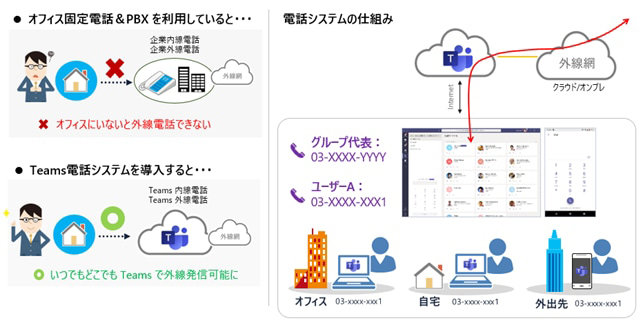
【リモートワークに最適な Microsoft Teams 電話システム】
目次
- 現場職編:オフィスでも現場でも Teams 電話が便利!
- 電話を待っていて席を離れられない?
- 必要なデバイスが多すぎる?
- 携帯電話の電波が届かない?
- 同僚が電話中や不在のことが多く、連絡がつきにくい?
- 内線電話番号や短縮ダイヤルの管理が非効率?
- 多機能電話機が使いにくい?
- 業務時間外にも電話が来て困る?
- 事務職編: Teams 電話で電話の取り次ぎ業務を効率化!
- みんなどこにいるの? 取り次ぎ業務が負担
- 代表電話の応対のために出社するのは仕方ない?
- また人事課への電話? 同じ取り次ぎ先ばかり
- 不在かどうか分からない! また伝言メモ?
- Teams 電話でコミュニケーションを Teams に集約
現場職編:オフィスでも現場でもTeams電話が便利!
まずは「現場職」編です。ここでは、オフィスに固定の席があるものの、頻繁にお客様先などへ訪問し席にいないことの多い職種の方を想定しています。営業職や現場で作業を行うこともある技術職などです。
このような職種の方は、コロナ禍と言えど、完全な在宅勤務は困難です。オフィスに出社する人数が減っている中、スムーズに電話の取り次ぎができず電話を受けられないなど、電話に関するお悩みが増えているのではないでしょうか。固定電話環境での課題を、Teams 電話でどのように解決できるか見ていきましょう。
電話を待っていて席を離れられない?
お客様や取引先からの電話を待っていて、席を離れられないことはありませんか。例えば大事な用件がありお客様となるべく早く話がしたい、自分の固定電話に折り返しの電話をもらう予定、といった状況です。会社から社用のスマートフォンが支給されていて、お客様、取引先との連絡がその携帯電話番号になっているのなら問題ありませんが、全従業員が社給携帯を持っていない職場もあります。私物のスマートフォンの電話番号をお客様に伝えるのは、抵抗がある方も多いでしょう。
Teams 電話なら、会社の固定電話番号をスマートフォンで受発信することができるため、会社の席にいる必要がありません。スマートフォンでもタブレットでも、Teams がインストールされていれば社給携帯でなくても利用可能。大切な連絡を逃さなくなりますし、取り次ぎの手間もかかりません。
プランによっては 050 で始まる IP 電話番号をスマートフォンに割り当てることもでき、スマートフォンからコストを抑えて国際電話をかけることも可能です。
必要なデバイスが多すぎる?
現場職の方は、連絡用、業務用に様々なデバイスを持ち歩いていることがあります。
公私 2 台のスマートフォン、トランシーバー、PHS、タブレットなどです。Teams 電話を採用して、電話を Teams で使えるようにすれば、デバイスが集約できます。Teams で社用電話が使えるだけでなく、Teams に Walkie Talkie アプリを追加 して、トランシーバーとして使うことも可能です。BYOD (Bring Your Own Device:私的端末の業務利用) 戦略にも最適で、1 台で固定電話、公私の携帯電話、トランシーバー、ブラウザやアプリを使った業務を行うことも可能です。
携帯電話の電波が届かない?
現場職の方の中には、地下、トンネル、建設中の高層ビルなど電波が届きにくい場所で作業されている方もいらっしゃるでしょう。3G、4Gといった電波が届かないから、電話が使えないとあきらめていませんか。Teams 電話なら、ネットワーク (Wi-Fi) が使える環境であれば固定電話も使えます。電波が届かない現場にいても、ネットワークさえあれば Teams アプリから外線電話も受発信できるようになります。
同僚が電話中や不在のことが多く、連絡がつきにくい?
もしあなたが、頻繁に外出するような勤務形態の場合、同僚の方も同様のことが多いでしょう。チームメンバーと相談したい、同僚に確認したいと思っても同僚も電話中や不在のことが多く、連絡がつきにくいということはないでしょうか。何度も固定電話に電話したり、近くの席の方に伝言メモをお願いしたり、留守番電話に入れたり。
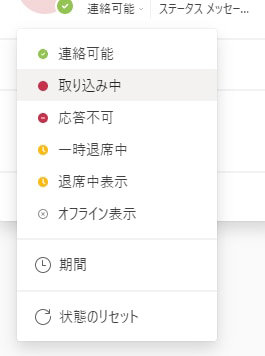
このような煩わしいやり方も Teams 電話なら、効率化できます。Teams にはプレゼンス機能があり、 その人がいま連絡可能かどうかが色分けして表示されています。赤色の状態であれば、「いま電話をしても相手は応答できない」ということがあらかじめ分かります。
また最近は、チャットで「今電話していいですか?」と確認してから電話をする方も増えているようです。そのような使い方でも、Teams 電話ならチャットと同じ画面からワンクリックで電話の発信ができます。
第 1 回のブログ でご説明した通り、相手が対応不可能の状態のとき「通話可能になったら通知する」という設定をすることも可能。これで相手の手が空いた時にすぐに連絡できます。
一方、「席にいて通話も会議もしていないけれど、集中して仕事をしたいのでいまは電話に出たくない」ということはありませんか。Teams のプレゼンス機能は、基本的に自動で色が変わりますが、自分のステータスを手動で変更することも可能です。例えば「取り込み中」にして仕事をしていれば、プレゼンスを確認できる社内の方なら緊急の用件でなければ電話をかけてこないでしょうし、「応答不可」にすれば Teams 電話がかかってくることはありません。
内線電話番号や短縮ダイヤルの管理が非効率?
皆さんは社内に内線電話をかける場合、どのようにされているでしょうか。固定電話機をお使いなら、いくつか短縮ダイヤルに登録されているかもしれません。それ以外の、電話番号が分からない、電話番号を覚えていない方に内線電話をかけるときには、イントラネット上または紙の電話帳を使って電話番号を確認しているのではないでしょうか。
「パソコンで電話番号を検索し、または紙の電話帳から電話番号を探し、それを見ながら固定電話機で何桁かの番号を押して電話をかける」。このような手順の方が多いと思います。
Teams 電話なら、Teams の画面で検索をして、そのままワンクリックで電話ができます。その際、部署名や顔写真も表示されますので確認しながらクリックでき、間違い電話もなくなります。同じ画面からクイックメッセージ (テキストメッセージ) も送れるほか、「相手が応答不可だけれども、緊急案件なのでその方の上司に連絡したい」といった場合もワンクリックで上司に発信が可能。通話履歴や短縮ダイヤルも直感的で使いやすい GUI で、これらからもワンクリックで発信ができます。
多機能電話機が使いにくい?
オフィスの多機能電話機の便利な機能を使いこなせていますか。一般に電話機のディスプレイは小さく、表示できる情報に制限があります。そのため普段使っている受発信などの機能以外は、マニュアルがないと使いにくいことが多いのではないでしょうか。受発信、転送はできても、短縮ダイヤルの設定、時間の設定、不在転送、外出先からの留守番電話の確認などの機能は使いこなせているでしょうか。
Teams 電話なら、使い慣れた Teams の一部の機能として、これらの設定を行えます。マニュアルももちろんありますが、一般の方が使う設定の多くは、マニュアルがなくても直感的に使うことができます。Teams 電話には、以下のようなよく利用されている機能も備えています。一部をご紹介します。
- 自己保留・保留解除
- 自動転送・不応答転送
- 着信音設定
- ボイスメール
- 着信拒否設定
- 通話グループ・コールピックアップ
- コールパーク
- 秘書電話
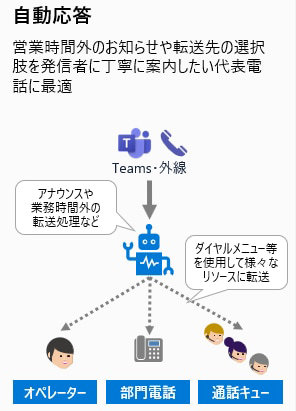
- 自動応答・通話キュー
業務時間外にも電話が来て困る?
オフィスの席で固定電話を使っている場合、席にいれば時間外でも電話に応答されている方が多いかもしれません。席にいれば仕事中ですから、ご自分の判断で受信するのは問題ないでしょう。でももし、スマートフォンを業務に使っている場合はどうでしょうか。スマートフォンの電源が入っていれば、家族団らんの時間にお客様から電話がかかってきたり、休暇中に取引先から電話がかかってきたりすることもあります。応答しなくてもかまわないかもしれませんが、せっかく仕事を忘れてリフレッシュしているときに、重要かどうかわからない電話がかかってくるのは避けたいものです。
Teams 電話には、営業時間、業務時間を登録する機能があります。時間外、休暇中などにメッセージを流して留守番電話に伝言を残してもらったり、重要な用件の場合は、別の担当者に転送したりする設定が可能です。
ここまで現場職の方の電話の課題を見てきました。このように Teams 電話なら、オフィスにいてもお客様先や現場、自宅などにいても、いろいろなシーンで便利かつ効率的に電話を使うことができます。
こちらの「日本の現場を DX しよう、Teams で! - デモ ムービー」Teams電話 編 もぜひご覧ください。登録不要で動画をご視聴いただけます。
事務職編:Teams電話で電話の取り次ぎ業務を効率化!
次に、「事務職」編です。事務職と言っても多様だとは思いますが、基本的に 1 日中オフィスの机で仕事をしている方を想定しています。自分のデスクで仕事をすることが多いため、部門の誰かにかかってきた電話に応対することも業務の一つです。
コロナ禍で、一部の方はほぼ完全な在宅勤務をされているかもしれません。ただ、電話の応対や紙の書類の仕事のために、出社する方もいらっしゃいます。出社する人数を制限し、例えば 30% の従業員が電話番も兼ねて出社しているといった会社もあるようです。
このような職種の方にとって、Teams 電話を導入すると、どのようなメリットがあるのでしょうか。内線電話番号の管理や多機能電話機、業務時間の設定などは現場職と共通です。ここでは事務職の方ならではのメリットを見ていきます。
みんなどこにいるの? 取り次ぎ業務が負担
上述の通り、電話の応対もされる事務職の方。電話の応対の運用でよくあるのが、下の 2 種類の方法です。
- 部門代表電話番号にかかってきた電話を事務職の方が受け、その担当者が在席していれば電話を転送する
- 各人が固有のダイヤルインの電話番号を持っているが、不在などで出られない場合、同じ部門の事務職の方が代理応答で受電し、用件を聞くか担当者に転送する
こういった電話の運用方法を「島電話」と言います。部門ごとに島に分けて運用しているからですね。
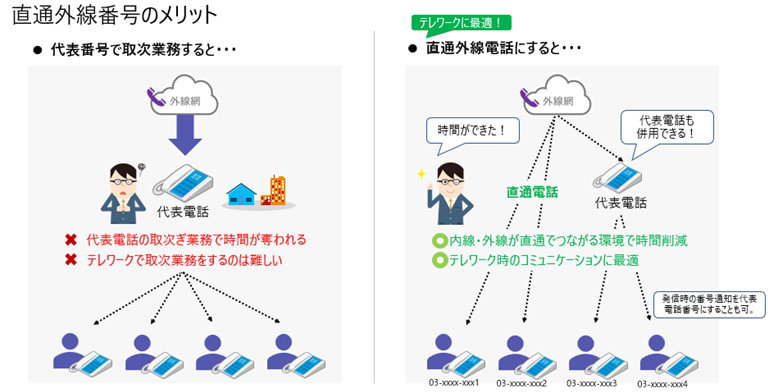
島電話で運用している場合、上のどちらの運用方法でも、事務職の方には「担当者に転送する」、担当者が不在の場合は「伝言を預かる」という仕事が発生します。分散出社で、電話を受ける事務職も少なければ現場職も席にいないという状況で、本来の業務を行いながらこういった仕事をするのは、かなりの負担となります。
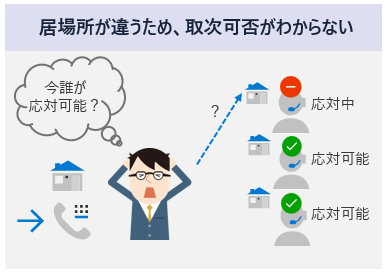
Teams 電話なら、固定電話番号でも直接担当者の電話へつながり、担当者がどこにいてもスマートフォンなどに着信します。転送が必要な場合でも、プレゼンス機能があるので応答可能かどうかを確認して転送できます。事務職の方の電話の取り次ぎ業務が効率化され、本来の業務に集中できます。
代表電話の応対のために出社するのは仕方ない?
中には、現場職の方全員が会社支給のスマートフォンを携帯し、お客様や取引先にもその番号が周知されている職場もあるでしょう。取り次ぎ業務は減っているかもしれませんが、部門や会社の代表電話番号はどうでしょうか。
代表電話に関しても Teams 電話で受発信ができます。しかもエージェント機能で複数の方に転送可能。つまり、会社の代表電話番号にかかってきた電話を、複数の方が分担して自宅などで受信できるということです。自宅から代表電話番号を使って発信することもできます。代表電話番号に応答するためだけに出社する必要がなくなります。
また人事課への電話? 同じ取り次ぎ先ばかり
代表電話の取り次ぎをされている場合、特定の部門宛ての電話が多いことがあります。例えば、日常的に営業一課宛ての電話が多いとか、採用時期には人事課宛ての電話が増えるといったことも聞きます。
このような時、代表電話の応対をされている方は「また人事課か。代表電話が自動的に人事課につながればいいのに」と思うのではないでしょうか。
このお悩みも、Teams 電話なら解消できます。「人事課におつなぎするには 1 を、営業一課におつなぎするには 2 を押してください」といったアナウンスを用意し、発信した方にそのアナウンスに従って、選択していただくよう設定できます。一度に多くの入電があり応対できない場合は、受信待ちとして保留音を流して待っていただき順番に応対するよう管理する「通話キュー」の機能もあります。もちろん、すでにご説明したように、営業時間外は受電しないような設定も可能です。
不在かどうか分からない! また伝言メモ?
チームのメンバーが、オフィスに出社していれば電話応答が可能な状態かどうか、大体分かります。しかしリモートワークが増え、スマートフォンに転送できる場合でも、応答可能なのか、会議中や移動中で出られないのかが分かりません。電話をかけてきた方をお待たせしてしまうことにもつながります。
Teams 電話の場合、前述の個人ごとのプレゼンス機能のほか、チームメンバーの電話応対状況を一覧で見られる機能もあり、一覧を見て、応答可能かどうか確認できます。例えば事務職の方が、「会社の電話を自宅で受信し、製品 A の担当でいま応答可能なメンバーの中から Z さん (現場で作業中) に転送する」といったことが可能です。誰もオフィスにいなくてもできてしまうのが大変便利です。
オフィスでは電話のメモを紙に残している方も多いと思います。リモートワークも増えたいま、この電話メモは廃止しませんか。留守番電話に残してもらう、電話を受けた人がチャットで連絡する、といった方法に変えることで事務の方の手間が減り、Teams の中に記録も残ります。メモを紛失してしまう恐れもありません。
このようにオフィスで電話の取り次ぎを行っている事務職の方にとっても、Teams 電話は大きなメリットがあることがお分かりいただけたかと思います。
Teams 電話でコミュニケーションを Teams に集約
今回の記事では、電話を「使う」側の現場職、事務職の方にフォーカスして、Teams 電話の利点をお伝えしてきました。
Teams 電話なら、電話としての機能が便利になるだけでなく、チャットや資料共有、Web 会議、電話といったさまざまな業務を Teams 上で行うことができ、Teams がコミュニケーションの基盤として利用できます。
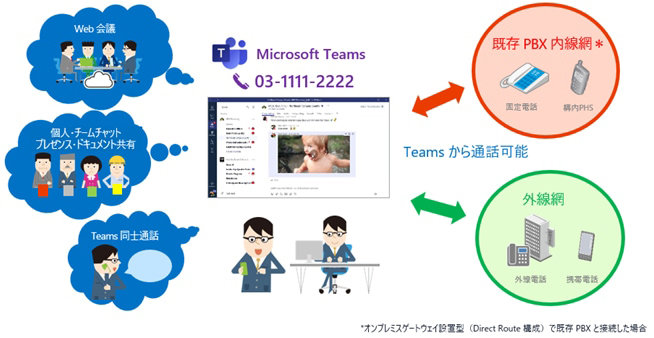
【Microsoft Teamsにコミュニケーションを集約】
さらに電話環境を管理されている部門にとっては、Teams 電話は PBX が不要となりメンテナンスや運用に大きなメリットがあります。
次回は、管理部門にスポットを当て、Teams 電話のメリットを詳しくご説明します。またオフィスのフリーアドレスについても考察します。
Teams や Teams 電話に関してのお問い合わせ、ご相談はこちら
お問い合わせはこちらから
電話:0120-167-400
Microsoft Teams に関するオンラインセミナーも多数ご用意しております。
Microsoft Teams オンライン セミナー シリーズ
Teams 電話のプランと価格
音声通話とビデオ通話でつながる Microsoft Teams 電話は PC、タブレット、モバイル デバイス、固定電話で使用できます。
Teams 電話のお問い合わせ
お問い合わせは、セキュア リモートワーク相談窓口 0120-167-400 までご連絡ください。受付時間: 月曜日 ~ 金曜日 9:00 ~ 17:30 (土日祝日、弊社休業日を除く)