
PowerPointのためのPresentation Translator
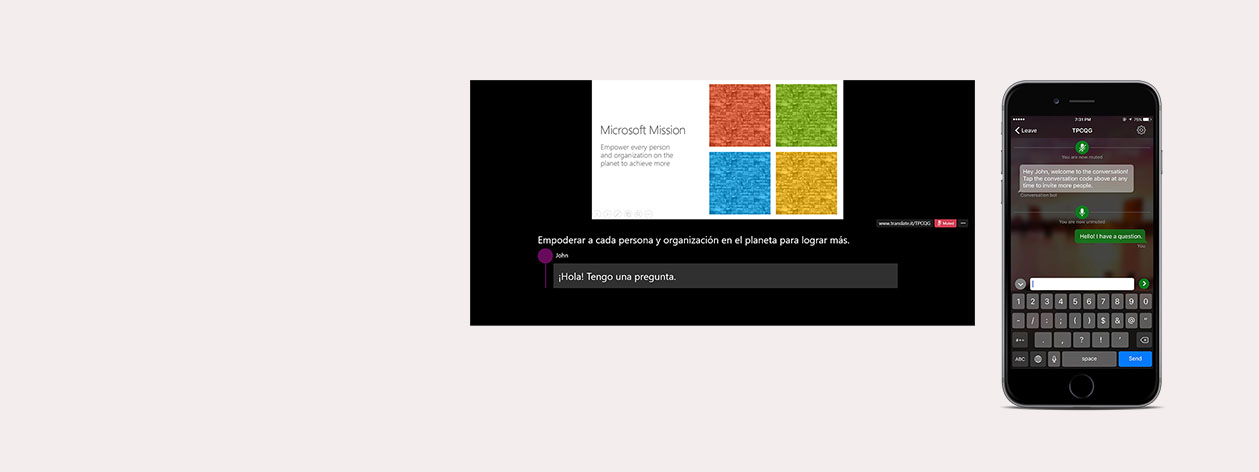
プレゼンテーション翻訳者は、PowerPoint から直接あなたのライブプレゼンテーションを字幕、そしてあなたの聴衆は、翻訳アプリやブラウザを使用して、独自のデバイスから参加することができます。
あなたが話すように、プレゼンテーショントランスレータは60以上のサポートされているテキスト言語のいずれかで、PowerPoint プレゼンテーションに直接字幕を表示します。この機能は、聴覚障害のあるユーザーにも使用できます。
ルーム内の最大100のオーディエンスメンバーは、翻訳アプリをダウンロードしたり、ブラウザーから直接参加したりすることで、プレゼンテーションを自分の言語でフォローすることができます。
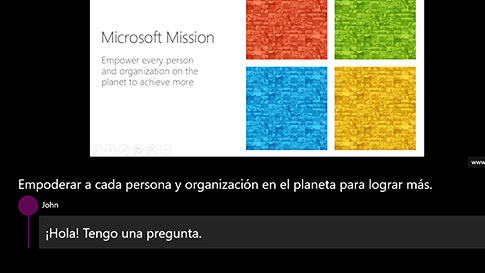
ライブ字幕
サポートされている11の音声言語とサブタイトルのいずれかで、60以上のテキスト翻訳言語のいずれかを読み上げます。
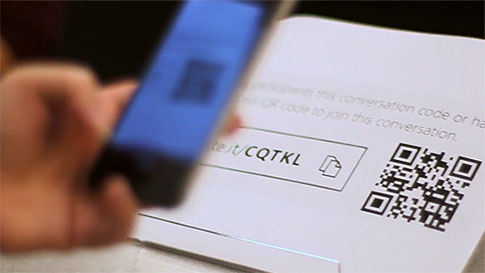
インタラクティブなオーディエンスエクスペリエンス
QRまたは5文字の会話コードを共有し、視聴者は自分のデバイスで、自分の選択した言語でプレゼンテーションと一緒にフォローすることができます。

多言語 Q&A
視聴者のミュートを解除して、サポートされている言語のデバイスで視聴者からの質問を許可します。
アクセシビリティに包括性
聴覚に障害のある聴衆がプレゼンテーションに従うのを助け、ディスカッションに参加します。

カスタマイズされた音声認識
スライドおよびスライドノート内のボキャブラリを使用して音声認識エンジンをカスタマイズし、専門用語、技術条項、および製品名や地名に対応します。カスタマイズは現在、英語、中国語、スペイン語で利用できます。
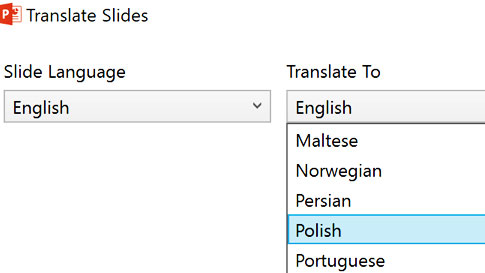
書式設定が保存された翻訳済みプレゼンテーション
[スライドの翻訳] ボタンを使用すると、発表者は書式設定を維持しながらプレゼンテーション全体を翻訳できます。
プレゼンテーショントランスレータの背後にある技術
PowerPoint のプレゼンテーショントランスレータは、あなたが開始または翻訳アプリからの会話に参加することにより、翻訳チャットをすることができますマイクロソフトの翻訳ライブ機能によって供給されています。最大100人の人々が一度にチャットすることができます 翻訳アプリ または直接ブラウザから http://translate.it.
Microsoft Translatorのライブ機能は、Microsoft Translatorのコア音声翻訳技術、Microsoft Translator API、Azure Cognitive Serviceを使用して構築されています。
プレゼンテーショントランスレータは、Azure のコグニティブサービスからのカスタム音声サービス (CSS) の音声認識カスタマイズ機能を統合して、プレゼンテーションで使用されるボキャブラリに音声認識を適用します。
PowerPoint のプレゼンテーショントランスレータをセットアップする方法
アドインをダウンロードしてインストールし、QR と会話のコードを直接プレゼンテーションから共有して、視聴者が自分の言語でフォローできるようにする方法について説明します。
プレゼンテーショントランスレータのダウンロードアクションのプレゼンテーショントランスレータ
このデモでは、英語が選ばれたスピーチとキャプション付きの言語である-聴覚障害者や難聴のコミュニティのためのライブキャプションの使用を強調しています。 ユーザーは、他の言語に参加して参加することもできます。今回の講演では、2017年5月9日のマイクロソフトリサーチにおいて、「教室でのアクセスと理解: 聴覚障害児の学習 (または非)」と題しています。
カスタム音声認識とは何ですか?
- スライドやスライドノートの内容から学習することで、字幕の精度が向上します。場合によっては、精度が最大 30% 向上します。
- 業界固有の語彙、技術用語、頭字語、および製品名または地名の音声認識をカスタマイズします。カスタマイズは、単語があなたのスライドやスライドノートに存在する限り、あなたの字幕でこれらのエラーを軽減します。
プレゼンテーションでカスタムスピーチを設定する方法
- プレゼンテーションの音声認識を初めてカスタマイズするときは、プレゼンテーショントランスレータが学習を終了するまでに最大5分かかることがあります。
- 初めて、スライドの内容を更新しない限り、字幕は即座に開始されます。
- ヒント: 練習の実行中にカスタム音声認識を開始して、聴衆に提示するときに遅延が発生しないようにします。
カスタム音声認識機能はどのように動作しますか。
カスタム音声認識機能は、スライドの内容を使用して独自の言語モデルをトレーニングすることで動作します。Microsoft の音声認識エンジンの背後にある言語モデルは、一般的な使用シナリオに合わせて最適化されています。
言語モデルは単語のシーケンスに対する確率分布であり、単語シーケンス自体の尤度に基づいて、類似した単語のシーケンス間でシステムが決定するのに役立ちます。例えば、「スピーチを認識する」と「素敵なビーチを台無しにする」という音は似ていますが、最初の文ははるかに起こりやすく、したがって、言語モデルによってより高いスコアが割り当てられます。
プレゼンテーションで、通常の音声ではめったに発生しない製品名や用語など、特定のボキャブラリアイテムを使用している場合は、言語モデルをカスタマイズすることでパフォーマンスが向上する可能性があります。
たとえば、プレゼンテーションが自動車に関するものである場合、「パワートレイン」または「触媒コンバーター」または「リミテッドスリップディファレンシャル」のような用語が含まれている場合があります。言語モデルをカスタマイズすると、システムはこれを学習できるようになります。
プレゼンテーショントランスレータで音声認識のカスタマイズ機能を使用すると、プレゼンテーションコンテンツ (スライドからのメモを含む) が Microsoft 翻訳者トランスクリプションサービスに安全に送信され、このデータ。カスタマイズに使用されるデータは、将来のプレゼンテーションや言語モデリングの使用をサポートするために、最後の使用から30日間、サービスによって、適合したモデルと共に、完全な識別が行われずに保持されます。
プレゼンテーショントランスレータを使用するためのヒント
オーディオ/ビジュアルのセットアップ
始める前に、次のことが必要になります。
- マイクが使えること。制約を受けずに移動できるように、Bluetoothヘッドセットの使用をお勧めします。 推奨ヘッドセットのリストをご覧ください
- windows 用の powerpoint: pc のみ。プレゼンテーショントランスレータのインストール中に office アプリケーションが開かれていないことを確認します。インストールされると、新しいバージョンが発行されるたびにアドインが自動的に更新されます。
- アクセス許可: 教育者であり、PowerPoint の学校のログインを使用している場合は、デバイスにアドインをインストールするために、アドミニストレータに問い合わせる必要がある場合があります。
- インターネット接続:ハードワイヤード接続が理想的ですが、信頼性の高いWiFi接続もうまく機能します。イベントにアドインを使用している場合は、講師は可能であれば有線接続を使用するか、専用の WiFi を使用する必要があります。WiFi や 4G では動作しますが、弱い場合や帯域幅の競合が多い場合は、パフォーマンスに悪影響を及ぼす可能性があります。視聴者は、トランスクリプションや翻訳のみを受け取り、データ要件がはるかに低いため、WiFiまたは4Gを使用できます。
カスタマイズされたコンテンツの設定方法
プレゼンテーションの内容に応じて、Presentation Translatorがコンテンツをどのように「理解」するかをカスタマイズすることができます。
ここではいくつかのヒントを設定する CSS をアップされます:
- 関連するすべてのコンテンツを含める: プレゼンターノートを忘れないでください!css がコンテンツを "学習" する前に、スライドまたはスライドノート内にコンテンツが存在する必要があります。完全な文章は、word のコンテキストに使用されるので、スライドノート内のプレゼンテーションのフルスクリプトが便利になります。
- 「字幕を開始」をクリックすると、ダイアログボックスが表示され、プレゼンテーションを設定することができます。それはあなたのプレゼンテーションの音声モデル * をカスタマイズすることができますので、"音声認識をパーソナライズ" と言うボックスを確認してください。これは、プレゼンテーションの長さに応じて3〜5分かかります。
- 事前にトレーニングを行います。コンテンツ、メモ、オーディオログは、今後のプレゼンテーションをサポートするために、最後に使用してから30日間、サービスによって保持されます。コンテンツを更新した場合や、前回のトレーニングから30日以上経過した場合のみ、再度トレーニングを行う必要があります。
* 現在、英語と中国語のみサポートされています。
マイクロソフトの訳者の生きている特徴
今、あなたのオーディオ、ビジュアル、およびプレゼンテーションのコンテンツが行く準備ができていることを、あなたは今、プレゼンテーションを開始することができる!これは、視聴者の参加が役割を果たし、コンテンツを理解しているオーディエンスを拡大したり、自分の言語でリアルタイムにコメントするように招待したりするためのものです。
ここではいくつかのヒントを設定するには、マイクロソフトの翻訳者のライブ機能:
- [字幕の開始] をクリックすると、プレゼンテーションを設定するためのダイアログボックスが表示されます。[追加設定] で、[説明スライドを追加する] というチェックボックスをオンにします。これは、彼らが自分のデバイス上で字幕を表示する方法を聴衆に説明します.
- アドインは、プレゼンテーションの開始前に説明スライドを挿入します。これらの手順により、視聴者は自分のデバイス上の会話 (最大 100 人) を自分の言語で簡単に参加できます。
- あなたは、視聴者を "ミュート解除" することを選択することができます-直接自分のデバイスからのコメントを許可する-または "ミュート" 聴衆ので、プレゼンテーションは中断されています。インタラクティブな q&a セッションでは、プレゼンテーションの最後の方に「オーディエンスミュート」をクリックするだけです。

プレゼンテーション翻訳者のヘルプとよくある質問
ヘルプと FAQ のセクションを検索して、質問に答えてもらいましょう。
プレゼンテーショントランスレータに関する Faq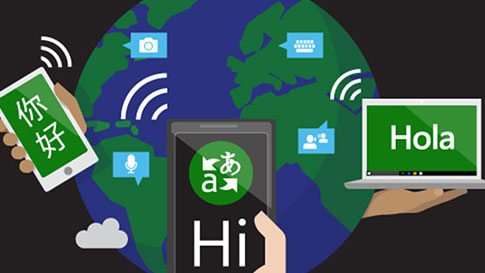
翻訳者の言語
選択した言語でサポートされている機能を知りたいですか?言語のページをご覧ください。
翻訳者の言語
ビジネス向け翻訳
マイクロソフトの翻訳者のテキストおよび音声翻訳テクノロジがビジネスをグローバル化し、世界中の顧客とつながる方法について説明します。
ビジネスサイトの翻訳者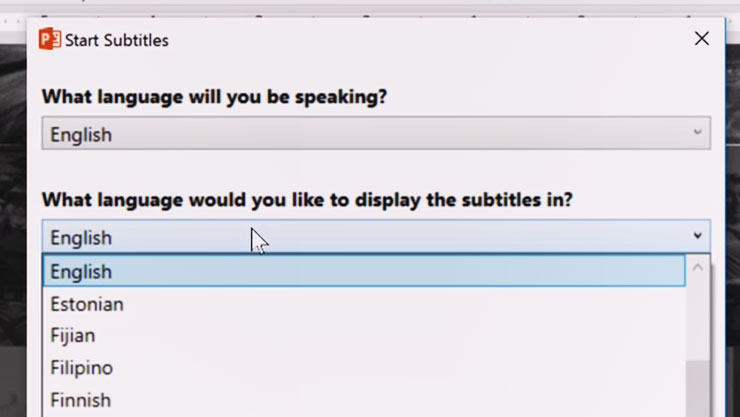
PowerPointのためのPresentation Translator
アドインをダウンロードします (Windows のみ)。
アドインをダウンロードする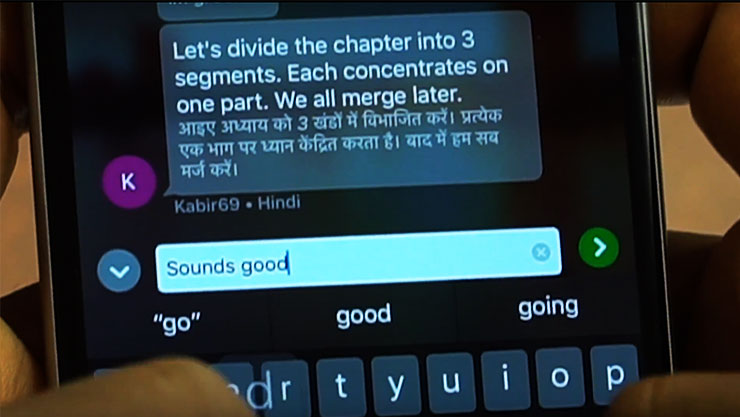
翻訳アプリ
学生は、自分の言語でプレゼンテーショントランスレータと一緒に従うことができ、言語学習者は、アプリを使用して教師と1対1の翻訳された会話を持つことができます。
アプリ機能の詳細


