This is the Trace Id: bd6ebb45a6b528326dc7fea989ebad15
Przejdź do głównej zawartości Ceny dla użytkowników indywidualnych Dla rodzin Dla pojedynczych użytkowników Dla użytkowników premium Dla uczniów lub studentów Dowiedz się więcej Cennik dla firm Dla małych firm Dla szkół Ceny dla przedsiębiorstw Dla dużych przedsiębiorstw Dla pracowników pierwszego kontaktu Dla organizacji non-profit Poznaj funkcję Copilot Copilot Chat Agenci AI Przewodnik po codziennych poleceniach Plany i ceny Microsoft Teams Word Excel PowerPoint Outlook OneDrive SharePoint Planner Zobacz wszystkie aplikacje i usługi Microsoft Office Windows 365 Microsoft Viva Microsoft Edge Microsoft Agent 365 Plany i ceny Naucz się korzystać z funkcji Copilot Oszczędności kosztów Konta i rozliczenia Często zadawane pytania Konfiguracja i instalowanie Szablony Szkolenia Co nowego Program Microsoft Frontier Przewodnik po platformie Microsoft 365 Microsoft 365 Blog Centrum zasobów dla małych firm Zasoby samodzielnej pomocy Pomoc dotycząca rozliczeń Społeczność Zasoby samodzielnej pomocy Samodzielna pomoc dla administratorów (w języku angielskim) Plany pomocy technicznej Znajdź partnera Kontakt z działem sprzedaży Społeczność Zasoby samodzielnej pomocy Educator Center Poproś o pomoc Społeczność Zostań partnerem (w języku angielskim) Zasoby dla partnerów (w języku angielskim) Zobacz całą pomoc techniczną Wypróbuj bezpłatnie

Microsoft Whiteboard

Przestrzeń do wizualnej współpracy na platformie Microsoft 365 pozwalająca na elastyczną pracę i naukę.
Tablica cyfrowa z planem na 4. kwartał: kartami zadań, wykresami wyników finansowych, wykresem kołowym dotyczącym strategii marketingowych i listą kolejnych zadań do wykonania.
Omówienie

Bezpośrednie dzielenie się pomysłami

  • Sprawnie rozpocznij i szybko realizuj proces twórczy, wizualizując, kategoryzując i podsumowując pomysły.
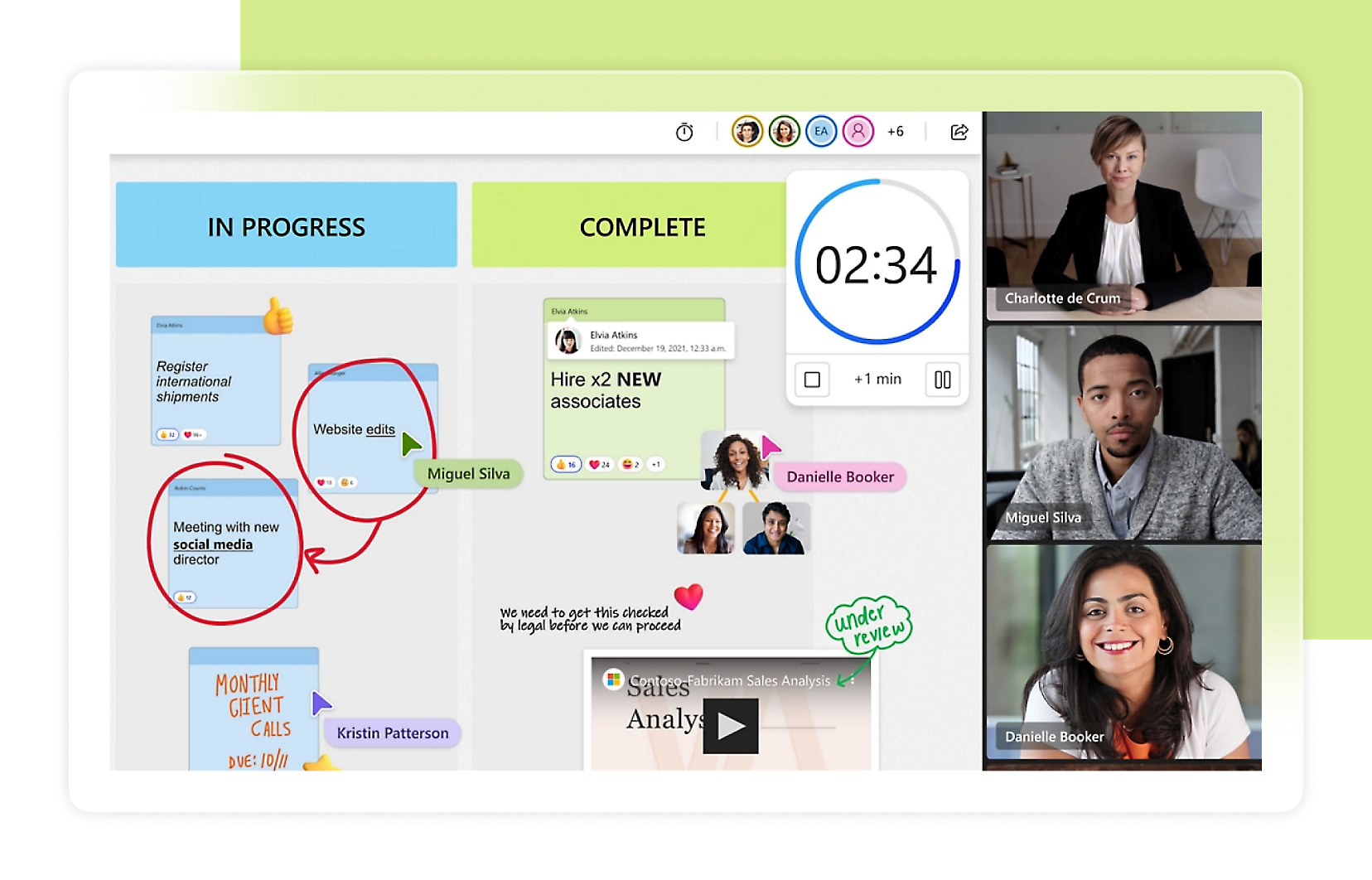
  • Prowadź bardziej efektywne spotkania, wizualizuj pomysły i współpracuj twórczo ze swoim zespołem.
  • Możesz wybierać spośród ponad 60 bezpłatnych szablonów, które ułatwią Ci szybsze rozpoczynanie pracy, generowanie przepływów i projektowanie struktur dla innowacyjnych pomysłów.
    Użytkownik aktywujący ikonę „Szablony” w interfejsie komputera. Inne widoczne ikony to między innymi Kształty i Reakcje
  • Bądź na bieżąco dzięki składnikom Loop w aplikacji Whiteboard, które są synchronizowane we wszystkich czatach, spotkaniach, wiadomościach e-mail i dokumentach.
  • Uzyskuj większe zaangażowanie uczniów i lepsze efekty nauczania.

Pobierz aplikację Whiteboard

Uzyskaj aplikację dla systemu Windows

 Uzyskaj aplikację dla systemu iOS

Uzyskaj aplikację dla systemu Android

Osoba z kręconymi włosami uśmiecha się i trzyma otwartego laptopa będąc na zewnątrz w pobliżu budynku.
Ceny

Rozpocznij pracę z platformą Microsoft 365

Korzystaj z zabezpieczeń online, innowacyjnych aplikacji i magazynu w chmurze na swoich urządzeniach oraz w sieci Web dzięki platformie Microsoft 365.
Często zadawane pytania

Często zadawane pytania

  • Tablica cyfrowa to aplikacja, która działa jak tradycyjna tablica, ale jest hostowana wirtualnie. Tablice cyfrowe mogą bez przeszkód pracować z innymi platformami z funkcjami wideokonferencji i udostępniania ekranu, umożliwiając współpracę nawet wtedy, gdy nie wszyscy znajdują się fizycznie w tym samym pomieszczeniu. Tablica cyfrowa oferuje wiele kolorów, kształtów i szablonów do wyboru; można też zapisać ją jako plik z możliwością udostępniania, co ułatwia dostęp do niej w przyszłości.
  • Tablica cyfrowa zwiększa możliwości podczas spotkań wirtualnych i osobistych, ułatwiając współpracę. Tablica pomaga wizualizować procesy i usprawnia współpracę, umożliwiając uczestnikom łatwe dodawanie pomysłów przy użyciu notatek programu Sticky Notes lub kolorowych znaczników.
  • Tablica może pomóc w zwiększeniu produktywności, umożliwiając użytkownikom łatwe rozrysowywanie procesów przy użyciu różnych kształtów i kolorów. Możliwość łatwego kopiowania lub usuwania fragmentów tablicy i zapisywania jej w pliku do użycia w przyszłości sprawia, że tablica cyfrowa zwiększa produktywność.
  • Rysowanie na tablicy jest łatwe. Wiele tablic cyfrowych pozwala wpisywać tekst i wybierać różne kształty, co czyni obsługę łatwiejszą.

    Jeśli umiesz dobrze pisać lub rysować, możesz wybierać kolory i grubość pióra, po czym rysować odręcznie, używając myszy, płytki dotykowej lub ekranu dotykowego. Używanie ekranu dotykowego najlepiej naśladuje pisanie na prawdziwej tablicy.
  • Tak, tablice cyfrowe doskonale nadają się do grania w gry na zajęciach w klasie, w pracy lub z rodziną i znajomymi. Dzięki tablicy cyfrowej możesz łatwo udostępniać swój ekran i grać z innymi w interakcyjne gry.
  • Aplikacja Whiteboard jest włączona domyślnie w większości dzierżaw platformy Microsoft 365. Sprawdź to i inne ustawienia, a następnie włącz aplikację Whiteboard w centrum administracyjnym. Dowiedz się więcej.
  • Zawartość aplikacji Whiteboard jest przechowywana w usłudze OneDrive dla Firm i na platformie Azure. Usługa OneDrive dla Firm jest domyślnym magazynem dla wszystkich nowych tablic. Tablice pierwotnie utworzone na platformie Azure i tablice zainicjowane na urządzeniach Surface Hub oraz Microsoft Teams Rooms są przechowywane na platformie Azure. Dowiedz się, gdzie są przechowywane dane klientów z aplikacji Whiteboard.
  • Aplikacja Whiteboard zawsze była bezpłatna dla uczniów i studentów oraz nauczycieli i wykładowców w ramach oferty rozwiązania Microsoft 365 A1. Jest ona włączona domyślnie w dzierżawach platformy Microsoft 365. Sprawdź to i inne ustawienia oraz włącz aplikację Whiteboard w swoim centrum administracyjnym. Dowiedz się więcej.
  • Tak, możesz dodawać tekst i notatki programu Sticky Notes w usłudze Teams lub aplikacji Whiteboard w systemach Windows 11 i iOS oraz na urządzeniu Surface Hub.
  • Za pomocą aplikacji Whiteboard możesz współpracować z zespołem lub klasą, aby realizować wiele zadań, takich jak:
    • Prowadzenie warsztatów
    • Prowadzenie efektywnych spotkań 
    • Przeprowadzanie burzy mózgów 
    • Planowanie sprintu zespołu 
    • Planowanie projektu 
    • Rozwiązywanie problemów 
    • Zarządzanie zdarzeniami
    Możesz łatwo zacząć korzystać z aplikacji Whiteboard w systemie Windows 11 lub iOS za pomocą szablonów. Otwórz istniejącą tablicę lub utwórz nową, naciśnij przycisk plus na pasku narzędzi i wybierz pozycję Szablony.
  • Aplikacja Whiteboard jest automatycznie włączana dla odpowiednich dzierżaw platformy Microsoft 365, w tym w usłudze Teams. Wspieraj współpracę podczas spotkań, udostępniając tablicę cyfrową wszystkim uczestnikom spotkania. Ta sama tablica jest dostępna jednocześnie w aplikacji Whiteboard w systemach Windows 11 i iOS, na urządzeniu Surface Hub oraz w Internecie. Aby przygotować się wcześniej:
    • Kliknij prawym przyciskiem myszy zaproszenie na spotkanie w kalendarzu usługi Teams i wybierz pozycję Czat z uczestnikami. Przejdź do karty Whiteboard u góry czatu spotkania, aby dodać zawartość i przygotować tablicę.
    • Po dołączeniu do spotkania w usłudze Teams wybierz ikonę Udostępnij w obszarze udostępniania tego spotkania.
    • W sekcji Tablica wybierz pozycję Microsoft Whiteboard.
     Po spotkaniu możesz uzyskać dostęp do tej samej tablicy i kontynuować na niej pracę z poziomu karty Whiteboard w czacie spotkania lub w aplikacji Whiteboard. Dowiedz się więcej o korzystaniu z aplikacji Whiteboard w usłudze Teams.
  • Tak, aplikację Whiteboard zaprojektowano z myślą o nauce zdalnej, jak i zajęciach stacjonarnych. Uczniowie wychodzą z tradycyjnych zajęć z cyfrową wersją tablicy — dzięki temu mogą skupić się w ich trakcie na słuchaniu i nauce, zamiast na przepisywaniu treści z tablicy.

    Nauczyciele mogą prowadzić zajęcia w bardziej interaktywnej formie, korzystając ze wspólnej tablicy cyfrowej, na której uczniowie mogą dodawać swoją zawartość i reagować na treści dodawane przez innych. Aplikacja Whiteboard jest doskonałym narzędziem do pracy nad projektami grupowymi, angażującym wszystkich uczestników oraz dającym nauczycielom możliwość obserwowania i przekazywania opinii.
  • Tryb tylko do odczytu dla aplikacji Whiteboard na spotkaniach w usłudze Teams pozwala organizatorowi spotkania wybrać sposób, w jaki uczestnicy mogą korzystać z tablicy. Gdy osoba prezentująca wybierze tryb tylko do odczytu, wszyscy pozostali uczestnicy spotkania na tablicy będą mieć środowisko tylko do wyświetlania. W dowolnym momencie podczas spotkania jego organizator może zezwolić na współpracę innym osobom w menu Ustawienia. W przypadku przedsiębiorstw tablice domyślnie działają w trybie współpracy. W przypadku instytucji edukacyjnych nauczyciele mogą wybrać przed utworzeniem każdej tablicy tryb tylko do odczytu lub tryb współpracy.
  • Aplikacja Whiteboard umożliwia wyeksportowanie tablicy do notesów zajęć w programie OneNote za pomocą opcji Wyślij do programu OneNote w menu ustawień.
Zbliżenie na błyszczącą abstrakcyjną rzeźbę o płynnych, zaokrąglonych, półprzezroczystych kształtach w pastelowych kolorach.
Dwie osoby siedzące w pomieszczeniu i patrzące na tablet. Jedna osoba trzyma urządzenie, a druga wskazuje na nie.
Następne kroki

Rozpocznij pracę z platformą Microsoft 365

Zwiększ produktywność w domu lub w firmie dzięki platformie Microsoft 365.
Cyfrowy interfejs z rozmytymi zdjęciami, kolorowymi kartami i polem wprowadzania danych z wyświetlonym tekstem „Zapytaj o cokolwiek”.
Microsoft Copilot

Wypróbuj funkcję Microsoft 365 Copilot

Dzięki asystentowi AI w aplikacjach Microsoft 365, dokumentach i spotkaniach zrobisz więcej w krótszym czasie.
Osoba w zielonym swetrze uśmiecha się podczas korzystania z laptopa, siedząc w jasnym pomieszczeniu z dużymi oknami.
Bezpłatna wersja próbna

Wypróbuj platformę Microsoft 365 dla domu

Korzystaj z niezbędnych aplikacji, zabezpieczeń i miejsca na dane, by osiągać swoje cele — teraz bezpłatnie przez jeden miesiąc.
Dwie osoby idące korytarzem i rozmawiające ze sobą. Jedna z nich trzyma tablet. Obok znajduje się duża roślina.
Bezpłatna wersja próbna

Wypróbuj platformę Microsoft 365 dla firm

Twórz, komunikuj się i współpracuj przy użyciu aplikacji internetowych, klasycznych i mobilnych, aby nieustannie rozwijać swoją firmę — wypróbuj subskrypcję Microsoft 365 Business Standard bezpłatnie przez jeden miesiąc.

Obserwuj platformę Microsoft 365

Polski (Polska) Zasady prywatności dotyczące zdrowia użytkowników Skontaktuj się z Microsoft Ochrona prywatności Zarządzaj plikami cookie Zasady użytkowania Znaki towarowe Informacje o naszych reklamach EU Compliance DoCs