
Перейдите на новую версию Teams, чтобы развивать бизнес и достигать большего за счет совместной работы.

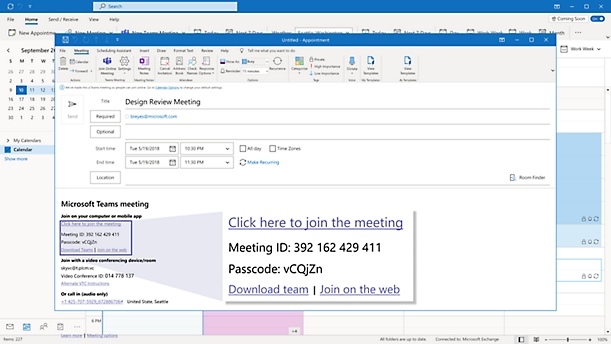
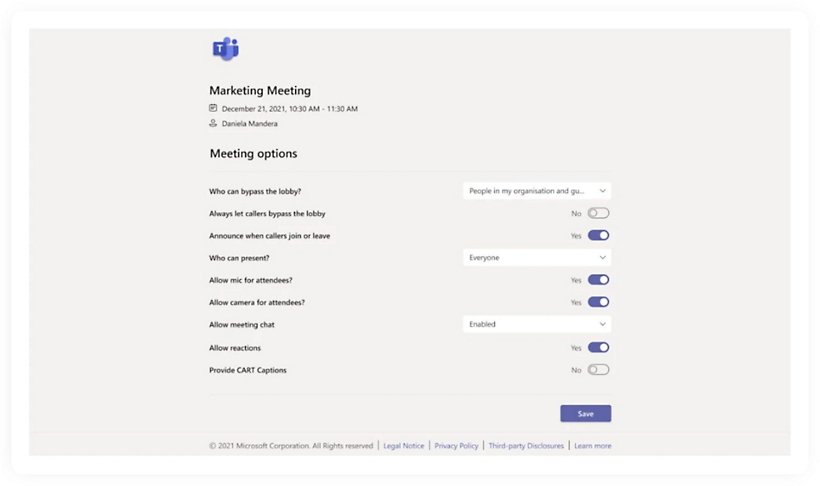
Управляйте тем, кто может присоединяться к вашим собраниям Microsoft Teams и выступать на них. Для этого достаточно изменить параметры участников на странице настроек собрания. Отключите звук и видео для всех участников или только для отдельных людей, чтобы ничего не прерывало встречу.
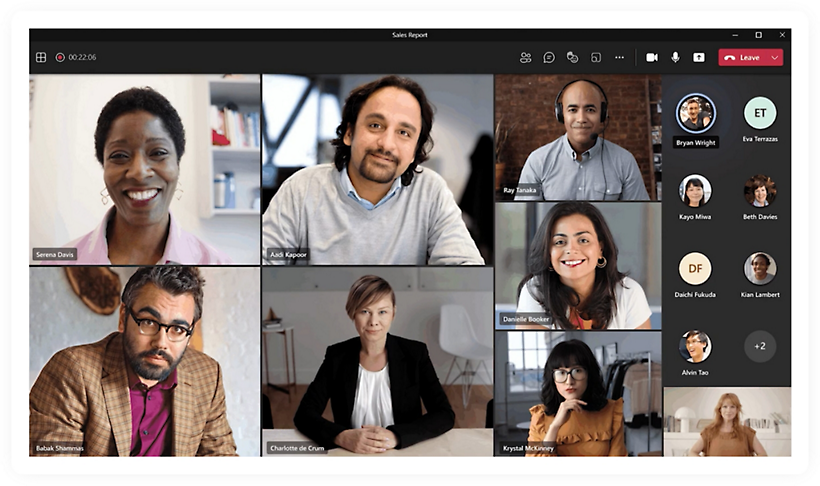
Динамическое представление автоматически упорядочивает элементы собрания для оптимального просмотра.
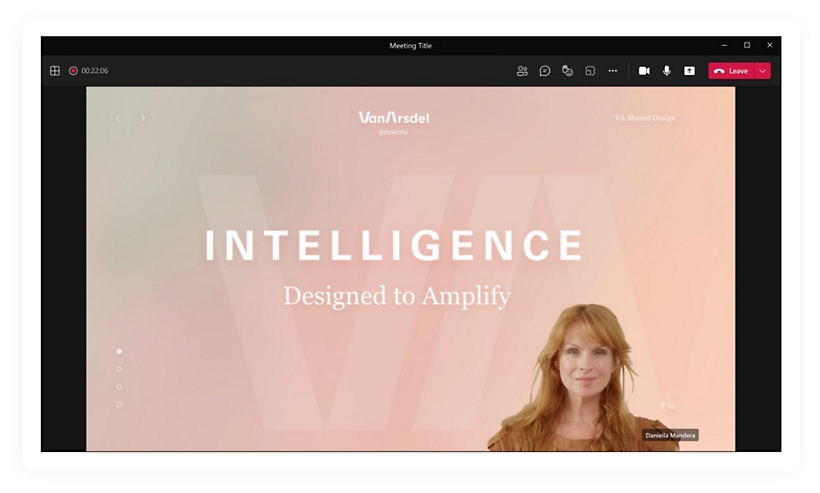
Настраивайте внешний вид канала видео и своих материалов для аудитории в режиме выступающего.
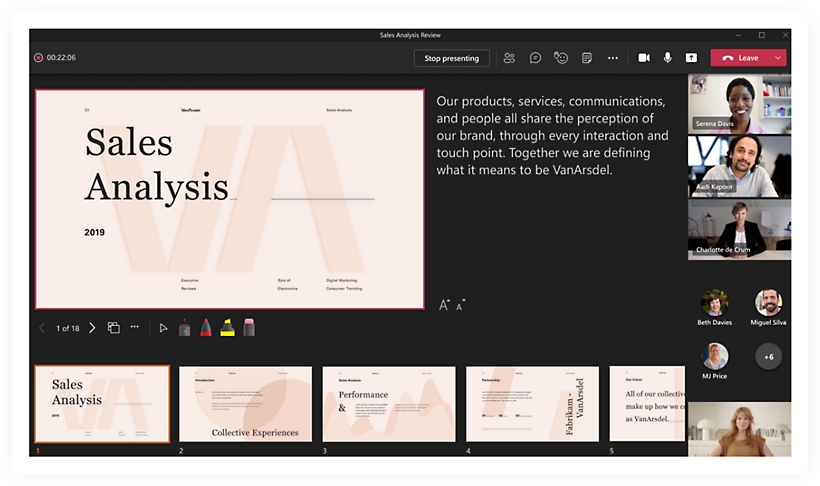
Проводите инклюзивные и интересные интерактивные презентации для своих зрителей с помощью PowerPoint Live в Teams.
Начните работу с Microsoft Teams уже сегодня
Вопросы и ответы
-
У каждого собрания Microsoft Teams есть уникальный идентификатор, аналогичный ссылке приглашения. Чтобы присоединиться к собранию с помощью его идентификатора, перейдите к точке входа в браузере или в продукте Teams и введите идентификатор собрания в соответствующее поле. Узнайте больше о способе присоединения к собранию Teams.
-
Идентификатор собрания указан в электронном письме с приглашением. Если вы не получили такое электронное письмо, свяжитесь с организатором собрания и запросите идентификатор у него.
Если вы используете личную учетную запись Teams, вы можете присоединиться к собранию с помощью ссылки приглашения.
-
Идентификатор собрания слишком длинный, чтобы его можно было угадать путем случайного подбора цифр. Для дополнительной.
-
Для собраний Teams подойдет любое устройство (с Windows, iOS, Android или Linux) либо веб-браузер. См. конкретные требования к оборудованию для собраний с использованием приложения Teams.
-
Да. В собраниях Teams могут участвовать как ваши сотрудники, так и представители других организаций. Когда вы планируете собрание в Teams или Microsoft Outlook с помощью классического приложения или браузера, вы можете отправить уникальный идентификатор собрания или ссылку на него любому человеку. Если в собрании есть внешние участники, зал собраний поможет повысить безопасность и не допустить неприглашенных гостей. Подробнее.
- Узнайте больше об онлайн-собраниях в Teams, чтобы начать работу.
Следите за новостями о Microsoft Teams