
Microsoft Teams поможет сотрудникам наладить гибкую работу и взаимодействие в удобном для них режиме без привязки к месту и времени.

Инструменты для бесед на любой вкус
Вы можете вести приватную беседу, общаться в группе или использовать видеосвязь — такие приложения, как Microsoft Teams, помогают наладить более тесный контакт и повысить продуктивность при работе в офисе и дома.
Продуктивная работа с помощью групповых и видеочатов
Узнайте, как групповые чаты и видеочаты (видеовызовы) помогают наладить контакты и упростить работу.
Комфортная работа в гибридном режиме
Инструменты групповых чатов, такие как общий доступ к файлам и демонстрация экрана, обеспечат вам необходимую гибкость и эффективность.
Управление проектами
Используйте календарь и напоминания, чтобы сотрудникам было проще сосредоточиться на поставленных задачах.
Централизованные коммуникации
Держите сотрудников в курсе дела и благодарите за отлично выполненную работу, например с помощью эмодзи.
Подотчетность
Используйте утверждения, общие задачи и @упоминания, чтобы предоставить команде актуальную информацию и нацелить ее на требуемый результат.
Используйте все возможности групповых чатов по максимуму
Используйте все эти функции чатов, чтобы эффективно организовать индивидуальную и совместную работу.
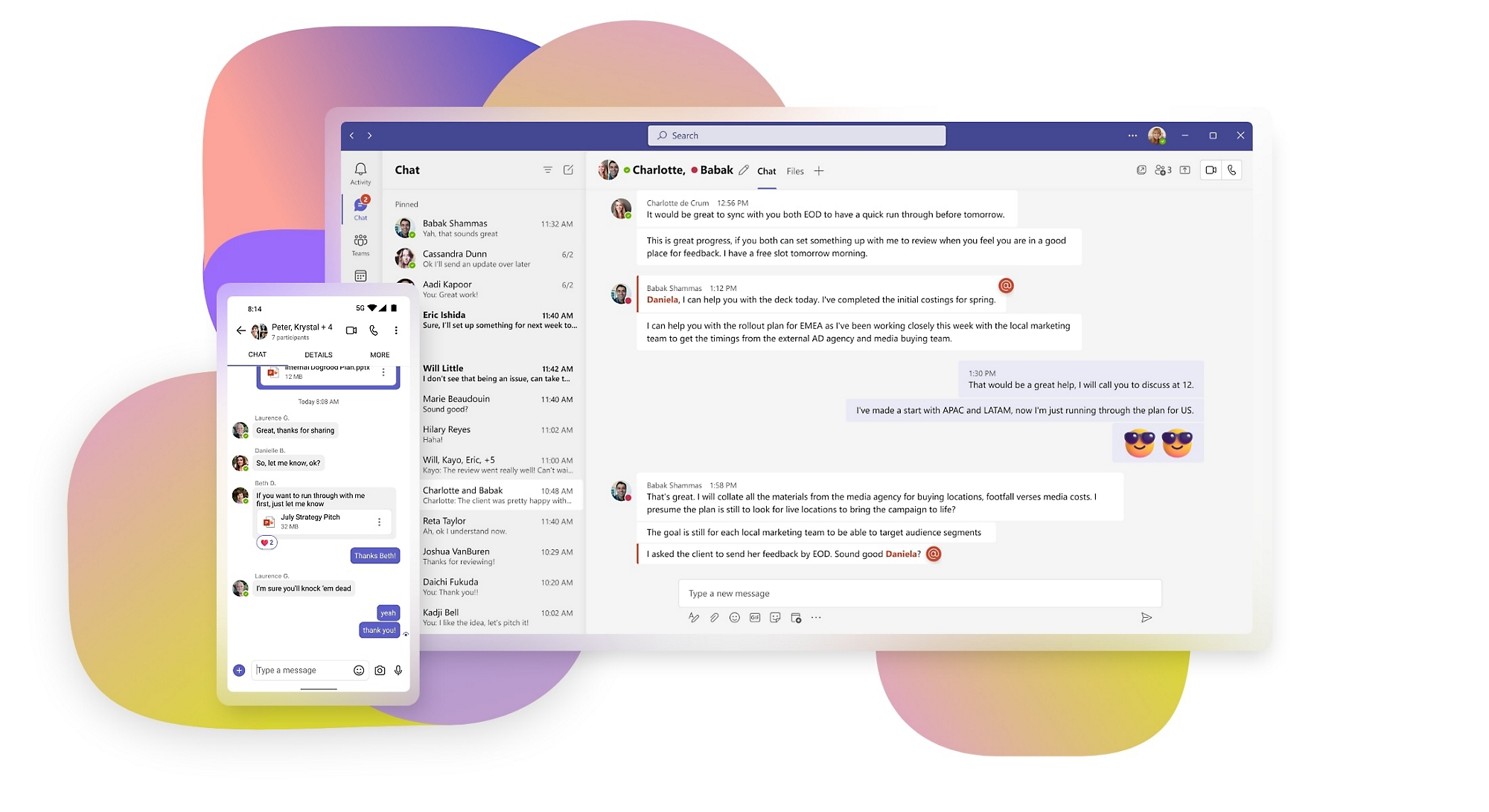
Инструменты групповых чатов
Пользуйтесь всеми возможностями групповых чатов с максимальной выгодой. Подробнее
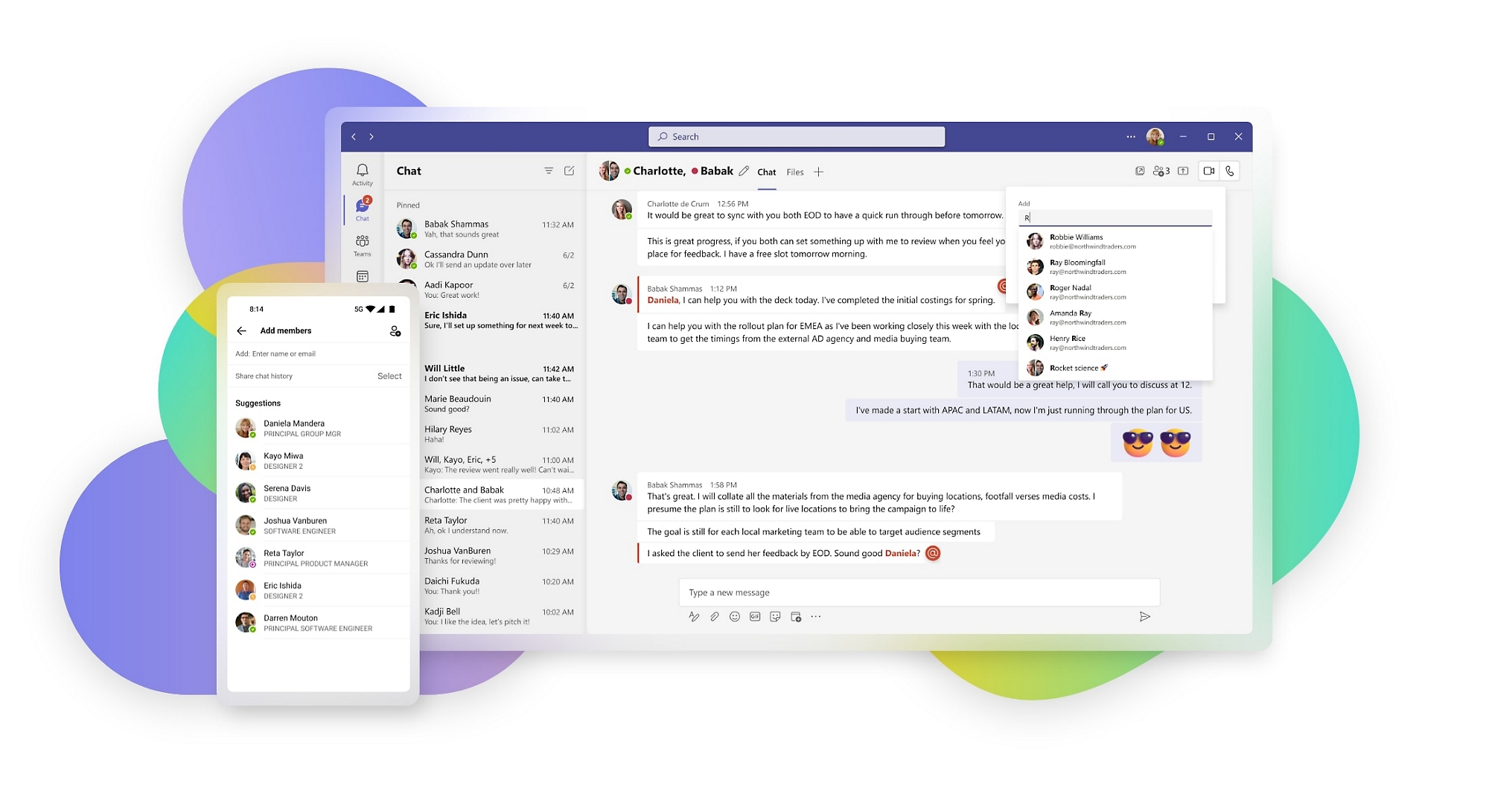
Добавление новых участников в чат
Вовлекайте в беседу больше людей. Добавляя в чат новых участников, предоставляйте им возможность просматривать историю чата и общие файлы.
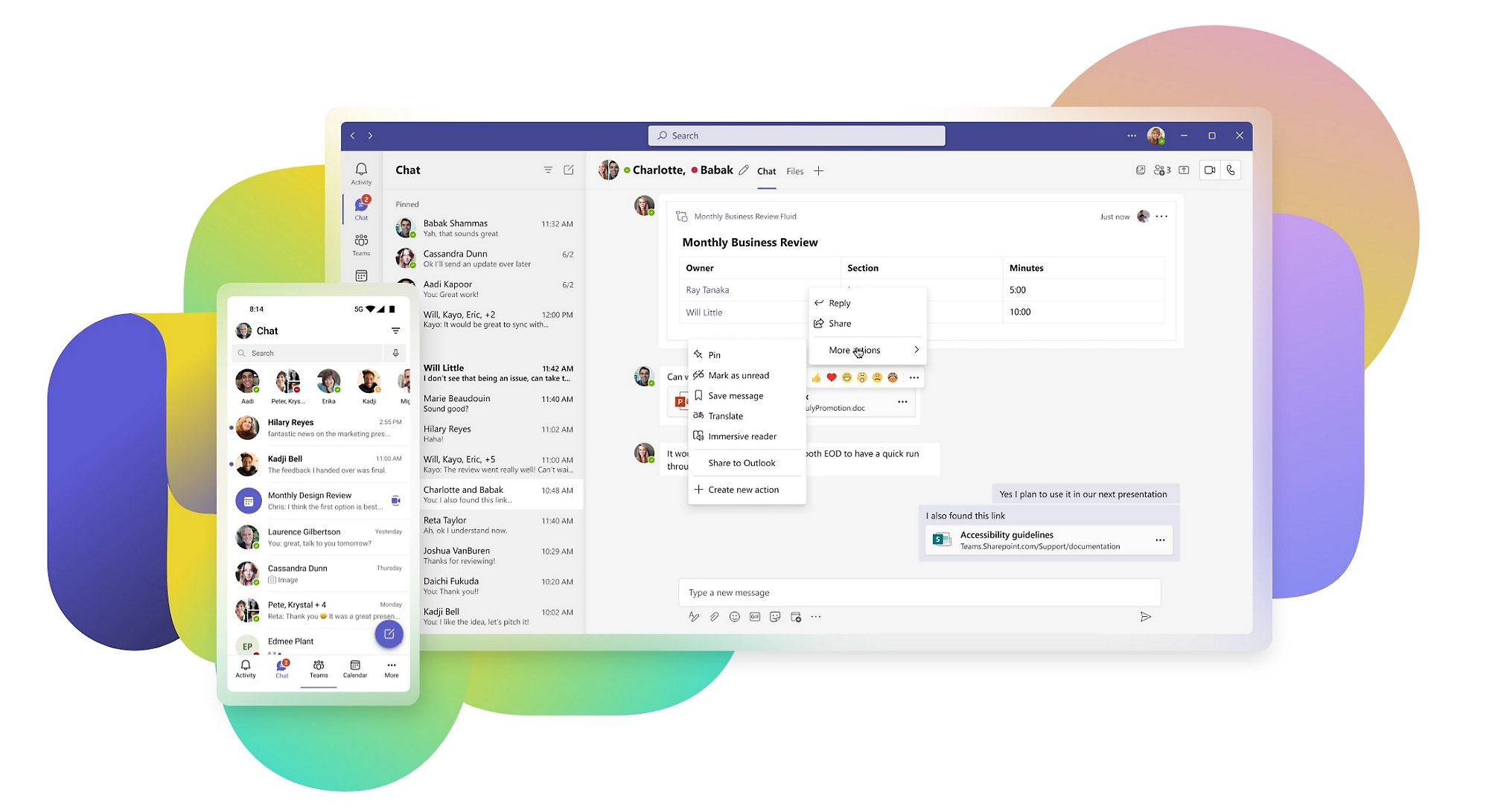
Настройка уведомлений чата
Сами решайте, когда, где и каким образом получать уведомления чата.
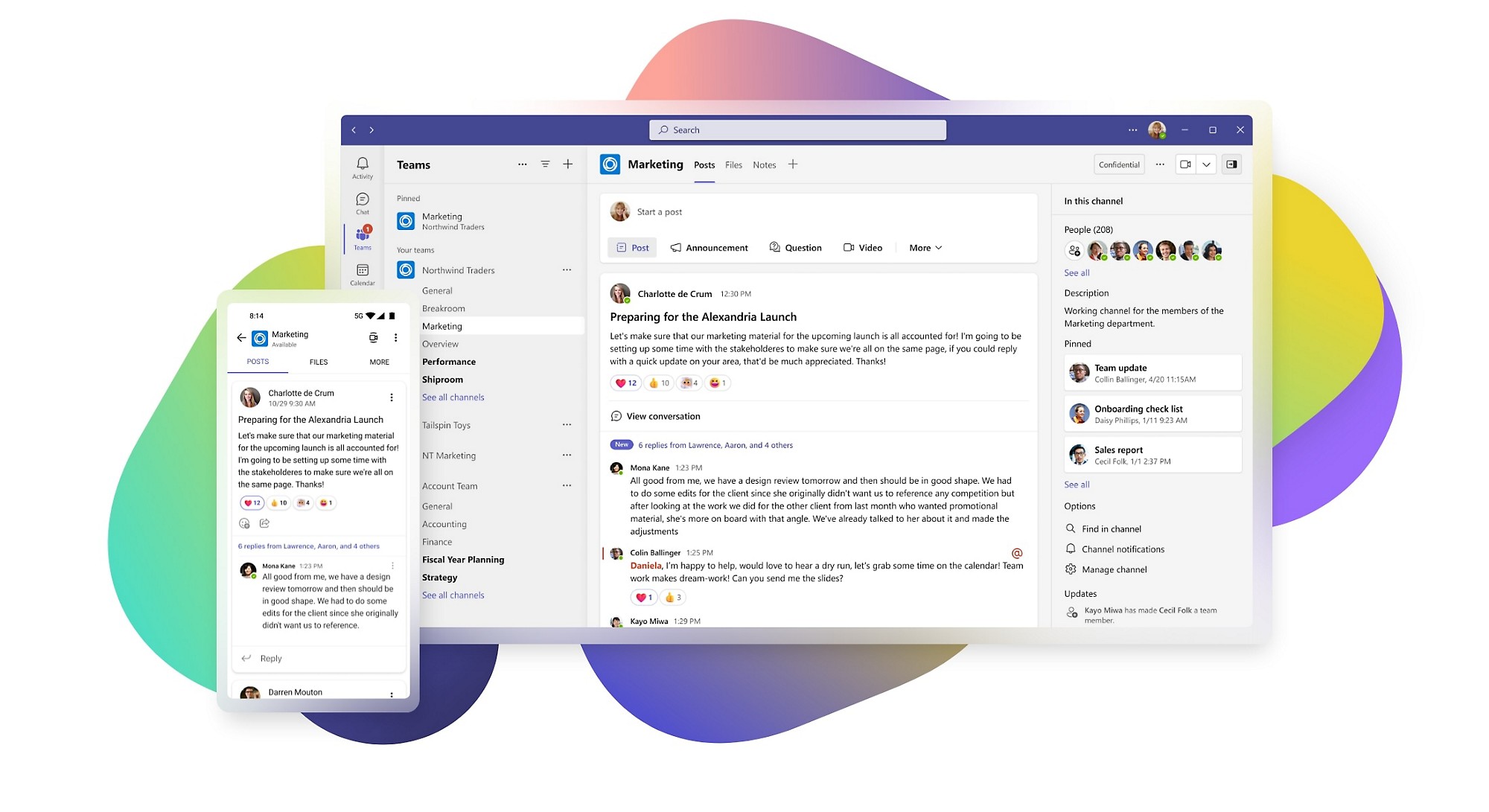
Использование цепочек сообщений
Не позволяйте беседе слишком сильно отклоняться от темы и привлекайте к ней действительно заинтересованных людей.
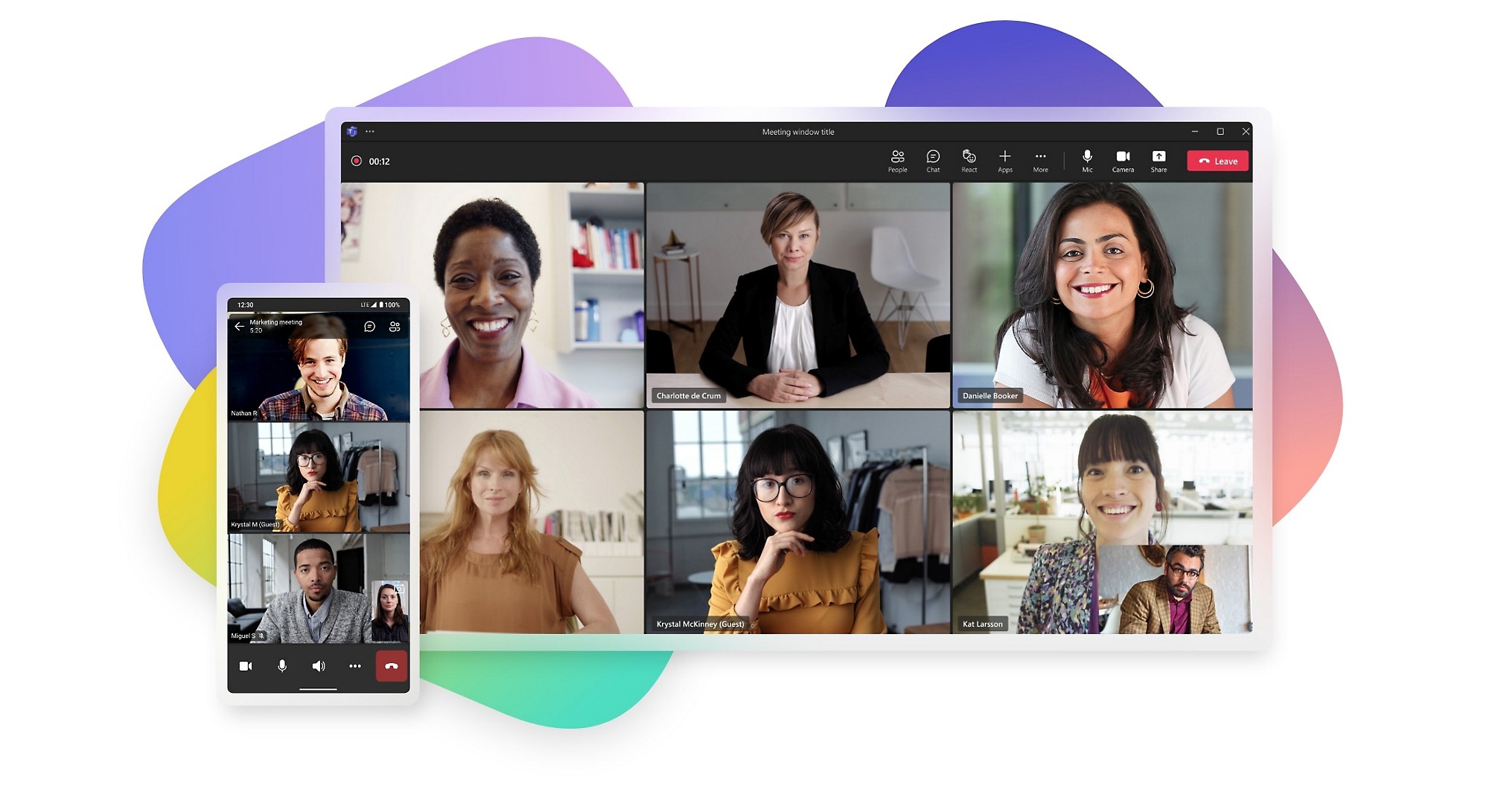
Связь с пользователями из других организаций
Используйте такие средства, как Microsoft Teams Связи, чтобы получить больше возможностей для сотрудничества, в том числе с пользователями из других организация.
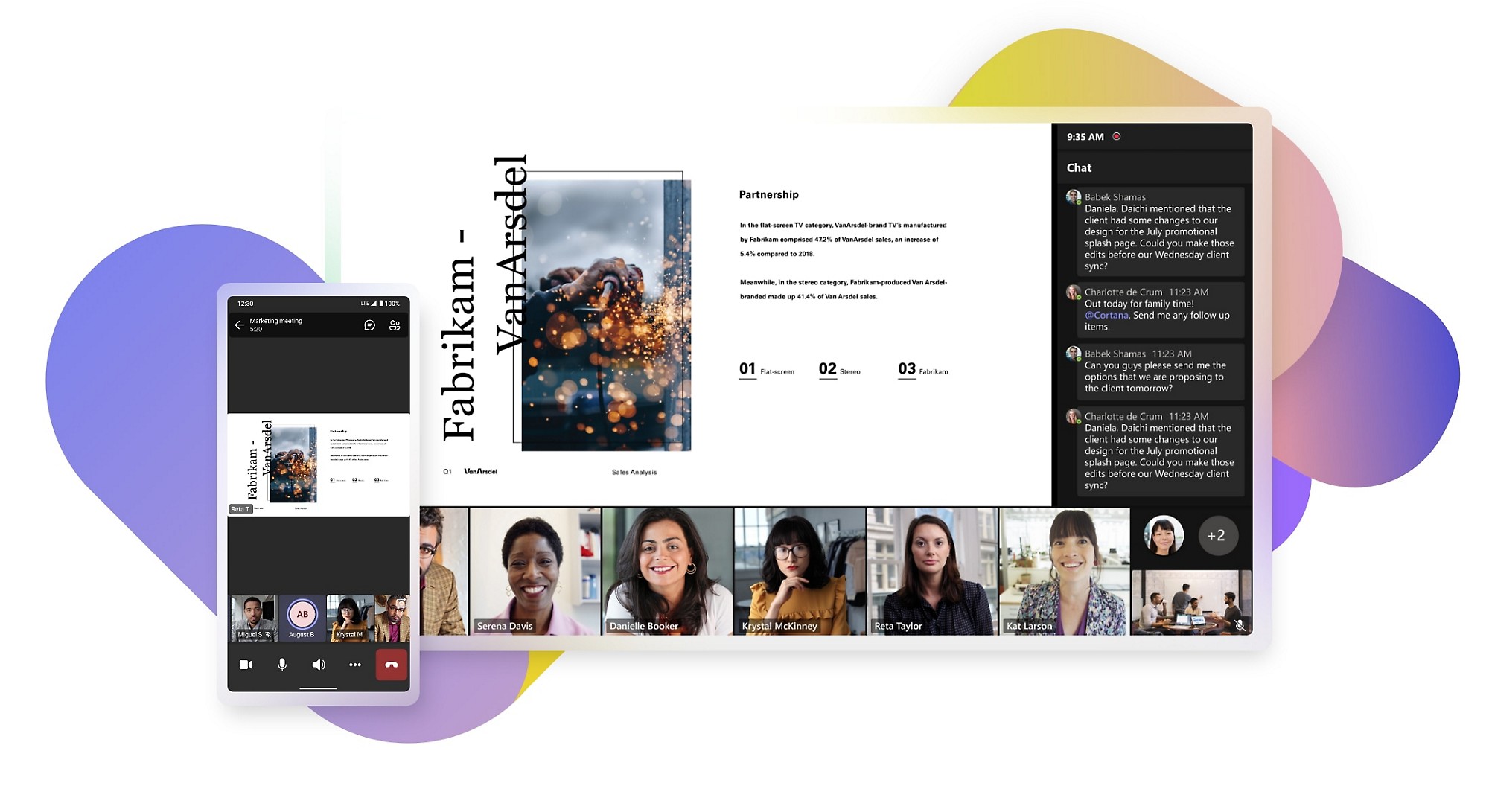
Постоянный контакт и совместная работа
Организовывайте быстрые личные или групповые звонки в Teams из чата и демонстрируйте экран, чтобы все оставались в курсе происходящего.
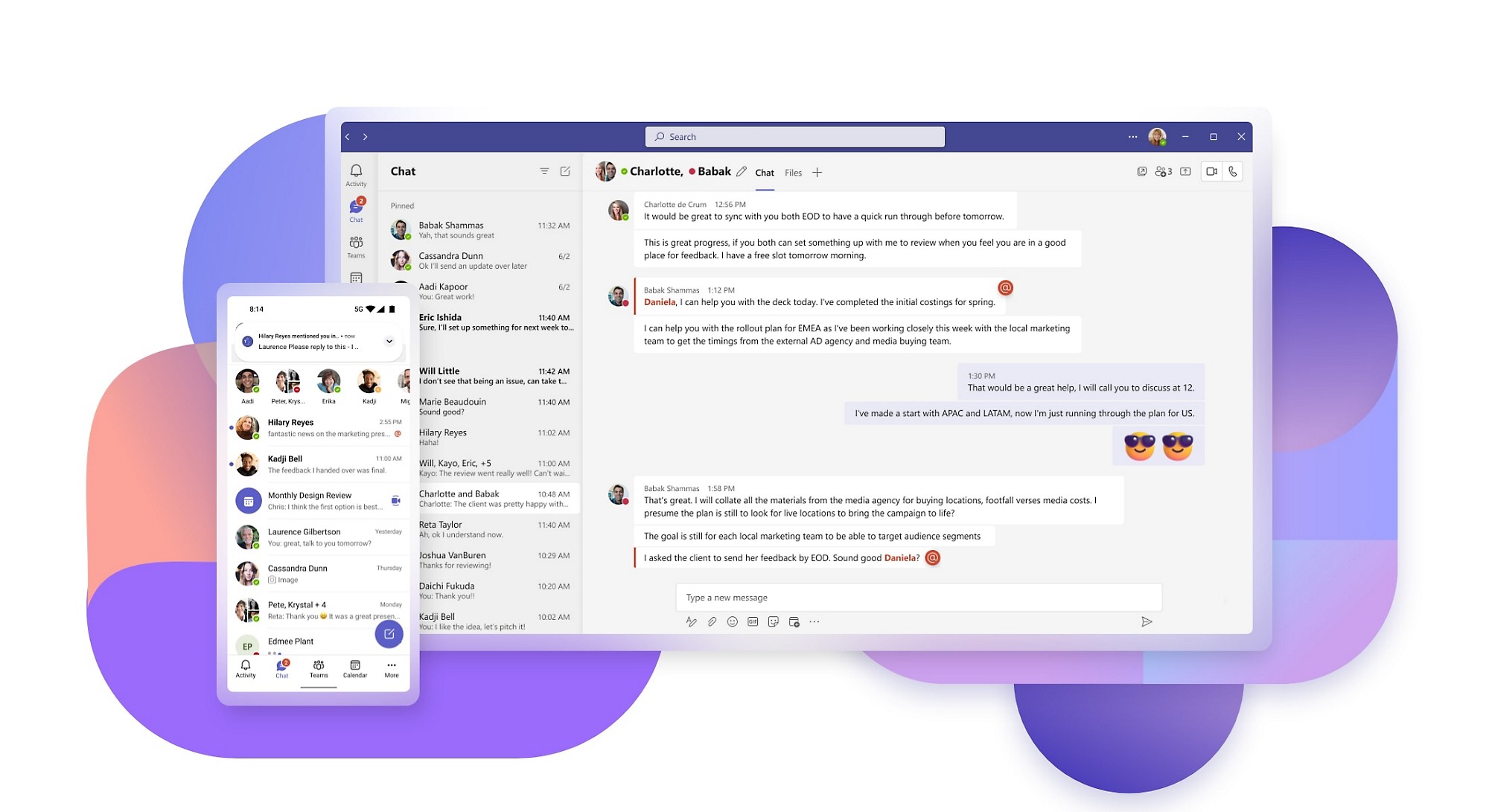
Закрепление группового чата и присвоение ему имени
Упорядочивайте чаты согласно приоритетам.
Подробнее о корпоративных групповых чатах
Руководство по этикету корпоративных чатов
Групповые чаты — лучшее средство командной работы
Использование ботов на платформе для чата
Пять необходимых дополнений для корпоративного группового чата

Используйте с выгодой возможности приложения для чата

Какие приложения для групповых чатов в составе Teams обладают наиболее полезными возможностями?
Приложения для групповых чатов, подобные Microsoft Teams, позволяют пользоваться преимуществами множества приложений, не покидая групповой чат. Некоторые из наиболее популярных и функциональных приложений обеспечивают следующие возможности:
- Создайте задачу и поделитесь сведениями о ней с членами вашей команды.
- Отправляйте утверждения в рамках беседы.
- Используйте функцию Благодарность, чтобы показать членам команды, как вы цените их усилия.
- Проводите опросы в группе с помощью приложения Polly или другого похожего приложения, чтобы получить полезные отзывы и рекомендации.
- Организовывайте увлекательные сеансы мозгового штурма с помощью досок для совместной работы.
- Собирайте полезные данные с помощью Microsoft Forms и принимайте решения с учетом полученной информации.
- Следите за ходом работ по проекту от запуска до завершения с помощью Microsoft Project.
- Используйте Microsoft Power BI для Teams, чтобы находить наиболее релевантные данные для своей команды и делиться отчетами.
- Remind app поможет вам не забыть о важных задачах и не пропустить дни рождения и другие важные события и даты.
- Функция совместной работы над файлами позволяет просматривать и редактировать файлы вместе с членами группы прямо в чате.
- Планируйте собрания прямо в групповом чате.
Какая из функций приложения для видеочата в составе Teams поможет оптимизировать использование чата и сделать работу более организованной?
Функция приложений Teams для видеочатов дает доступ к ряду инструментов, которые помогут оптимизировать индивидуальную и совместную работу и облегчат общение. Видеочаты располагают следующим стандартным набором возможностей:
- Демонстрация экрана — позволяет подкрепить ваши слова наглядным изображением, чтобы полнее донести информацию до членов команды или группы.
- Интерактивный чат — позволяет участникам задавать вопросы, добавлять комментарии или выходить на прямую связь друг с другом во время видеозвонка.
- Запись — избавляет от необходимости вести заметки, позволяя уделить все внимание происходящему. Распространите записи после звонка и следите за выполнением намеченных действий с теми, кого это непосредственно касается.
- Службы транскрибирования — позволяют узнать о том, что происходило во время звонка, после его завершения. Транскрибирование с функцией поиска помогает быстро находить ключевую информацию.
- Субтитры в реальном времени — помогают всем участникам видеовызова понимать, что происходит. Средство создания субтитров в реальном времени на основе ИИ обеспечивает письменные субтитры во время звонка.
- Опросы в реальном времени — оценивайте настроения участников, предлагая им пройти опрос прямо во время звонка или собрания. Вы немедленно получите обратную связь и сможете поделиться результатами с группой в режиме реального времени.
- Предварительно записанные видеоролики Stream — такие приложения, как Microsoft Stream, облегчают проведение мероприятий в видеоформате, например рабочих и общих собраний или презентаций, и могут быть внедрены в интерактивные видеочаты.
Вопросы и ответы
-
Групповой чат — это закрытая беседа с мгновенным обменом текстовыми сообщениями, включающая не менее трех участников.
-
Microsoft Teams, основное приложение Майкрософт для чата, позволяет использовать функции мгновенного обмена сообщениями, групповых чатов и видеочатов.
-
К таким инструментам относятся демонстрация экрана, службы транскрибирования, создание субтитров и проведение опросов в реальном времени, а также функции записи.
-
На многие приложения для видеочатов предоставляется бесплатная подписка, либо предлагается воспользоваться бесплатной пробной версией в течение ограниченного периода времени. Это верно и для Microsoft Teams. Пользователи могут легко скачать это приложение и немедленно начать им пользоваться.


