
今天就切換到全新的 Teams,共同擴展商務並實現更多目標。


常見問題集
-
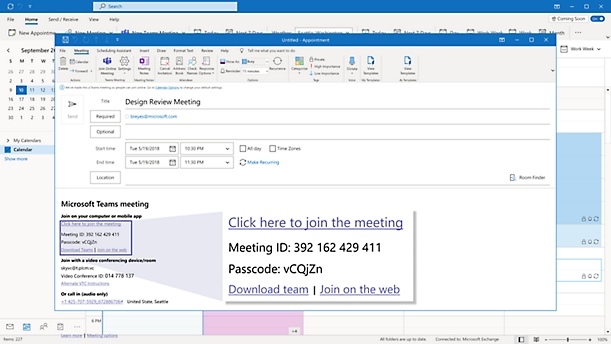
每個 Microsoft Teams 會議都有唯一的會議 ID,類似會議邀請連結。使用會議 ID 加入會議,只要前往任何網頁或產品內的 Teams 進入點,然後在要求的位置輸入會議 ID。深入了解如何加入 Teams 會議。
-
您可以在電子郵件邀請上找到會議 ID。如果沒有收到會議邀請,您可以連絡會議主持人索取會議 ID。
如果使用 Teams 個人帳戶,您只能使用會議邀請連結來加入會議。
-
會議 ID 的長度要足夠以避免容易隨機猜測讓陌生人來到會議。其他。
-
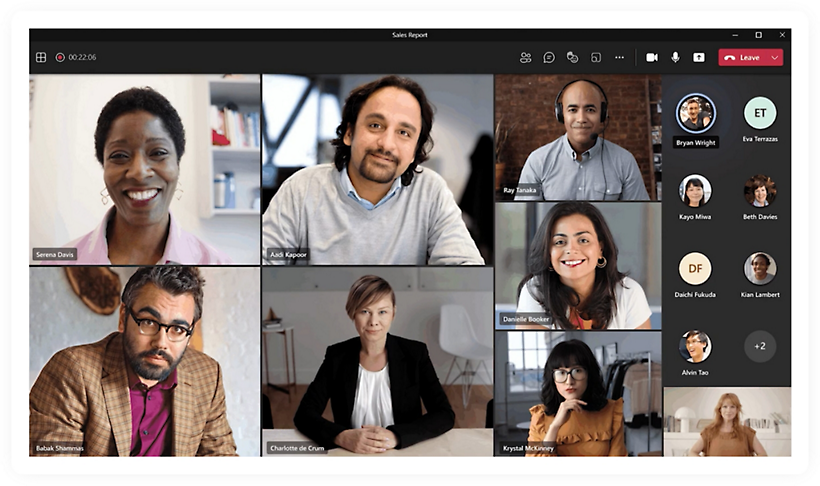
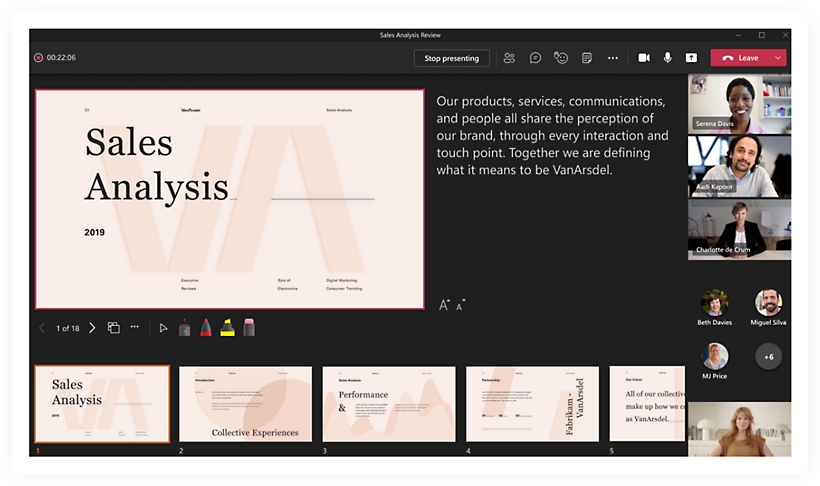
您可以在任何裝置 (Windows、iOS、Android 或 Linux) 或網頁上進行 Teams 會議。查看使用 Teams 應用程式進行會議的硬體需求。
-
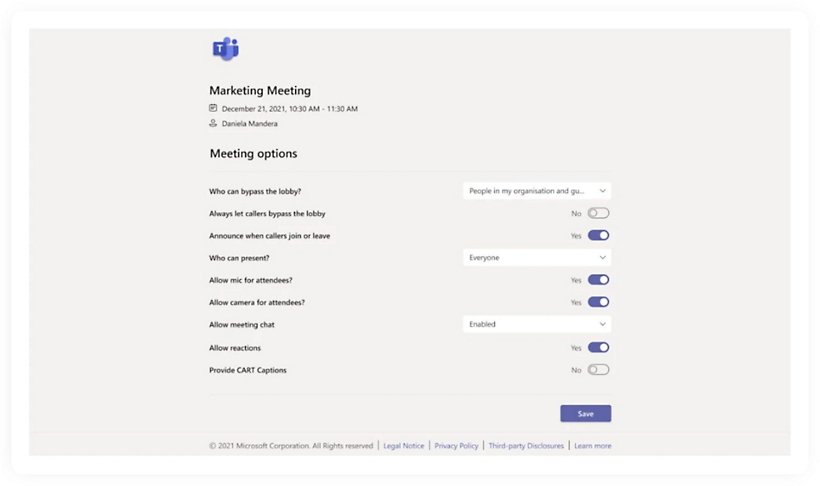
是。透過 Teams,您可主持與組織內外的人員召開的會議。當您使用 Teams 或 Microsoft Outlook 中排程會議時,不論是傳統型應用程式或網頁版,您都可以將唯一的會議 ID 或會議連結傳送給任何人。與外部參與者開會時,會議大廳能協助增加安全性,限制未獲邀請的來賓進入會議。深入了解。
- 深入了解 Teams 中的線上會議有助於您立即開始使用。
關注 Microsoft Teams